
Pojemność RAM czy Dual Channel: co ma większe znaczenie
Nie masz pewności, co dokładnie się zepsuło?
Opisz objawy serwisantowi — podpowiemy, od czego zacząć diagnostykę i czy warto oddać sprzęt do naprawy.
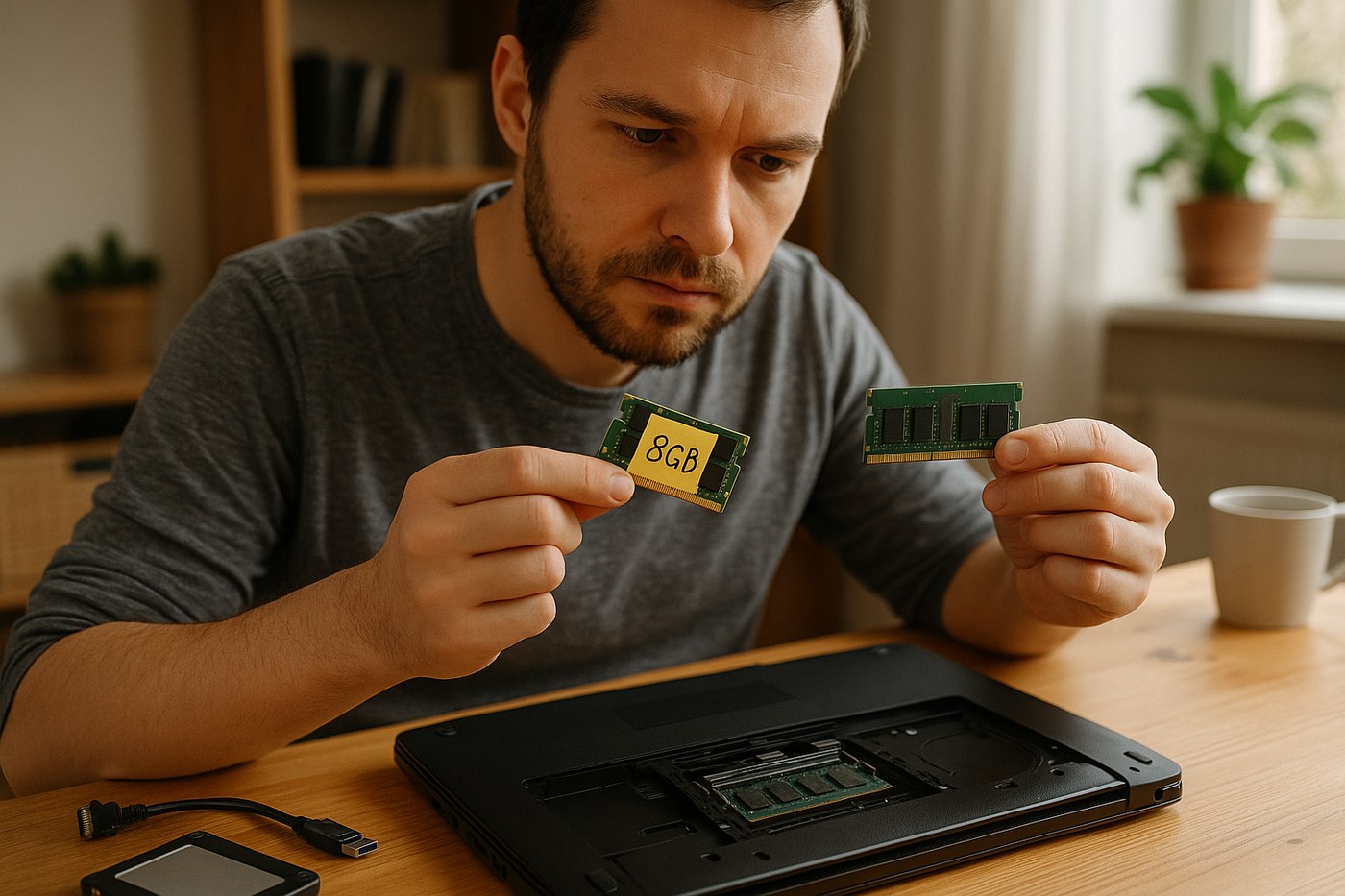
Pojemność RAM określa, ile danych programy mogą przechowywać bez przenoszenia ich na dysk. Dual Channel opisuje sposób komunikacji kontrolera z modułami. Nie są to zamienne cechy.
Kiedy ważniejsza jest pojemność
Jeżeli użycie pamięci zbliża się do limitu, system zaczyna intensywnie korzystać z pliku wymiany. Przełączanie programów zwalnia, a ciężkie projekty mogą zgłaszać brak pamięci. W takiej sytuacji większa pojemność daje większą korzyść niż zachowanie małej, idealnie symetrycznej konfiguracji.
Kiedy pomaga Dual Channel
Dwa aktywne kanały zwiększają dostępną przepustowość. Efekt zależy od programu i platformy; nie oznacza automatycznie dwukrotnie wyższej wydajności. Największą różnicę często widać w grafice zintegrowanej, która używa RAM jako pamięci obrazu.
Niesymetryczne moduły mogą działać w trybie elastycznym: część pojemności pracuje dwukanałowo, a pozostała jednokanałowo. Dlatego para 8+16 GB nie zawsze oznacza całkowity brak Dual Channel. Szczegóły zależą od kontrolera i płyty.
Jak dobrać moduły
Sprawdź typ DDR, format DIMM lub SO-DIMM, napięcie, maksymalną pojemność, liczbę slotów i pamięć wlutowaną. Najbezpieczniej wybrać zestaw modułów zatwierdzony dla płyty, lecz różne marki mogą współpracować, jeśli parametry są zgodne. Wszystkie moduły zwykle dostosują się do wspólnych, wolniejszych ustawień.
W komputerze z czterema slotami użyj pozycji wskazanych w instrukcji płyty. W laptopie konfigurację kanałów można sprawdzić w HWiNFO lub CPU-Z. Menedżer zadań pokazuje zajęte sloty, ale nie zawsze wiarygodnie raportuje tryb kanałów.
Przed rozbudową przeczytaj też, co najlepiej modernizować w starym laptopie oraz jak sprawdzić laptop używany.
Po montażu wykonaj test pamięci. Pojedyncze uruchomienie systemu nie wyklucza błędów ujawniających się dopiero przy pełnym zapełnieniu RAM.
Częstotliwość, timingi i profile
Moduł z wysoką częstotliwością nie zawsze uruchomi się z wartością z pudełka. Platforma może ograniczyć zegar, a profil XMP lub EXPO wymaga obsługi płyty i procesora. W laptopach ustawienia często są zablokowane. Najpierw zapewnij stabilność, pojemność i kanały, a dopiero później optymalizuj timingi. Po włączeniu profilu przetestuj cały RAM.
8, 16 czy 32 GB: praktyczny wybór
Sama liczba gigabajtów nie określa, ile kart można otworzyć. Przeglądarka wykorzystuje różną ilość pamięci zależnie od stron, rozszerzeń i treści multimedialnych. Znaczenie mają też programy działające równolegle, wideokonferencja, system oraz procesy w tle. Dlatego obserwuj użycie RAM-u w typowym dniu, a nie tylko po świeżym uruchomieniu komputera.
8 GB może wystarczyć do prostych zadań, lecz przy wielu kartach, komunikatorze i kilku aplikacjach jednocześnie margines szybko się kurczy. Jeżeli komputer regularnie zaczyna reagować wolniej przy przełączaniu programów, sprawdź w Menedżerze zadań pamięć, dysk i procesy w tle. Samo wysokie wykorzystanie RAM-u nie dowodzi, że moduł jest uszkodzony ani że jedynym rozwiązaniem jest zakup.
16 GB to często praktyczny poziom dla przeglądarki, dokumentów, nauki i typowej pracy biurowej. Nie jest to gwarancja płynności w każdej sytuacji: duże arkusze, wiele kart, maszyny wirtualne czy projekty graficzne mogą wymagać więcej. Sprawdź, czy laptop daje możliwość późniejszej rozbudowy, czy część pamięci jest wlutowana i czy dokładna konfiguracja obsługuje wymianę.
32 GB warto rozważyć, gdy konkretne programy i projekty regularnie zajmują większą część dostępnej pamięci: na przykład przy montażu materiałów, dużych zdjęciach, lokalnych maszynach wirtualnych lub wymagających grach uruchomionych razem z innymi aplikacjami. Nie zakładaj jednak, że większa pojemność przyspieszy każde zadanie. Jeśli obecne obciążenie mieści się w pamięci, różnica może być niewielka.
To orientacyjne scenariusze, nie oficjalne minimalne wymagania dla wszystkich programów. Sprawdź wymagania używanego oprogramowania, systemu i konkretnego modelu laptopa. Przy zakupie urządzenia z pamięcią wlutowaną wybierz docelową pojemność od razu; późniejsza zmiana może być niemożliwa.
Jak rozpoznać, że pojemności może brakować
Otwórz Menedżer zadań podczas swojej zwykłej pracy i sprawdź kartę „Wydajność → Pamięć”. Zanotuj użycie po uruchomieniu typowych aplikacji, a następnie w chwili spowolnienia. Zwróć uwagę na skoki obciążenia dysku przy przełączaniu okien, ale pamiętaj, że podobne objawy mogą mieć inne przyczyny: wolny lub zapełniony SSD, aktualizacja systemu, rozszerzenie przeglądarki, problem z temperaturą albo aplikacja działająca w tle.
Windows może wykorzystywać plik stronicowania, gdy programy potrzebują więcej pamięci, ale jego obecność jest normalnym elementem zarządzania RAM-em, a nie samodzielnym dowodem problemu. Nie wyłączaj pliku stronicowania na chybił trafił. Najpierw odtwórz spowolnienie, sprawdź aktywne procesy i zamknij aplikacje, z których nie korzystasz. Jeśli objaw się powtarza i występuje przy małej ilości dostępnej pamięci, wtedy warto rozważyć rozbudowę.
Pojemność a grafika zintegrowana
Zintegrowany układ graficzny korzysta z pamięci systemowej, więc jej przepustowość może mieć większe znaczenie niż w komputerze z osobną kartą graficzną. Nie oznacza to jednak, że Dual Channel automatycznie podwoi liczbę klatek. Efekt zależy od gry, procesora, limitu mocy, sterownika, rozdzielczości i ustawień. Test jednego modelu nie daje uniwersalnego wyniku dla wszystkich laptopów.
Jeżeli grasz, porównuj tę samą grę, mapę i ustawienia, a także obserwuj płynność i stabilność, nie tylko średni FPS. Najpierw upewnij się, że komputer nie ogranicza wydajności przez temperaturę lub tryb zasilania. Przy dedykowanej karcie graficznej własna pamięć VRAM przechowuje część danych obrazu, ale RAM nadal pozostaje potrzebny systemowi i aplikacjom.
Zanim kupisz moduł
Sprawdź dokładny model laptopa i instrukcję producenta. Ustal, czy RAM jest lutowany, ile jest gniazd, jaki typ modułu jest obsługiwany i jaka jest maksymalna pojemność dla danej konfiguracji. Sama zgodność DDR nie wystarcza: liczą się też format SO-DIMM, generacja, napięcie, gęstość i obsługiwane taktowanie. Przy komputerze stacjonarnym sprawdź również właściwe sloty dla pary modułów w instrukcji płyty głównej.
Po instalacji uruchom narzędzie diagnostyczne pamięci lub dłuższy test zgodny z platformą. Brak błędu przy pierwszym uruchomieniu nie wyklucza niestabilności, która ujawi się pod obciążeniem. Jeśli nie masz pewności co do zgodności, poproś serwis o dobór i modernizację RAM lub SSD. Nie kupuj modułu wyłącznie dlatego, że ma atrakcyjną częstotliwość na etykiecie.
Przy decyzji porównaj koszt pamięci z alternatywami: zamknięciem nieużywanych aplikacji, zmianą rozszerzeń przeglądarki, diagnostyką błędu lub zakupem sprzętu, którego nie da się rozbudować. Dobór RAM-u ma sens, kiedy potwierdzono ograniczenie pojemności i znana jest kompatybilna konfiguracja.
Jak sprawdzić efekt rozbudowy
Zanim zmienisz konfigurację, zanotuj objawy i warunki ich występowania: uruchomione programy, przybliżone wykorzystanie pamięci, czas reakcji oraz aktywność dysku. Po modernizacji powtórz te same czynności przy podobnych ustawieniach i sprawdź stabilność. Jedna krótka sesja nie zastępuje dłuższego testu, a różnicę mogą powodować również aktualizacje, inne procesy w tle lub temperatura.
Nie oceniaj wyniku wyłącznie na podstawie benchmarku przepustowości. Test syntetyczny pokazuje zachowanie w ograniczonym scenariuszu i nie musi odzwierciedlać przyspieszenia zadań wykonywanych na co dzień. Ważniejsze może być to, czy przełączanie między programami stało się płynniejsze, czy ustały przycięcia i czy system pozostaje stabilny po dłuższej pracy.
Najczęstsze pytania
Czy moduły muszą być identyczne?
Nie zawsze, ale identyczny zestaw ułatwia uzyskanie wspólnych parametrów i stabilności. Przy mieszaniu modułów trzeba sprawdzić typ, napięcie, częstotliwość i organizację pamięci.
Czy Dual Channel podwaja FPS?
Zwykle nie. Może mocno pomóc grafice zintegrowanej, lecz wynik zależy od gry i procesora. Przy osobnej karcie wpływ często jest mniejszy.
Co wybrać: 16 GB Dual Channel czy 32 GB Single Channel?
Jeżeli zadania przekraczają 16 GB, większa pojemność będzie ważniejsza. W pozostałych przypadkach konfiguracja dwukanałowa może być szybsza. Najlepiej dobrać pojemność i kanały jednocześnie.


