
Jak bezpiecznie wyczyścić ekran, klawiaturę i obudowę laptopa
Nie masz pewności, co dokładnie się zepsuło?
Opisz objawy serwisantowi — podpowiemy, od czego zacząć diagnostykę i czy warto oddać sprzęt do naprawy.
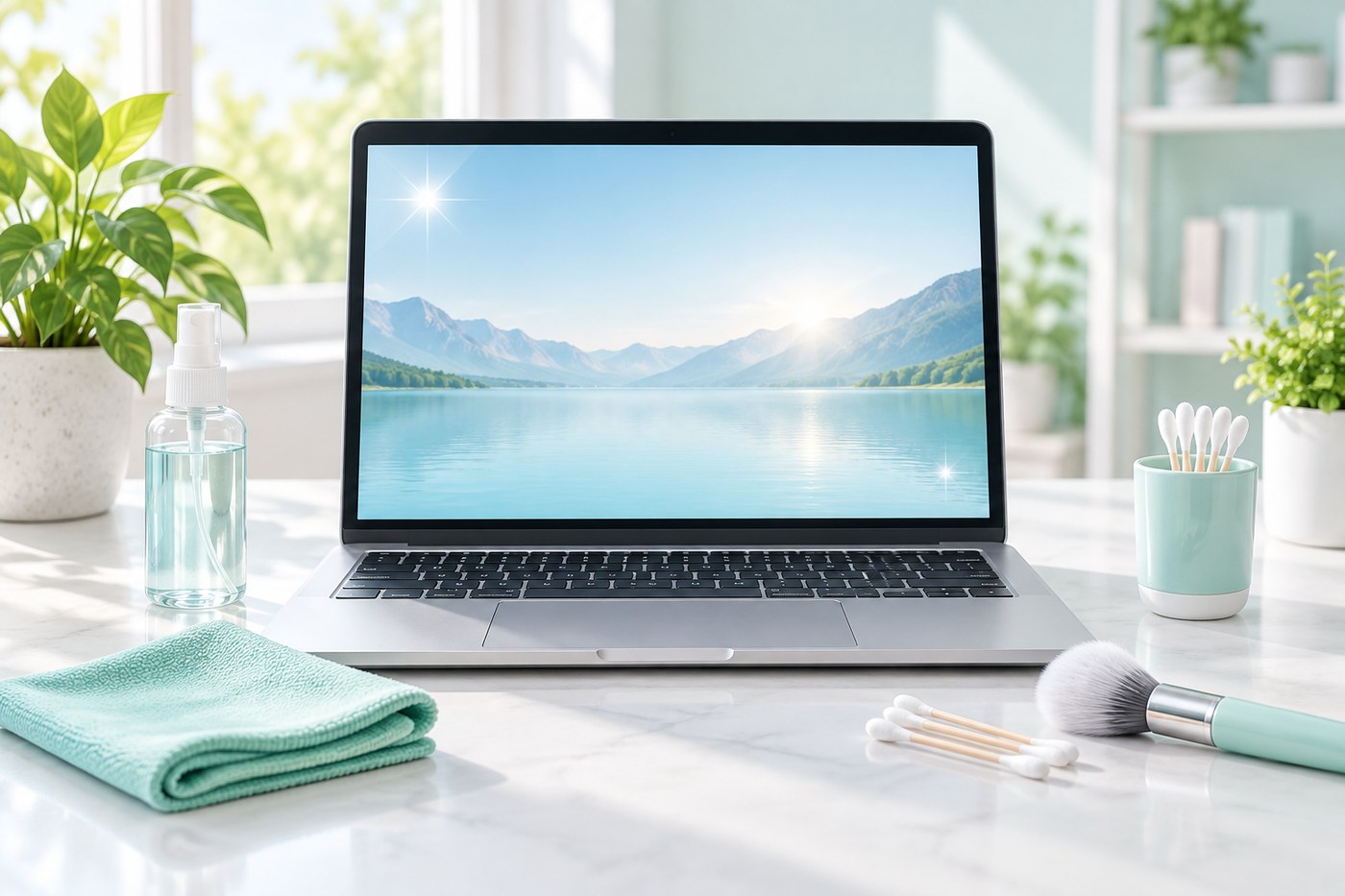
Kurz i odciski można usunąć w kilka minut, ale niewłaściwy płyn uszkodzi powłokę ekranu, a zbyt mokra ściereczka może zalać klawiaturę. Najważniejsze zasady to mała ilość wilgoci, brak nacisku i osobna, czysta mikrofibra do wyświetlacza.
Przygotowanie
- Całkowicie wyłącz laptop i odłącz ładowarkę.
- Wyjmij pendrive'y, przewody i karty pamięci.
- Przygotuj dwie miękkie mikrofibry: oddzielną do ekranu i do obudowy.
- Sprawdź zalecenia producenta konkretnego modelu.
- Poczekaj, aż rozgrzana po pracy obudowa ostygnie.
W większości przypadków wystarczy sucha mikrofibra i odrobina wody destylowanej. Specjalny preparat powinien być przeznaczony do danego rodzaju ekranu. Alkohol izopropylowy jest dopuszczalny na niektórych twardych powierzchniach tylko wtedy, gdy zezwala na to producent; do wielu wyświetlaczy się nie nadaje.
Jak wyczyścić ekran
Najpierw zdejmij kurz suchą ściereczką, wykonując lekkie ruchy. Jeżeli pozostaną plamy, zwilż minimalnie róg mikrofibry wodą destylowaną albo zatwierdzonym środkiem. Materiał nie może ociekać. Przetrzyj ekran bez mocnego nacisku, a wilgoć od razu usuń suchą częścią.
Nigdy nie rozpylaj płynu na ekran, ponieważ może spłynąć pod ramkę. Nie używaj preparatów do okien, acetonu, amoniaku, gąbek ściernych, ręczników papierowych ani gąbek melaminowych. Mogą porysować powierzchnię lub uszkodzić powłokę antyrefleksyjną.
Panele OLED, dotykowe i matowe mają różne warstwy ochronne. Jeżeli instrukcja zabrania używania alkoholu, przestrzegaj tego nawet przy trudnej plamie.
Klawiatura
Ustaw wyłączony laptop pod niewielkim kątem i delikatnie usuń luźne okruchy miękkim pędzelkiem. Puszkę ze sprężonym powietrzem trzymaj pionowo. Stosuj krótkie podmuchy z boku, nie przykładając dyszy do klawiszy. Po odwróceniu pojemnika może wydostać się ciekły gaz.
Wierzch klawiszy przetrzyj niemal suchą mikrofibrą. Patyczek kosmetyczny przyda się przy krawędziach, ale nie powinien pozostawiać włókien ani wciskać zabrudzeń głębiej.
Nie zdejmuj nakładek klawiszy bez instrukcji serwisowej. Delikatny mechanizm nożycowy łatwo uszkodzić. Gdy klawisz zapada się albo nie wraca, lepiej ocenić wymianę klawiatury.
Lepkie klawisze po zalaniu
Słodkiego napoju wewnątrz klawiatury nie da się usunąć przez przetarcie powierzchni. Pozostawia lepki i przewodzący osad, który przyspiesza korozję. Wyłącz urządzenie, odłącz zasilanie i nie sprawdzaj klawiszy przez kolejne uruchomienia. Zastosuj instrukcję co zrobić po zalaniu laptopa.
Touchpad i obudowa
Zacznij od suchej ściereczki. Trudniejsze ślady usuń mikrofibrą tylko lekko zwilżoną dozwolonym preparatem. Nie dopuszczaj cieczy do krawędzi touchpada, szczelin obudowy, głośników i otworów wentylacyjnych.
Powłoki soft-touch oraz lakierowane tworzywo mogą reagować z alkoholem. Jeśli producent nie podaje zaleceń, sprawdź środek w niewidocznym miejscu albo pozostań przy wodzie destylowanej.
Porty i wentylacja
Zewnętrzne zabrudzenia wyłączonego urządzenia można usunąć miękkim pędzelkiem. Nie wkładaj do portów igieł, spinaczy ani metalowych narzędzi. Mogą wygiąć styki lub wywołać zwarcie.
Przedmuchanie kratki z zewnątrz nie zastępuje czyszczenia środka. Zwarty kurz pozostaje między wentylatorem a radiatorem. Jeżeli laptop zrobił się gorętszy lub głośniejszy, potrzebne jest czyszczenie układu chłodzenia, a nie silniejszy strumień powietrza.
Najczęstsze błędy
- rozpylanie środka bezpośrednio na ekran lub klawiaturę;
- używanie zbyt mokrej ściereczki;
- naciskanie matrycy palcami;
- wycieranie ekranu ręcznikiem papierowym;
- stosowanie chemii domowej bez sprawdzenia składu;
- używanie mocnego odkurzacza przy elektronice;
- rozpędzanie wentylatora silnym powietrzem podczas rozbiórki;
- czyszczenie włączonego lub gorącego laptopa.
Kiedy potrzebna jest pomoc
Skontaktuj się z serwisem, gdy ciecz dostała się do środka, klawisze nie działają, pod ekranem powstały plamy, radiator jest zatkany od wewnątrz albo po czyszczeniu sprzęt działa niestabilnie. Częstotliwość serwisu zależy od warunków pracy; orientacyjne terminy opisujemy w artykule kiedy czyścić laptop.
Jak czyścić bez uszkodzenia powłoki
Nie rozpylaj płynu bezpośrednio na ekran ani klawiaturę. Nawet kropla może dostać się pod ramkę, do portu lub między klawisze. Zwilż osobno ściereczkę, dobrze ją wyciśnij i przechodź od czystego miejsca do zabrudzonego. Do ekranu użyj miękkiej mikrofibry zamiast papierowych ręczników, które zostawiają włókna i mogą rysować powierzchnię.
Przed czyszczeniem sprawdź zalecenia producenta. Chusteczka antybakteryjna bezpieczna dla obudowy nie musi pasować do matrycy. Nie stosuj acetonu, płynu do szyb z amoniakiem, proszku ściernego ani dużej ilości alkoholu, bo mogą usunąć powłokę, farbę lub oznaczenia klawiszy.
Gdy klawisze są już lepkie
Lepkość po słodkim napoju nie jest zwykłym kurzem. Wyłącz laptop, odłącz zasilacz i nie naciskaj klawiszy wielokrotnie. Przetarcie powierzchni usunie objaw, ale płyn pozostanie pod mechanizmem lub na płycie. Po zalaniu potrzebna jest diagnostyka po cieczy, nawet jeśli komputer nadal działa.
Kiedy czyszczenie staje się serwisem
Otwory wentylacyjne można oczyścić z zewnątrz, ale kurz w radiatorze wymaga rozebrania. Jeżeli wentylator hałasuje, obudowa się nagrzewa, a wydajność spada, potrzebne jest czyszczenie chłodzenia, nie mocniejszy strumień powietrza. Nie blokuj wentylatora palcem i nie używaj kompresora bez kontroli ciśnienia.
Bezpieczna częstotliwość lekkiego czyszczenia zależy od warunków pracy, kurzu i modelu. Przy złożonej obudowie lepiej zamówić diagnostykę.
Czyszczenie na mokro i skutki zalania
Najgroźniejszy błąd to wytarcie widocznej plamy i natychmiastowe włączenie laptopa. Płyn może pozostać pod klawiaturą, taśmą albo na płycie głównej. Jeśli wylała się woda, kawa lub słodki napój, odłącz ładowarkę, wyłącz urządzenie przyciskiem, jeśli jeszcze reaguje, i nie podłączaj go ponownie tylko po to, żeby «sprawdzić». Nie używaj gorącej suszarki, ponieważ możesz wepchnąć wilgoć głębiej albo odkształcić plastik.
Słodkie napoje zostawiają lepki i przewodzący osad. Laptop może jeszcze działać, ale korozja rozwija się stopniowo i powoduje problemy z klawiaturą, ładowaniem albo losowe wyłączanie. Wytarcie obudowy nie zastępuje kontroli wnętrza. Im szybciej przerwiesz zasilanie i wykonasz diagnostykę, tym większa szansa na uratowanie płyty i danych.
Po zwykłym czyszczeniu na sucho sprawdź, czy nie pojawiły się podwójne naciśnięcia, przerywana praca touchpada, ciągłe przyspieszanie wentylatora albo niestabilne porty USB. Nie używaj wtedy większej ilości płynu i nie zdejmuj klawiszy bez doświadczenia.
Jak poznać, że czyszczenie nie wystarczyło
Po czyszczeniu laptop powinien działać tak jak wcześniej: klawisze nie mogą się powtarzać, kursor powinien poruszać się płynnie, ekran nie powinien mieć nowych plam, a wentylator nie powinien pracować stale na wysokich obrotach. Gdy pojawił się nowy objaw, nie dodawaj płynu i nie dociskaj obudowy.
Zrób zdjęcie problemu i zapisz, co dostało się do środka, kiedy to się stało oraz czy próbowałeś ponownie włączać urządzenie. Dla technika ważny jest także czas do wyłączenia, nie tylko rodzaj cieczy. Po zalaniu nie czekaj, aż klawiatura całkiem przestanie działać: szybka diagnostyka zwykle daje więcej możliwości naprawy.
Jeśli problem wraca po czyszczeniu, nie próbuj go maskować kolejną aplikacją środka. Zapisz objaw i przekaż laptop do kontroli, gdy ślady cieczy lub zabrudzeń są jeszcze możliwe do znalezienia.
Najczęstsze pytania
Czy ekran laptopa można czyścić alkoholem?
Tylko jeśli producent konkretnego ekranu wyraźnie na to zezwala. Dla wielu powłok bezpieczniejsza jest sucha mikrofibra i niewielka ilość wody destylowanej naniesiona na ściereczkę.
Czy można używać wilgotnych chusteczek?
Zwykłe chusteczki mogą zawierać zapachy, oleje i agresywne dodatki. Używaj tylko środka odpowiedniego do danej powierzchni i unikaj nadmiaru wilgoci.
Czy przedmuchanie wentylacji z zewnątrz zastępuje rozebranie laptopa?
Nie. Usuwa jedynie powierzchniowy kurz, ale nie czyści warstwy między wentylatorem a radiatorem i nie pozwala sprawdzić materiałów termicznych.


