
Pięć nawyków, które przyspieszają zużycie baterii laptopa
Nie masz pewności, co dokładnie się zepsuło?
Opisz objawy serwisantowi — podpowiemy, od czego zacząć diagnostykę i czy warto oddać sprzęt do naprawy.
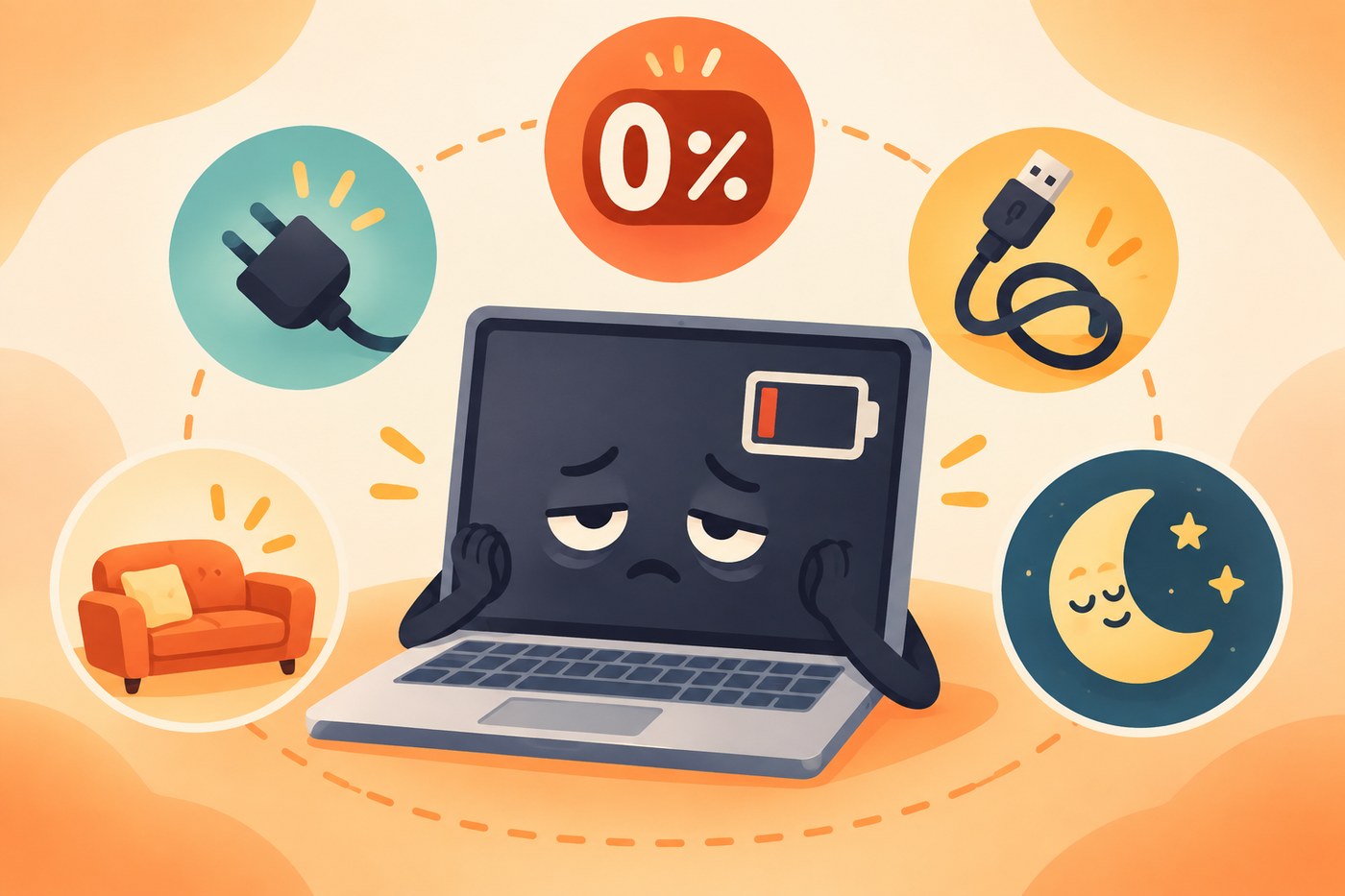
Bateria litowo-jonowa zużywa się podczas normalnej pracy, ale tempo starzenia zależy przede wszystkim od temperatury i głębokości cykli. Procesu nie da się zatrzymać, można jednak nie przyspieszać go codziennymi błędami.
1. Utrzymywanie gorącego laptopa na 100%
Praca z podłączonym zasilaczem jest normalna: kontroler przerywa aktywne ładowanie po osiągnięciu limitu. Problem pojawia się, gdy bateria przez długi czas jest jednocześnie pełna i gorąca podczas gry, renderowania albo pracy z zasłoniętą wentylacją.
Jeśli producent oferuje tryb ochrony baterii z limitem 60–80%, warto go włączyć przy pracy stacjonarnej. To lepsze niż ciągłe ręczne odłączanie ładowarki.
2. Regularne rozładowywanie do zera
Nowoczesnych akumulatorów nie trzeba „formatować” pełnym rozładowaniem. Częste głębokie cykle zwiększają zużycie, a pozostawienie rozładowanego laptopa na wiele tygodni może doprowadzić do krytycznego spadku napięcia.
Jednorazowe wyłączenie przy pustej baterii jej nie zniszczy, ale nie powinno być codziennym scenariuszem.
3. Używanie nieodpowiedniego zasilacza lub przewodu
Zbyt słaby zasilacz USB-C może nie pokrywać poboru energii pod obciążeniem. Wtedy laptop jednocześnie korzysta z baterii i próbuje ją ładować. Tani przewód bez właściwego profilu Power Delivery może ograniczać moc i się nagrzewać.
Używaj oryginalnego albo certyfikowanego zasilacza o zgodnym napięciu i odpowiedniej mocy. Mocniejszy, kompatybilny zasilacz nie „wtłoczy” nadmiaru energii — komputer pobierze tyle, ile obsługuje.
4. Praca na łóżku lub kanapie
Miękkie podłoże zasłania wloty powietrza. Temperatura procesora, obudowy i baterii rośnie nawet przy niezbyt wymagającej pracy.
Stawiaj laptop na twardej powierzchni. Jeśli wentylator stale pracuje głośno, a obudowa jest gorąca, trzeba sprawdzić chłodzenie, a nie tylko wymieniać akumulator.
5. Ignorowanie aktualizacji zarządzania energią
BIOS, firmware kontrolera i aplikacje producenta mogą naprawiać błędy ładowania oraz dodawać limity pojemności. Instaluj je z oficjalnego źródła i przy stabilnym zasilaniu.
Nie aktualizuj BIOS-u przypadkowym plikiem i nie przerywaj procesu — nieudana aktualizacja jest większym problemem niż niewielka różnica w czasie pracy.
Co zrobić, gdy bateria już szybko się rozładowuje
Najpierw oddziel fizyczne zużycie od obciążenia programowego. Sprawdź raport baterii, procesy w tle, temperaturę i pobór energii. Pomaga w tym poradnik o tym, dlaczego laptop szybko się rozładowuje.
Jeśli rzeczywista pojemność mocno spadła, procenty skaczą lub komputer wyłącza się pod obciążeniem, potrzebna jest diagnoza. Zobacz też, kiedy warto wymienić baterię laptopa.
Jak rozpoznać, że problem nie wynika już tylko z nawyków
Nawet prawidłowy sposób używania nie przywróci pojemności utraconej przez wiek. Jeśli laptop działa na baterii znacznie krócej, procent skacze albo komputer wyłącza się pod obciążeniem, sprawdź raport akumulatora i rzeczywistą pojemność. W Windows raport utworzysz poleceniem powercfg /batteryreport, a w macOS dane znajdziesz w systemowym raporcie zasilania.
Sprawdź również temperaturę. Ciągła praca wentylatora, gorąca obudowa i szybki spadek poziomu nawet podczas przeglądania stron mogą oznaczać kurz, wyschniętą pastę termiczną, proces w tle albo uszkodzony wentylator. W takim przypadku sama wymiana baterii bez diagnostyki często nie rozwiąże problemu.
Praktyczny tryb codziennej pracy
Do zadań biurowych nie trzeba regularnie rozładowywać laptopa do zera. Jeśli producent oferuje limit 60–80%, włącz go podczas pracy przy biurku. Gdy potrzebujesz pełnej autonomii, naładuj komputer do 100%, ale nie zostawiaj go długo w wysokiej temperaturze.
Ustaw laptop na twardej powierzchni, nie zasłaniaj otworów wentylacyjnych i nie używaj uszkodzonego przewodu. Przy USB-C sprawdź, czy zasilacz obsługuje wymagany profil Power Delivery. Zbyt słaby lub kiepski adapter może powodować niestabilne ładowanie i dodatkowe nagrzewanie.
BIOS oraz firmowe narzędzia aktualizuj wyłącznie ze strony producenta. Aktualizacja może poprawić zarządzanie energią, ale nie wolno jej przerywać. Jeśli po niej czas pracy wyraźnie spadł, porównaj statystyki i w razie potrzeby zamów diagnostykę laptopa.
Kiedy wymienić baterię, a kiedy wykonać serwis
Kurz w chłodzeniu, ograniczony przepływ powietrza i ciężkie procesy w tle zwiększają pobór energii nawet przy sprawnym akumulatorze. Gdy pojemność jest prawidłowa, ale laptop się przegrzewa, najpierw sprawdź chłodzenie. Przy spuchnięciu, uszkodzeniu obudowy lub dużej utracie pojemności bezpieczniej zamówić wymianę baterii.
Celem serwisu nie jest obietnica identycznej liczby godzin dla każdego modelu. Chodzi o przewidywalne zużycie, stabilne ładowanie i temperaturę, która nie przyspiesza dalszego starzenia ogniw.
Jak wydłużyć żywotność bez przesady
Najlepsza strategia nie polega na szukaniu idealnego procentu, lecz na ograniczeniu czasu, gdy bateria jest gorąca i znajduje się na skrajnym poziomie. Przy pracy przy biurku używaj limitu, jeśli oferuje go BIOS lub aplikacja producenta. W podróży ładuj komputer do potrzebnego poziomu i nie zostawiaj go w samochodzie, na słońcu ani w zamkniętej torbie podczas pracy.
Uwzględnij rzeczywiste obciążenie. Wiele kart, wideokonferencje, jasny ekran, monitor zewnętrzny i słaby Wi-Fi mogą zużywać więcej energii niż sam wiek baterii. Zamknięcie zbędnych programów, zmniejszenie jasności i stabilny zasięg często poprawiają czas pracy bez naprawy. Jeżeli pobór nie spada nawet w bezczynności, potrzebna jest kontrola systemu.
Nie instaluj uniwersalnych sterowników ani podejrzanych optymalizatorów zasilania. Mogą blokować uśpienie, utrzymywać wysoką częstotliwość procesora albo kolidować z narzędziem producenta. Po instalacji porównaj czas pracy i usuń aplikację, jeśli nie daje zrozumiałej korzyści.
Lista kontrolna właściciela
- obudowa może swobodnie odprowadzać ciepło;
- zasilacz i przewód nie przegrzewają się;
- na systemowym SSD jest wolne miejsce;
- żaden proces w tle stale nie obciąża procesora;
- raport baterii porównano z rzeczywistym czasem pracy;
- przy spuchnięciu lub niestabilnym zasilaniu laptop nie jest używany do oględzin.
Jeśli po tych sprawdzeniach czas pracy nadal jest bardzo krótki, nie odkładaj wymiany baterii laptopa. Przy sprzecznych objawach zacznij od diagnostyki, aby nie wymieniać sprawnej części.
Jak rozpoznać problem techniczny
Jeśli laptop traci energię w spoczynku, wyłącza się przy 20–30%, nie ładuje się albo pokazuje nagłe skoki pojemności, przyczyną nie są już tylko nawyki. Sprawdź temperaturę, gniazdo i ładowarkę, ponieważ przegrzewanie oraz niestabilne zasilanie przyspieszają zużycie. Nie kupuj baterii bez sprawdzenia modelu i napięcia.
Rzeczywistą pojemność oceń raportem Windows i zachowaniem przy podobnym obciążeniu. Jeśli objawy pozostają, potrzebna jest diagnostyka lub wymiana baterii. Ważne dane skopiuj przed naprawą.
Jak odróżnić dźwięk baterii od innych źródeł
Klikanie i trzaski w pobliżu akumulatora nie zawsze są normalne. Dźwięk może pochodzić z wentylatora, głośnika, dysku albo rozszerzającej się obudowy, ale spuchnięta bateria wymaga ostrożności. Nie dociskaj pokrywy i nie rozbieraj laptopa przy podłączonym zasilaniu.
Nagraj krótki film bez prywatnych danych i zanotuj, czy hałas pojawia się podczas ładowania, obciążenia albo poruszania obudową. Przy zapachu, cieple, wybrzuszeniu touchpada lub szczelinie wyłącz urządzenie i odłącz ładowarkę. Nie trzymaj go wtedy obok tkanin i papieru.
Bezpieczna kontrola wymaga diagnostyki. Baterię wymienia się dopiero po potwierdzeniu modelu, złącza i stanu obudowy.
Najczęstsze pytania
Czy laptop może być stale podłączony do zasilacza?
Tak, jeśli się nie przegrzewa, a układ ładowania jest sprawny. Przy stałej pracy biurkowej warto użyć limitu 60–80%, jeśli producent go udostępnia.
Czy nową baterię trzeba rozładować do zera?
Nie. Akumulator litowo-jonowy tego nie wymaga. Pełny cykl bywa używany wyłącznie do korekty wskazań kontrolera zgodnie z instrukcją producenta.
Czy podstawka chłodząca wydłuża życie baterii?
Może pomóc, jeśli faktycznie poprawia przepływ powietrza i obniża temperaturę. Nie zastąpi jednak czyszczenia zapchanego układu chłodzenia.


