
Ekran OLED w laptopie: jak zmniejszyć ryzyko wypalenia
Nie masz pewności, co dokładnie się zepsuło?
Opisz objawy serwisantowi — podpowiemy, od czego zacząć diagnostykę i czy warto oddać sprzęt do naprawy.
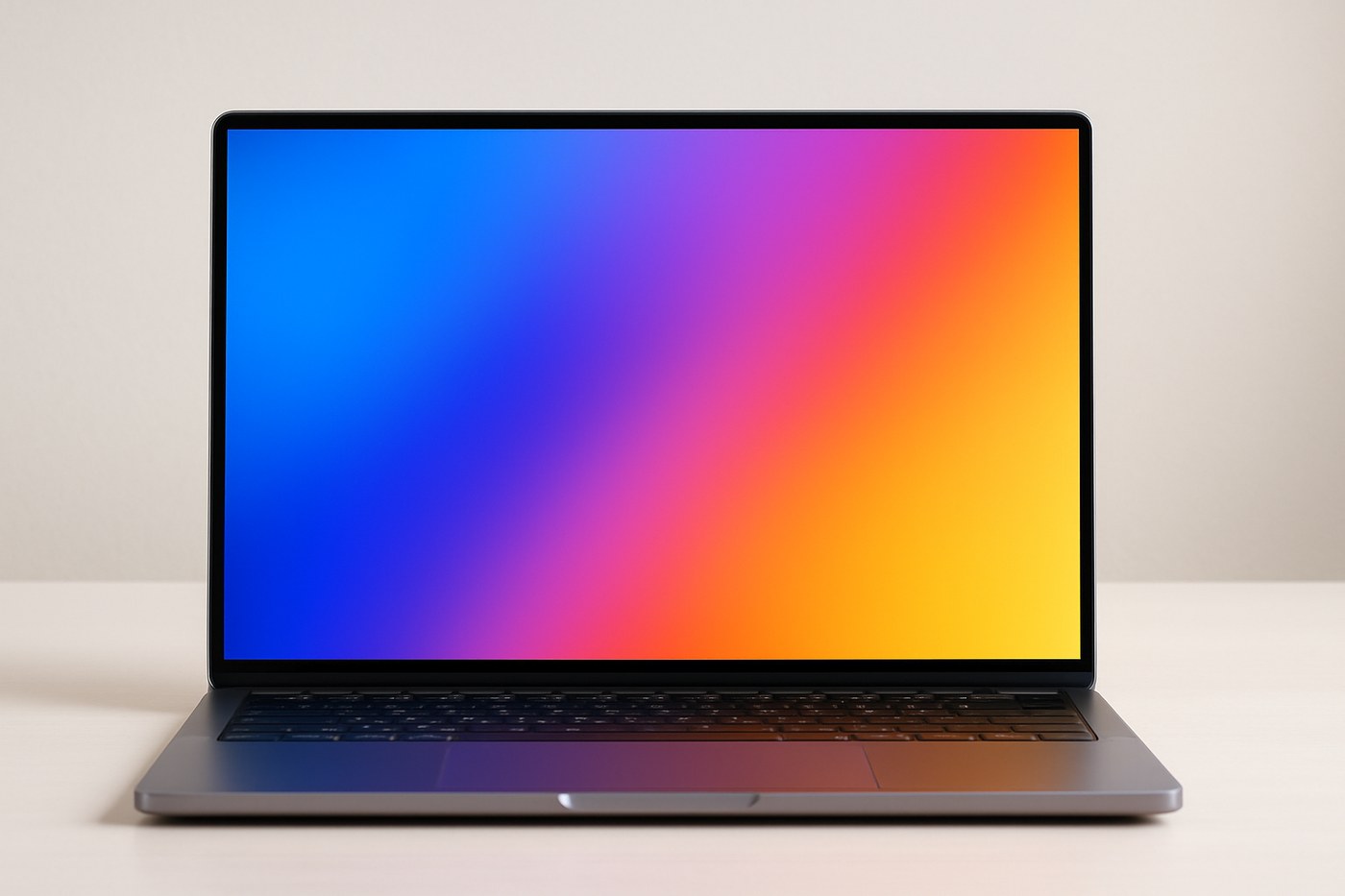
OLED zapewnia wysoki kontrast, ale statyczny obraz i wysoka jasność przyspieszają nierównomierne zużycie pikseli. Ryzyko można ograniczyć ustawieniami i nawykami.
Co oznacza wypalenie
Ślad po chwilowym obrazie nie zawsze jest trwałą wadą. Prawdziwe wypalenie narasta stopniowo i zwykle dotyczy stale wyświetlanych elementów interfejsu.
Jakie nawyki zwiększają ryzyko
Długa praca z panelami, logotypami i maksymalną jasnością obciąża te same piksele. Nie zostawiaj włączonego ekranu bez potrzeby.
Ustawienia do pracy
Włącz automatyczne wyłączanie, wygaszacz, umiarkowaną jasność i ciemny motyw, gdy jest wygodny. Nie wyłączaj funkcji ochronnych producenta bez powodu.
Podsumowanie
Jeśli widzisz ślady, sprawdź je na różnych obrazach i zgłoś się na diagnostykę przed wymianą matrycy.
Jak odróżnić powidok od wypalenia
Tymczasowy ślad po statycznym oknie może zniknąć po zmianie obrazu i schłodzeniu panelu. Zmniejsz jasność, pokaż inną treść i nie wyłączaj cyklu kompensacyjnego producenta. Trwałą plamę sprawdź na białym, szarym, czarnym i kolorowych tłach.
Włącz automatyczne wygaszanie, ciemny motyw i ukrywanie paska zadań. Nie zostawiaj jednego okna na maksymalnej jasności podczas przerwy. Aparat telefonu może przesadzać z migotaniem PWM, dlatego sprawdzaj różne tryby i ustawienia.
Jeżeli nierówność pozostaje, serwis sprawdzi matrycę, taśmę, kontroler i pokrywę. Wymianę panelu wykonuj po diagnostyce. Do porównania ekranów przyda się artykuł o monitorze 1000 Hz.
Co przyspiesza nierówne starzenie OLED
Największe ryzyko tworzy połączenie statycznego elementu, wysokiej jasności i długiej pracy. Może to być pasek zadań, tabela, interfejs montażu albo logo kanału. Ważniejsza jest częstotliwość takiego scenariusza niż jeden długi film, w którym obraz się zmienia.
Nie zasłaniaj wentylacji, używaj automatycznej blokady i komfortowej jasności. Serwis sprawdza, czy wada występuje przy różnych źródłach, oraz ogląda taśmę i kontroler. Pasy i migotanie nie zawsze oznaczają wypalenie.
Przed wymianą potwierdź typ matrycy, rozdzielczość, odświeżanie, mocowania i zgodność taśmy. Tańszy panel może mieć inną jasność lub PWM. Porównaj pełny koszt części i pracy po diagnostyce, nie tylko cenę ekranu.
Jak zmniejszyć obciążenie OLED
Ustaw automatyczne blokowanie, zmieniaj tło i nie zostawiaj edytora lub tabeli podczas przerwy. Jasność dopasuj do pomieszczenia, nie ustawiaj stale maksimum. Nie zamykaj gorącego laptopa w ciasnym etui i nie pracuj w pełnym słońcu.
Przy czytaniu sprawdź skalowanie, profil kolorów i odświeżanie. Bardzo jasny tryb nie poprawi tekstu, ale zwiększy obciążenie pikseli. Przy podejrzeniu wady wykonaj zdjęcia na różnych tłach, lecz nie traktuj ich jako ostatecznego dowodu.
Serwis sprawdzi osobno matrycę, taśmę i kontroler. Jeżeli wada jest stała, po diagnostyce dobiera się zgodny panel, zamiast wymieniać ekran w ciemno.
Jak ocenić sens wymiany
Porównaj cenę matrycy, pracy, ramki, taśmy i ryzyka uszkodzenia pokrywy z ceną innego laptopa. Przy chwilowym powidoku wymiana nie jest potrzebna. Do pracy stacjonarnej można rozważyć zewnętrzny monitor, do mobilnej — zgodną matrycę z gwarancją.
Poproś serwis o zapisanie typu panelu i kontrolę równomierności po montażu. Inna jasność lub odświeżanie zmieni baterię i komfort. Decyzja powinna uwzględniać zgodność i warunki pracy, nie tylko cenę części.
Jak ocenić wymianę panelu
Porównaj cenę matrycy, ramki, taśmy i pracy z kosztem zewnętrznego monitora lub innego laptopa. Przy chwilowym powidoku wymiana nie jest potrzebna. Przy stałej wadzie serwis sprawdzi panel, kabel i kontroler, a potem dobierze część po rozdzielczości, odświeżaniu, mocowaniach i jasności. Zdjęcia pomagają udokumentować problem, lecz nie zastępują diagnostyki.
Co sprawdzić po naprawie ekranu
Przetestuj nową matrycę na białym, szarym i czarnym tle, sprawdź jasność, odświeżanie, kamerę i zamykanie pokrywy. Upewnij się, że taśma nie jest przyciśnięta, ramka nie naciska na panel, a kolor nie zmienia się przy ruchu zawiasu. Przez pierwsze dni nie pracuj stale na maksymalnej jasności.
Zachowaj numer części i gwarancję. Gdy wada wróci, nie ogrzewaj ekranu i nie rozbieraj pokrywy bez przygotowania. Opis warunków i zdjęcie pomogą odróżnić panel od taśmy lub kontrolera.
Jak ograniczyć ryzyko wypalenia
OLED ma świetny kontrast, ale organiczne piksele zużywają się nierównomiernie, gdy ten sam element interfejsu długo pozostaje na ekranie. Pasek zadań, logo programu lub stały HUD w grze mogą zostawić ślad szybciej niż zmienny obraz. Nie oznacza to, że OLED trzeba omijać, ale sposób używania ma znaczenie.
Włącz automatyczne ukrywanie paska zadań, wygaszacz i umiarkowaną jasność. Nie trzymaj ekranu stale na maksimum bez potrzeby, szczególnie przy zasilaniu z sieci. Używaj funkcji ochrony panelu, jeśli nie przeszkadza w pracy, i nie przerywaj jej cyklu bez powodu.
Jak odróżnić wypalenie od innej usterki
Pozostały obraz po zmianie okna może być chwilowy, natomiast stały cień na jednolitym tle sugeruje nierównomierne zużycie. Sprawdź różne kolory, zmień jasność i podłącz zewnętrzny ekran. Jeżeli pasy, migotanie lub plamy zależą od kąta otwarcia klapy, przyczyną może być taśma, a nie matryca.
Nie przecieraj panelu agresywnymi środkami. Zrób zdjęcie wady, sprawdź gwarancję i skorzystaj z diagnostyki. Wymiana matrycy OLED może być kosztowna, dlatego najpierw trzeba ustalić przyczynę oraz zgodność części. Po naprawie sprawdź równomierność obrazu, kamerę, uśpienie i monitor zewnętrzny.
Dla kogo OLED jest dobry
Ekran sprawdza się przy filmach, zdjęciach i pracy, w której liczy się głęboka czerń. Przy statycznych panelach biurowych lub stałym interfejsie warto rozważyć IPS. Wybór zależy od tego, ile godzin dziennie ekran pokazuje te same elementy.
Sprawdź gwarancję na panel, tryb ochrony przed wypaleniem i cenę wymiany matrycy. Przy dużych statycznych tabelach liczą się nie tylko kontrast, ale również równomierność, czytelność fontów i komfort oczu. Jeżeli laptop ma służyć do różnych zadań, ustaw automatyczne przyciemnianie i nie zostawiaj jednego programu na cały dzień.
Przed zakupem
Zapytaj, jak producent traktuje powidoki, jakie testy są wymagane do gwarancji i czy dostępna jest oficjalna część do danego modelu. Zachowaj dowód zakupu oraz numer seryjny. Ułatwi to zgłoszenie, jeśli wada pojawi się w okresie ochrony.
Ustawienia na co dzień
Przy statycznych oknach używaj ciemnego motywu, automatycznego ukrywania paneli i umiarkowanej jasności. Nie zostawiaj laptopa z nieruchomym obrazem na noc. Przy pracy z tekstem ustaw skalowanie oraz tryb, który nie podnosi jasności bez rzeczywistej potrzeby.
Przy zakupie używanego urządzenia sprawdź panel na białym, szarym, czerwonym i zielonym tle. Obejrzyj go przy kilku poziomach jasności i po rozgrzaniu. Zdjęcie wady oraz sprawdzenie gwarancji pomogą zdecydować, czy naprawa matrycy ma sens.
Warto też sprawdzić, czy tryb oszczędzania energii nie zmienia nadmiernie kolorów. Dobrze ustawiony profil poprawia komfort i ogranicza pracę panelu na maksymalnej jasności, co może spowolnić nierównomierne zużycie pikseli.
Najczęstsze pytania
Czy OLED może wypalić się w jeden dzień?
Nie. Nierównomierne zużycie narasta stopniowo, choć jasność i statyczny obraz wpływają na tempo.
Czy ciemny motyw pomaga?
Tak, ciemne obszary świecą słabiej albo wcale.
Czy program usunie prawdziwe wypalenie?
Fizycznego zużycia nie da się cofnąć programem. Najpierw trzeba potwierdzić, że to nie chwilowy ślad.


