
Laptop nie włącza się po upadku: co sprawdzić
Nie masz pewności, co dokładnie się zepsuło?
Opisz objawy serwisantowi — podpowiemy, od czego zacząć diagnostykę i czy warto oddać sprzęt do naprawy.
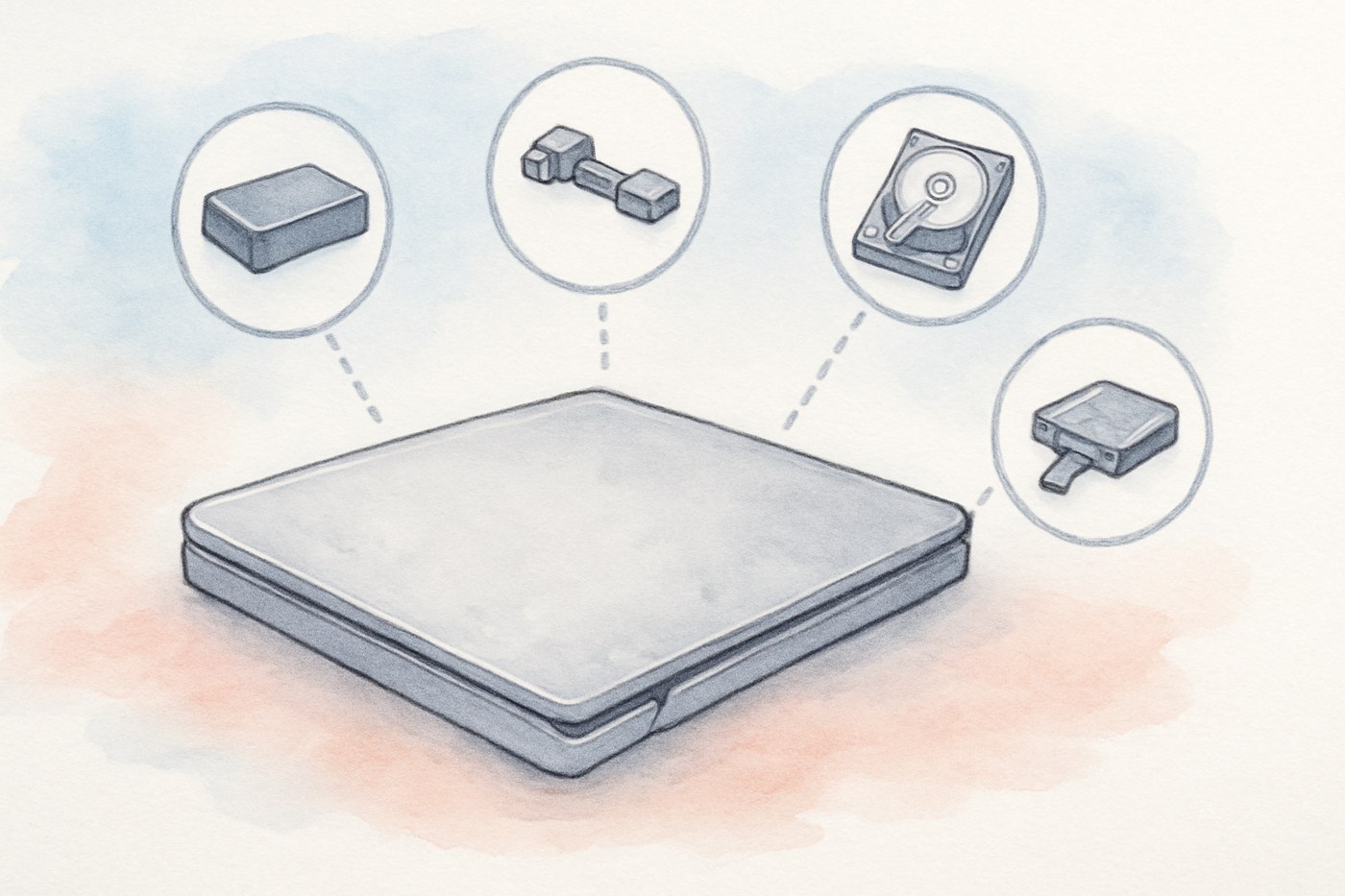
Po upadku laptop może nie działać przez uszkodzone gniazdo, taśmę, zawias, baterię albo styk na płycie. Śladów z zewnątrz nie zawsze widać.
Odłącz zasilanie
Odłącz ładowarkę i urządzenia peryferyjne. Jeśli obudowa albo bateria są odkształcone, nie podłączaj zasilacza i nie próbuj ponownie uruchamiać laptopa.
Co można sprawdzić bez rozbierania
Obejrzyj obudowę, gniazdo zasilania, ekran i zawiasy. Zapisz, czy świecą kontrolki, działa wentylator albo reaguje klawiatura, ale nie naciskaj pękniętych elementów.
Ekran i nośnik
Jeśli laptop pracuje, ale ekran jest czarny, możliwa jest usterka taśmy, matrycy albo grafiki. Dane często pozostają całe, jeśli dysk nie został uszkodzony, ale wielokrotne uruchamianie zwiększa ryzyko.
Kiedy potrzebna jest diagnostyka
Przekaż urządzenie na diagnostykę, szczególnie po uderzeniu, zalaniu albo uszkodzeniu obudowy. Serwisant sprawdzi zasilanie, płytę, ekran i dane.
Podsumowanie
Po upadku ważniejsze jest zatrzymanie ryzyka niż ponowne naciskanie przycisku. Zapisz objawy i nie rozbieraj uszkodzonej obudowy bez doświadczenia.
Co sprawdzić po upadku
Skutki uderzenia czasem pojawiają się dopiero później: pęknięty lut, poluzowana taśma albo mikropęknięcie płyty mogą działać do pierwszego nagrzania lub poruszenia. Krótkie uruchomienie po upadku nie oznacza więc, że dalsza praca jest bezpieczna.
Jeśli laptop jeszcze się włącza, najpierw zapisz dane i nie testuj go długim obciążeniem. Zanotuj ładowanie, obraz, nietypowe dźwięki, luz pokrywy oraz zmianę zachowania przy poruszaniu obudową.
Sprawdź reakcję na przycisk zasilania
Po odłączeniu ładowarki sprawdź, czy na krótkie naciśnięcie reagują kontrolka, klawiatura albo wentylator. Całkowity brak reakcji może wskazywać na gniazdo, baterię, przycisk, kontroler zabezpieczający albo płytę. Migające kontrolki bez dalszego startu oznaczają, że zasilanie może docierać do płyty, ale jedna z linii nie przechodzi kontroli.
Nie naciskaj przycisku dziesiątki razy i nie podłączaj przypadkowego zasilacza. Po uderzeniu gniazdo może mieć ukryty luz, a podłączanie pod kątem uszkadza styki. Zrób zdjęcia obudowy, gniazda i miejsca upadku przed przesuwaniem elementów.
Bateria i niebezpieczne oznaki
Jeśli bateria jest odkształcona, obudowa rozchodzi się przy akumulatorze, pojawia się zapach albo miejscowe grzanie, nie ładuj laptopa. Nie dociskaj obudowy i nie przebijaj baterii. Ogniwo litowe po uderzeniu może być niebezpieczne nawet bez dymu.
Jeżeli obudowa jest cała i ładowanie działa, krótki test wykonuj bez urządzeń dodatkowych i obciążenia. Przy zapachu, grzaniu albo nietypowym dźwięku wyłącz urządzenie i przekaż je do kontroli.
Płyta, taśmy i złącza
Uderzenie może poluzować taśmę, moduł pamięci, nośnik albo styk złącza. Laptop może włączać się bez obrazu, restartować, nie widzieć SSD albo tracić ładowanie przy ruchu wtyczki.
Nie otwieraj obudowy na miękkiej powierzchni i nie dotykaj płyty bez odłączenia baterii. Nacisk może wyrwać złącze albo spowodować zwarcie. Odkształconą obudowę łatwo dodatkowo uszkodzić podczas rozbierania.
Gdy laptop działa, ale ekran jest czarny
Sprawdź jasność, reakcję Caps Lock i monitor zewnętrzny, ale nie wykonuj długich testów. Czarny ekran może wynikać z taśmy, matrycy, podświetlenia, grafiki albo trybu wyświetlania. Jeśli zewnętrzny ekran działa, dane mogą być dostępne, lecz obudowę i taśmę trzeba sprawdzić.
Jeśli obraz zmienia się przy ruchu klapy, nie otwieraj jej ponownie. Uszkodzona taśma może całkowicie stracić kontakt, a zawias zniszczyć ramkę.
Nośnik i dane
Po upadku HDD może zacząć klikać, a SSD stracić styk albo uszkodzić płytę. Jeżeli system startuje, najpierw skopiuj ważne pliki na inny nośnik. Nie uruchamiaj długich testów ani aktualizacji przed sprawdzeniem danych.
Gdy nośnik nie jest wykrywany albo system zawiesza się przy starcie, nie powtarzaj próby wiele razy. Podczas diagnostyki najpierw sprawdza się zasilanie, płytę i dysk, a potem dobiera bezpieczny dostęp do plików.
Transport uszkodzonego laptopa
Całkowicie wyłącz urządzenie, odłącz przewody i nie przenoś go za ekran. Włóż laptop do sztywnej torby z miękkim unieruchomieniem, nie kładź na nim ciężkich rzeczy i nie prostuj klapy siłą. O uszkodzeniu baterii poinformuj serwis wcześniej.
Przekaż zasilacz, jeśli problem dotyczy ładowania, i opisz dokładnie moment upadku. Nie podawaj haseł do wszystkich kont: do testu lepsze jest konto tymczasowe albo uzgodniony zakres sprawdzenia.
Kontrola po naprawie
Sprawdź start z zasilaczem i na baterii, ładowanie, obraz pod różnymi kątami, klawiaturę, porty, Wi‑Fi, dźwięk, kamerę i nośnik. Jeśli naprawiano obudowę, ostrożnie wykonaj kilka cykli otwierania i sprawdź luz.
Przez pierwsze godziny nie obciążaj urządzenia bez potrzeby. Przy grzaniu, zapachu, znikaniu obrazu albo samoczynnym wyłączeniu przerwij pracę i poproś o ponowną kontrolę.
Ukryte skutki uderzenia
Nawet bez pęknięcia obudowy uderzenie może przesunąć złącze, uszkodzić lut albo wywołać mikropęknięcie płyty. Taki defekt czasem pojawia się dopiero po nagrzaniu, transporcie lub podłączeniu zasilacza. Jednorazowy start nie oznacza, że laptop jest bezpieczny.
Zwróć uwagę na nowe objawy: ładowanie przerywa się przy ruchu przewodu, wentylator rusza skokami, obraz miga, system traci SSD albo wyłącza się pod obciążeniem. Zawężają one poszukiwania, ale nie są powodem do samodzielnego lutowania płyty.
Kolejność profesjonalnej kontroli
Najpierw sprawdza się obudowę, baterię i gniazdo zasilania. Następnie ocenia się pobór prądu, start płyty, pamięć, nośnik i wyjście obrazu. Jeśli przyczyna jest znana, dane zabezpiecza się przed trudniejszą naprawą, gdy jest to możliwe.
Nie proś od razu o „wygrzewanie płyty” bez diagnozy. Tymczasowe odtworzenie styku może ukryć problem i utrudnić dalszą naprawę. Trzeba ustalić, czy uszkodzone jest złącze, zawias, taśma, układ scalony czy sama płyta.
Kiedy można wrócić do pracy
Po naprawie laptop powinien kilka razy stabilnie wystartować, ładować się bez przerw i nie tracić obrazu przy ostrożnym ruchu klapy. Sprawdź kopiowanie plików, uśpienie, wybudzanie i krótkie obciążenie. Przy wyłączeniach albo większym grzaniu nie zostawiaj urządzenia bez kontroli.
Zachowaj zdjęcia uszkodzenia, opis naprawy i wyniki kontroli. Ułatwi to ponowną ocenę, jeśli ukryty problem ujawni się później.
Jeśli naprawa obejmuje wymianę płyty albo nośnika, wcześniej uzgodnij przeniesienie danych i zgodność części. Po złożeniu nie usuwaj starego dysku, dopóki nie otworzysz ważnych plików i nie sprawdzisz ładowania. Skontroluj również Wi‑Fi, USB i monitor zewnętrzny.
Przez pierwsze dni obserwuj temperaturę, hałas wentylatora i stabilność uśpienia. Po uderzeniu ukryty styk może zmieniać się przy nagrzewaniu, dlatego wczesna kontrola jest bezpieczniejsza niż długa praca do kolejnego wyłączenia.
Sprawdź również wszystkie porty, kamerę, mikrofon i sieć bezprzewodową. Jeśli któryś działa niestabilnie, zgłoś to od razu. Zapisz wynik testów i datę naprawy, aby porównać stan laptopa po kilku dniach.
Osobno sprawdź zasilacz i brak nagrzewania przy gnieździe.
Przy wątpliwościach przerwij pracę i zleć ponowną kontrolę.
Najczęstsze pytania
Czy można od razu podłączyć ładowarkę?
Jeśli obudowa lub bateria są uszkodzone, lepiej tego nie robić. Najpierw potrzebne są oględziny.
Dlaczego laptop działa, ale ekran jest czarny?
Możliwa jest usterka taśmy, matrycy, zawiasu, RAM-u albo grafiki. Potrzebny jest test zewnętrznego monitora i diagnostyka.
Czy pliki przetrwają upadek?
Często tak, jeśli nośnik nie został uszkodzony. Nie uruchamiaj go wielokrotnie bez potrzeby.


