
Wi-Fi w laptopie działa wolno: co wpływa na prędkość
Nie masz pewności, co dokładnie się zepsuło?
Opisz objawy serwisantowi — podpowiemy, od czego zacząć diagnostykę i czy warto oddać sprzęt do naprawy.
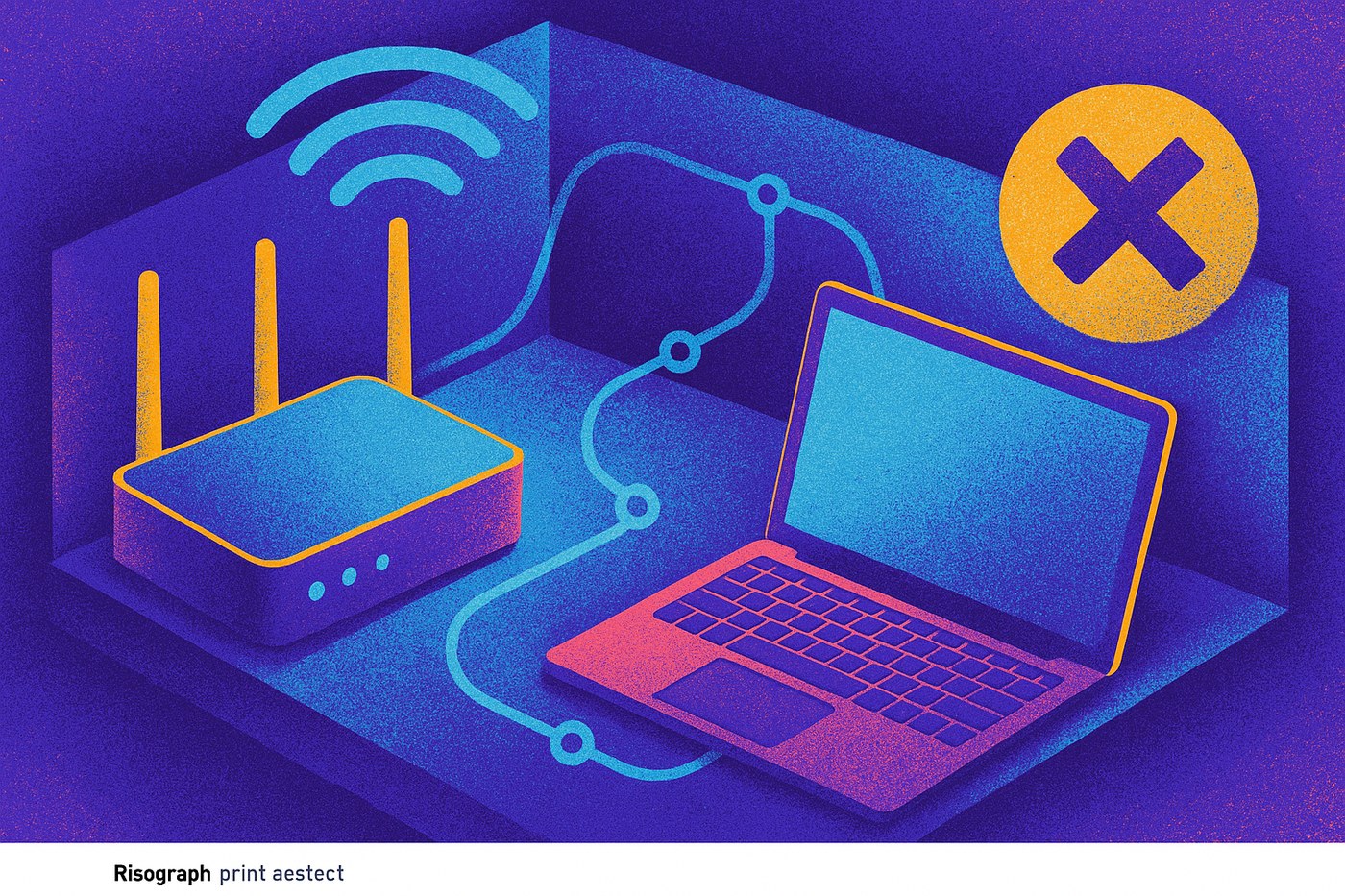
Wolne Wi-Fi nie zawsze oznacza problem z routerem. Najpierw oddziel prędkość łącza internetowego od jakości sygnału i działania karty w laptopie.
Porównaj urządzenia
Sprawdź prędkość telefonu i laptopa w tym samym miejscu, tej samej sieci i czasie. Jeśli wolne są wszystkie urządzenia, szukaj przyczyny w routerze albo u operatora. Jeśli tylko laptop, sprawdź kartę, sterownik i anteny.
Pasma 2,4 i 5 GHz
Pasmo 2,4 GHz lepiej przechodzi przez ściany, ale częściej jest zatłoczone. 5 GHz zwykle działa szybciej z bliska. Wybierz sieć z odpowiednim poziomem sygnału i sprawdź zajętość kanałów.
Sterownik i anteny
Zaktualizuj sterownik ze strony producenta laptopa i sprawdź, czy anteny nie zostały uszkodzone po naprawie. Urządzenia USB 3.0 umieszczone blisko karty również mogą powodować zakłócenia.
Kiedy potrzebna jest diagnostyka
Jeśli Wi-Fi pozostaje wolne po sprawdzeniu sieci i sterownika, potrzebna jest diagnostyka. Sprawdzimy moduł, anteny i złącza, zamiast przypadkowo wymieniać router.
Podsumowanie
Najpierw porównaj urządzenia i pasma, a dopiero potem sprawdź sterownik oraz moduł. Wymiana karty ma sens dopiero po sprawdzeniu zgodności i anten.
Jak ustalić źródło ograniczenia
Porównaj prędkość po kablu i Wi-Fi, blisko routera oraz w typowym miejscu pracy. Jeśli wolno działa na wszystkich urządzeniach, przyczyny należy szukać u operatora lub w routerze. Gdy tylko jeden laptop traci prędkość, sprawdź adapter, sterownik, anteny i zarządzanie energią.
Ping, prędkość pobierania i stabilność to różne parametry. Mocny sygnał nie gwarantuje wolnego kanału, a wysoka prędkość przy routerze nie musi utrzymać się za ścianą. Zapisz godzinę, miejsce i pasmo, przy którym pojawia się problem.
Zacznij od routera i operatora
Zanim zmienisz ustawienia laptopa, sprawdź, czy ograniczenie nie znajduje się w samym łączu internetowym. Uruchom test na telefonie albo innym komputerze podłączonym do tej samej sieci. Dla porównania wykonaj pomiar blisko routera oraz w miejscu, w którym zwykle pracujesz. Jeżeli wszystkie urządzenia mają podobnie niską prędkość, przyczyną może być taryfa, obciążenie operatora, przewód doprowadzający internet albo router.
Restart czasami pomaga tylko na chwilę. Sprawdź, czy problem pojawia się o określonej porze, na przykład wieczorem. Może to oznaczać przeciążenie sieci operatora albo dużą liczbę sąsiednich sieci bezprzewodowych. Skontroluj też pobieranie dużych plików, synchronizację z chmurą i transmisje wideo na innych urządzeniach.
Wybierz odpowiednie pasmo
Pasmo 2,4 GHz lepiej przechodzi przez ściany i ma większy zasięg, ale w blokach często jest zatłoczone. Zakłócać je mogą routery sąsiadów, kamery, słuchawki i inne urządzenia. Mocny sygnał nie musi więc oznaczać wysokiej prędkości ani małego opóźnienia.
5 GHz zwykle działa szybciej i ma mniej zakłóceń, lecz gorzej przechodzi przez ściany. Porównaj oba pasma w tym samym miejscu i czasie. Jeśli laptop oraz router obsługują Wi‑Fi 6 albo Wi‑Fi 6E, sprawdź, czy urządzenie nie pracuje w starszym trybie zgodności. Standard musi być obsługiwany przez router i kartę, a sterownik powinien prawidłowo z nim współpracować.
Najszerszy kanał nie zawsze jest najlepszy. W zatłoczonym otoczeniu 80 MHz może działać mniej stabilnie niż 40 MHz. Gdy prędkość gwałtownie się zmienia, przetestuj podstawowe ustawienia kanału przez kilka minut.
Ogranicz zakłócenia w pomieszczeniu
Nie chowaj routera w szafie, nie stawiaj go na podłodze ani za dużym telewizorem. Metal, beton, lustra i stropy osłabiają sygnał. Najlepiej umieścić router otwarcie, mniej więcej w centralnym miejscu mieszkania, a anteny ustawić zgodnie z instrukcją producenta.
Odsuń od routera i laptopa źródła zakłóceń. Dysk USB 3.0 ustawiony tuż obok karty bezprzewodowej może wpływać na pasmo 2,4 GHz. Sprawdź też, czy w pobliżu nie działa stary wzmacniacz albo drugi router z taką samą nazwą sieci. Źle ustawiony repeater może obniżyć prędkość zamiast poprawić zasięg.
Sterownik i oszczędzanie energii
Po aktualizacji Windows Wi‑Fi może działać niestabilnie z powodu sterownika albo zmienionego profilu zasilania. Odczytaj model laptopa i dokładną nazwę karty, a następnie pobierz zalecany sterownik ze strony producenta. Nie instaluj kilku przypadkowych pakietów jeden po drugim, ponieważ trudno będzie ustalić, który wpłynął na wynik.
W ustawieniach karty sprawdź, czy Windows może ją wyłączać w celu oszczędzania energii. Na baterii system może zmniejszyć moc nadajnika albo częściej usypiać moduł. Podłącz zasilacz i porównaj prędkość. Duża różnica wskazuje na profil zasilania, a niekoniecznie na słaby sygnał.
Na czas testu wyłącz VPN, proxy i dodatkowe filtry sieciowe. Mogą zwiększać opóźnienia albo ograniczać prędkość, mimo że ikona Wi‑Fi wygląda poprawnie. Jeśli po wyłączeniu VPN wynik się zmieni, sprawdź jego serwer i protokół.
Jak odróżnić Wi‑Fi od wolnego internetu
Prędkość pobierania w przeglądarce zależy od konkretnej strony i serwera testowego. Sprawdź kilka serwisów, pobieranie pliku oraz odtwarzanie wideo. W grach i rozmowach ważniejsze są ping, utrata pakietów i stabilność niż sam maksymalny transfer.
Jeżeli strony otwierają się wolno, ale test prędkości jest prawidłowy, sprawdź DNS i programy działające w tle. Zacinanie tylko jednego serwisu nie dowodzi awarii laptopa. Wykonaj krótki test po kablu: stabilne połączenie przewodowe przy problemach z Wi‑Fi kieruje uwagę na kanał bezprzewodowy, sterownik albo anteny.
Kiedy podejrzewać usterkę sprzętową
Problem laptopa jest bardziej prawdopodobny, gdy karta Wi‑Fi znika z systemu, po wybudzeniu często traci połączenie, ma znacznie słabszy sygnał niż drugi laptop w tym samym miejscu albo reaguje na ruch pokrywy. Po upadku lub naprawie mogła przesunąć się antena, uszkodzić przewód koncentryczny albo poluzować się karta.
Nie wymieniaj modułu, dopóki nie sprawdzisz anten i sterownika. Karta może działać blisko routera, ale tracić sieć z powodu słabego styku anteny. Przed wizytą sprawdź laptop z inną siecią, wykonaj pełne wyłączenie i zapisz, czy problem wraca po uśpieniu. Podczas diagnostyki laptopa można oddzielić problem programowy od usterki modułu lub toru antenowego.
Zmieniaj jeden parametr naraz
Najpierw porównaj urządzenia, potem pasma, kabel, sterownik i zasilanie. Po każdym kroku zapisz prędkość, ping i stabilność. Taka kolejność jest szybsza niż przypadkowe resetowanie wszystkich ustawień i pozwala zachować działającą konfigurację routera.
Jeśli w domu działa system mesh albo repeater, sprawdź każdy punkt osobno. Laptop może pozostać połączony z odległym węzłem o niskiej prędkości, mimo że w pobliżu znajduje się silniejszy sygnał. Tymczasowo wyłącz dodatkowe punkty i porównaj działanie z głównym routerem. Dla stabilności liczy się jakość połączenia między węzłami, a nie tylko liczba kresek na laptopie.
Porównaj prędkość przy routerze i w zwykłym miejscu pracy, a następnie zapisz wynik. Jeśli wolny jest tylko jeden laptop, sprawdź jego adapter, sterownik i oszczędzanie energii. Gdy problemy dotyczą wszystkich urządzeń, sprawdź router oraz linię operatora zamiast zmieniać ustawienia jednego klienta.
Najczęstsze pytania
Czy restart routera pomoże?
Czasem usuwa chwilowy błąd, ale nie rozwiąże zatłoczonego kanału ani słabego sygnału.
Dlaczego telefon jest szybszy od laptopa?
Telefon może mieć nowszy moduł, lepsze anteny albo działać w innym paśmie.
Czy można wymienić kartę Wi-Fi?
W części laptopów tak, ale liczą się zgodność, anteny i format modułu.


