
Jedno ustawienie, które wydłuża pracę laptopa na baterii
Nie masz pewności, co dokładnie się zepsuło?
Opisz objawy serwisantowi — podpowiemy, od czego zacząć diagnostykę i czy warto oddać sprzęt do naprawy.
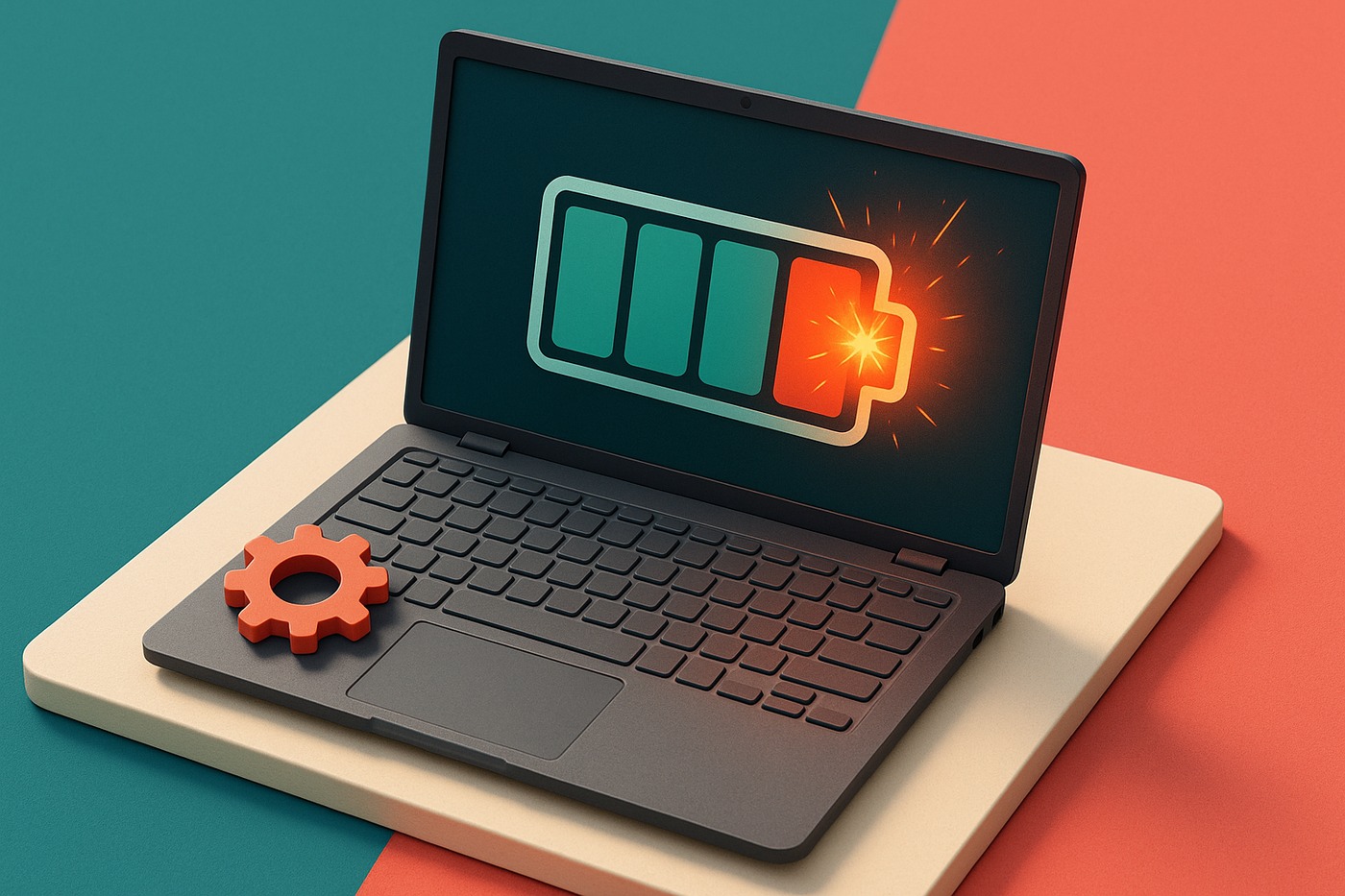
Gdy laptop szybko się rozładowuje, nie zaczynaj od przypadkowych optymalizatorów. W Windows wybierz tryb zrównoważony albo oszczędzania energii, zmniejsz jasność i sprawdź aplikacje działające w tle.
Co zmienić w Windows
Ustaw krótszy czas wygaszania ekranu, wyłącz podświetlenie klawiatury, gdy nie jest potrzebne, i wstrzymaj synchronizację dużych plików. W statystykach baterii sprawdź przeglądarkę, edytory wideo, launchery gier i klientów chmurowych.
Jeśli poziom gwałtownie spada, laptop wyłącza się przy 20–30% albo działa tylko z zasilaczem, problem może dotyczyć akumulatora. Przydatne są sprawdzenie stanu baterii i diagnostyka. Ustawienia nie odbudują zużytych ogniw.
Czego nie wyłączać bezmyślnie
Nie wyłączaj usług systemowych, sterowników chipsetu ani zabezpieczeń dla kilku dodatkowych minut pracy. Unikaj programów obiecujących „podwojenie” baterii jednym kliknięciem.
Zasilanie i procesy w tle
Tryb zrównoważony ogranicza turbo procesora, zadania w tle i czasem częstotliwość ekranu. Przy dokumentach i przeglądarce jest to prawie niezauważalne, a zmniejsza pobór i temperaturę. Tryb wysokiej wydajności może utrzymywać wysokie taktowanie nawet przy lekkiej pracy.
Ustaw osobne profile dla baterii i zasilacza. Sprawdź autostart, synchronizację chmury, launchery gier i rozszerzenia przeglądarki. Podczas wideorozmowy krótszy czas pracy jest normalny, ponieważ działają kamera, mikrofon, Wi-Fi i kodowanie obrazu.
Jak rozpoznać zużytą baterię
Jeśli laptop wyłącza się przy 20–30%, procenty skaczą, urządzenie działa tylko z zasilaczem albo obudowa się odkształciła, same ustawienia nie pomogą. Porównaj Design Capacity i Full Charge Capacity w raporcie Windows, uwzględniając cykle oraz zachowanie w praktyce.
Przy spuchniętej baterii nie naciskaj obudowy i nie ładuj urządzenia. Wymiana baterii powinna obejmować dobór zgodnej części oraz sprawdzenie układu ładowania. Nowoczesnego akumulatora nie trzeba regularnie rozładowywać do zera.
Praktyczny przypadek i kontrola
Sprawna bateria szybko się rozładowywała z powodu maksymalnej wydajności, jasności, podświetlenia klawiatury i wielu kart. Po ustawieniu profilu czas pracy się poprawił. W innym laptopie pomogło dopiero wymienienie akumulatora, bo zachował mniej niż połowę pojemności.
Przed zakupem sprawdź pojemność, cykle, temperaturę, zasilacz i programy zużywające energię. Jeśli nadal podejrzewasz usterkę ładowania, porównaj objaw na innym zgodnym zasilaczu.
Jak znaleźć aplikacje zużywające energię w tle
W Windows 11 otwórz Ustawienia → System → Zasilanie i bateria → Użycie baterii. Sprawdź zestawienie aplikacji dla dostępnego okresu i porównaj aktywność na pierwszym planie z działaniem w tle. To zapis z wybranego przedziału, a nie pomiar poboru w tej chwili. Porównuj podobne okresy, w których laptop faktycznie pracował na baterii. Gdy zwykle korzystasz z zasilacza, lista może być pusta albo nie pokazywać typowego obciążenia.
Wybierz podejrzaną aplikację i sprawdź, czy Windows udostępnia opcję zarządzania jej aktywnością w tle. Możesz pozostawić decyzję systemowi albo ograniczyć działanie, jeśli nie potrzebujesz natychmiastowych powiadomień i synchronizacji. Ta kontrola nie jest dostępna dla każdego klasycznego programu desktopowego. W przeglądarce, kliencie chmurowym, launcherze gry czy edytorze wideo sprawdź osobno autostart, synchronizację oraz zadania wykonywane po zamknięciu okna.
Menedżer zadań pomaga znaleźć proces aktywny w danym momencie: sprawdź użycie procesora, sieci oraz kolumnę zużycia energii, jeśli jest dostępna. Nie traktuj jej jako historii baterii. Nie kończ procesu tylko dlatego, że jego nazwa jest obca; najpierw ustal, do jakiej aplikacji należy. Zmieniaj jedno ustawienie naraz i obserwuj podobny scenariusz pracy. Dzięki temu odróżnisz kartę przeglądarki z odtwarzanym w tle wideo od synchronizacji dużych plików, aktualizacji czy zużytej baterii.
Raport baterii pokazuje dodatkowo Design Capacity, Full Charge Capacity i historię użycia. Stopniowy spadek pełnej pojemności zwykle oznacza zużycie, ale sam raport nie diagnozuje kontrolera ani układu ładowania. Jeśli aktywność aplikacji jest niewielka, a laptop nadal szybko się rozładowuje, porównaj raport z rzeczywistym czasem pracy na baterii.
Temperatura a czas pracy
Wysoka temperatura przyspiesza zużycie baterii i zmusza wentylator do szybszej pracy. Nie używaj laptopa na kocu ani miękkiej kanapie, nie zasłaniaj wentylacji i nie ładuj urządzenia na słońcu. Tryb oszczędzania może ograniczyć wydajność, ale jest lepszy niż stałe przegrzewanie.
Jeśli obudowa jest gorąca nawet podczas przeglądania internetu, sprawdź kurz, profil chłodzenia i procesy w tle. Szybki spadek baterii razem z hałasem wentylatora często oznacza nie tylko zużycie akumulatora, lecz także dodatkowe obciążenie albo problem z chłodzeniem. Jeśli podstawowe kontrole nie wyjaśniają objawów, warto sprawdzić układ zasilania i chłodzenia.
Profile do pracy i podróży
Utwórz osobne profile dla zasilania sieciowego i baterii. Z gniazdka można zostawić wysoką wydajność, jasność i monitor zewnętrzny, a na baterii ograniczyć taktowanie, jasność, podświetlenie i synchronizację. Sprawdź, czy po grze albo montażu nie został tryb maksymalnej wydajności.
Przed podróżą naładuj laptop, zamknij zbędne programy i zapisz potrzebne pliki lokalnie. Nie zostawiaj urządzenia w uśpieniu w nagrzanej torbie, ponieważ aktywność w tle może podnieść temperaturę. Przy dłuższym przechowywaniu nie trzymaj baterii litowo-jonowej miesiącami na 100% ani całkowicie rozładowanej.
Zasilacz i gniazdo ładowania
Uszkodzony albo niezgodny zasilacz może udawać szybką utratę baterii. Sprawdź moc, napięcie, wtyczkę i standard USB-C Power Delivery. Kabel ładujący telefon nie zawsze zapewni stabilne zasilanie laptopa pod obciążeniem.
Jeśli ładowanie przerywa się po poruszeniu wtyczką, gniazdo się nagrzewa albo procent nie rośnie podczas pracy, nie dociskaj przewodu i nie używaj przypadkowej ładowarki. Sprawdź inny sprawny zasilacz o właściwych parametrach. Luz lub zapach wymagają kontroli gniazda i płyty.
Bezpieczna wymiana baterii
Dobieraj akumulator po dokładnym modelu laptopa i oznaczeniu starego modułu, a nie tylko po podobnym zdjęciu. Sprawdź napięcie, liczbę styków, kształt, mocowania i zgodność z BIOS-em. Po wymianie upewnij się, że system widzi baterię, nie ma nagrzewania, a procent zmienia się płynnie.
Spuchniętej baterii nie wolno przebijać, ściskać ani dalej ładować. Wyłącz laptop, nie naciskaj na odkształconą obudowę i przekaż urządzenie serwisowi. Bezpieczna wymiana baterii obejmuje kontrolę układu ładowania i test po montażu, a nie tylko założenie nowego modułu.
Kalibracja i dokładność wskaźnika
Jeśli laptop długo pokazuje jeden procent, a potem szybko się wyłącza, przyczyną może być rozjechanie kontrolera z rzeczywistą pojemnością. Najpierw zapisz dane, sprawdź raport i zalecenia producenta. Pełny cykl rozładowania wykonuj tylko zgodnie z instrukcją modelu: nie powinien stać się nawykiem i nie przywróci zużytych ogniw.
Po aktualizacji Windows albo BIOS-u czas pracy czasem chwilowo spada przez indeksowanie, sterowniki i ponowną synchronizację. Odczekaj jedną lub dwie zwykłe sesje i sprawdź procesy w tle. Jeśli pobór nadal jest wysoki, porównaj profile zasilania oraz temperatury zamiast instalować przypadkowy plik BIOS-u.
Kontrola po wymianie
Nowa bateria powinna być wykrywana z prawidłowym modelem i napięciem. Naładuj ją bez przegrzewania, odłącz zasilacz i wykonaj kilka krótkich cykli: przeglądarka, dokumenty i wideorozmowa. Skoki procentów, zapach, silne nagrzewanie lub wyłączenie przy pozostałym poziomie wymagają natychmiastowej kontroli.
Nie wybieraj akumulatora tylko po większej deklarowanej pojemności. Niezgodny kontroler może błędnie pokazywać procent albo blokować ładowanie. Zachowaj starą baterię do zakończenia testu nowej, o ile nie jest spuchnięta i przechowujesz ją bezpiecznie.
Co naprawdę wydłuża żywotność
Unikaj wysokiej temperatury, nie pracuj stale z maksymalnym obciążeniem i używaj dobrego zasilacza. Limit 80% jest pomocny przy pracy z gniazdka, a przed podróżą możesz chwilowo naładować baterię do pełna. Stabilne warunki i chłodzenie są ważniejsze niż ręczne cykle rozładowywania.
Przed wizytą w serwisie zapisz model baterii, datę montażu i objawy. Ułatwi to dobór zgodnego modułu oraz kontrolę układu ładowania.
Zachowaj także raport Windows i zdjęcie oznaczeń starego akumulatora.
Serwisant łatwiej porówna wtedy starą i nową konfigurację.
To ważne, gdy problem pojawia się tylko pod obciążeniem albo podczas ładowania.
Dzięki temu nie wymienisz baterii bez diagnozy.
Najczęstsze pytania
Czy ograniczenie ładowania do 80% pomaga?
Tak, gdy laptop większość czasu pracuje z zasilaczem. Spowalnia zużycie, ale nie odzyskuje utraconej pojemności.
Dlaczego laptop wyłącza się przy 30%?
Przyczyną może być zużyta bateria, błąd kalibracji albo kontroler. Potrzebna jest analiza raportu i pracy pod obciążeniem.
Czy praca stale podłączona do ładowarki szkodzi?
Samo podłączenie nie jest problemem, ale ważne są temperatura, sprawny zasilacz i stan baterii.
Czy trzeba rozładowywać baterię do zera?
Nie. Głębokie rozładowanie nie jest potrzebne i może przyspieszyć zużycie.


