
Jak często restartować router i czy to naprawdę pomaga
Nie masz pewności, co dokładnie się zepsuło?
Opisz objawy serwisantowi — podpowiemy, od czego zacząć diagnostykę i czy warto oddać sprzęt do naprawy.
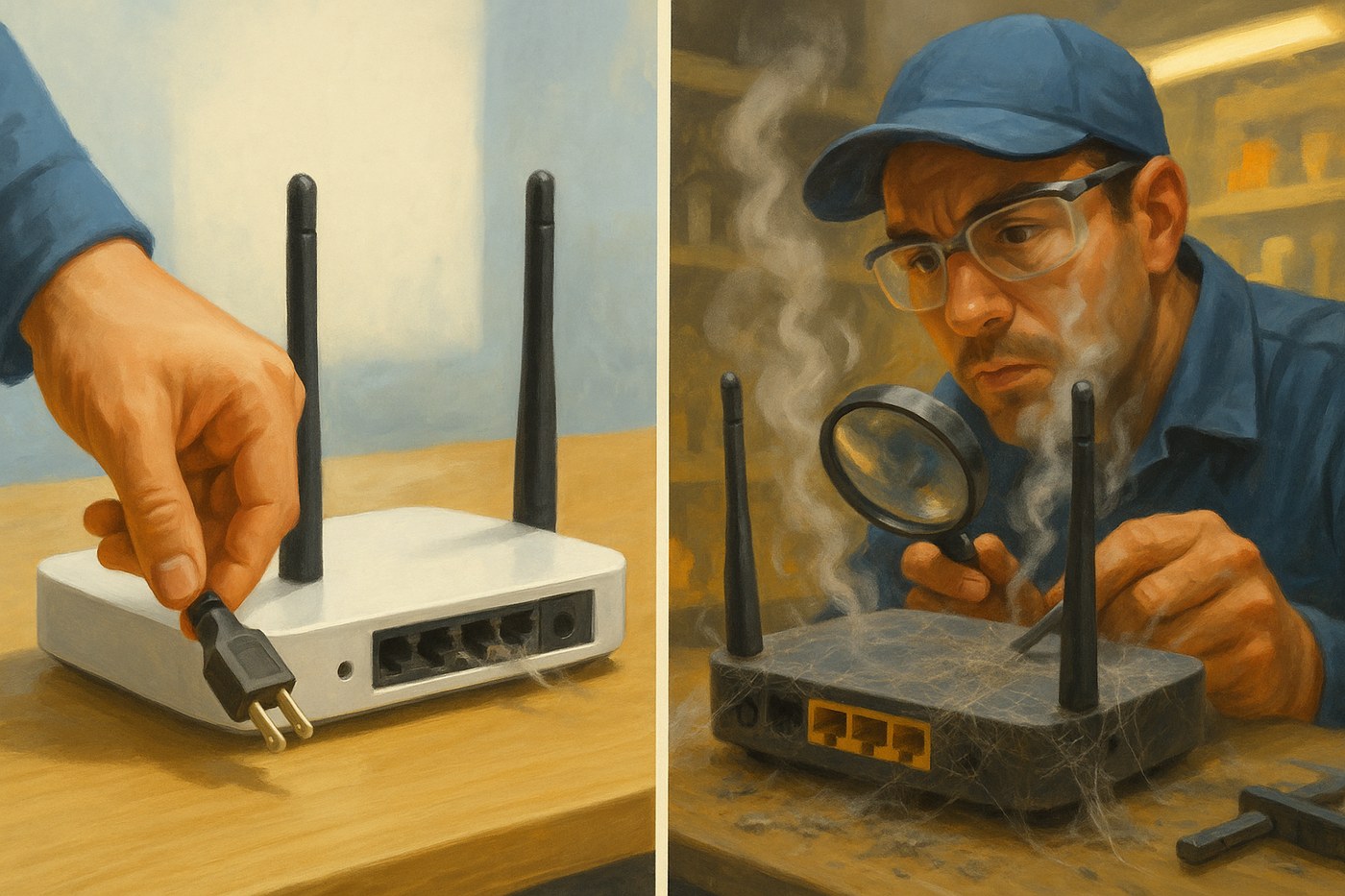
Nie trzeba wyłączać routera według harmonogramu tylko dlatego, że działa całą dobę. Restart pomaga po zawieszeniu, utracie adresu operatora, długiej pracy lub aktualizacji firmware'u.
Poprawny restart
Odłącz zasilanie na 30–60 sekund i podłącz je ponownie. Nie naciskaj Reset, bo kasuje ustawienia. Poczekaj na uruchomienie i sprawdź sieć na kilku urządzeniach.
Nie trzymaj przegrzewającego się routera w szafce. Jeśli internet znika codziennie, dioda WAN zmienia kolor albo wszystkie urządzenia tracą połączenie, sprawdź kabel, zasilacz i miejsce ustawienia. Artykuł o diodach routera pomaga odczytać sygnały.
Przy niestabilnym Ethernet i Wi-Fi potrzebna jest diagnostyka urządzeń sieciowych.
Restart, automatyczny reboot i Reset
Restart zatrzymuje i uruchamia system routera. Scheduled reboot może pomóc staremu modelowi zawieszającemu się po długiej pracy, lecz nie powinien ukrywać codziennej usterki. Factory Reset kasuje konfigurację i wymaga ustawienia wszystkiego od początku.
Przed resetem zapisz hasło Wi-Fi, typ połączenia i dane operatora. W systemie mesh zanotuj kolejność węzłów. Inaczej po Reset możesz stracić internet, nie tylko nazwę sieci.
Przegrzewanie i zasilacz
Router w szafce, na grzejniku albo pod tkaniną przegrzewa się. Objawy to przerwy po kilku godzinach, gorąca obudowa i wolny panel administracyjny. Przenieś go na otwartą półkę i sprawdź napięcie oraz prąd zasilacza.
Niestabilny zasilacz powoduje miganie kontrolek i utratę WAN. Nie używaj przypadkowego adaptera. Jeśli spada także Ethernet, potrzebna jest diagnostyka, a nie szybszy abonament.
Praktyczny przypadek
Router restartowano codziennie wieczorem, bo po całym dniu tracił Wi-Fi. Przeniesienie z zamkniętej półki usunęło przegrzewanie. W innym domu restart pomagał tylko przez godzinę, ponieważ winny był zasilacz.
Co właściwie naprawia restart
Zwykły Restart czyści tymczasowy stan systemu routera, odnawia sesję z operatorem i ponownie uruchamia moduły Wi-Fi. Może usunąć chwilowy błąd DHCP, zawieszony proces albo problem po aktualizacji. Nie zwiększy jednak prędkości abonamentu, nie naprawi uszkodzonego kabla ani złego ustawienia urządzenia.
Jeśli po odłączeniu zasilania na 30–60 sekund internet wraca tylko na kilka minut, nie powtarzaj tego bez końca. Oznacza to, że przyczyna pozostała: przegrzewanie, niestabilny zasilacz, problem linii albo przeciążona konfiguracja. Zapisz czas, długość pracy i kontrolki przed kolejną awarią.
Jak ustalić miejsce problemu
Sprawdź stronę lub film na dwóch urządzeniach jednocześnie. Jeśli działa tylko jedno urządzenie, sprawdź jego Wi-Fi, sterownik i odległość od routera. Gdy połączenie traci każdy klient, podłącz jeden kablem Ethernet. Stabilny Ethernet przy niestabilnym Wi-Fi wskazuje na zakłócenia lub ustawienia sieci bezprzewodowej.
Jeżeli spada zarówno Ethernet, jak i Wi-Fi, sprawdź kabel operatora, diodę WAN oraz zasilacz. Nie używaj adaptera tylko dlatego, że pasuje wtyczka: napięcie, prąd i polaryzacja muszą się zgadzać. Przy powtarzających się przerwach potrzebna jest diagnostyka urządzeń sieciowych, a nie ciągłe naciskanie zasilania.
Automatyczny reboot: kiedy ma sens
Planowy restart może chwilowo pomóc starszemu routerowi, który zawiesza się po wielu godzinach pracy. Ustaw go wtedy, gdy sieć nie jest potrzebna, i sprawdź, czy nie przerwie pracy kamer, kopii zapasowych albo zdalnego dostępu. Automatyzacja nie powinna ukrywać usterki.
Przed włączeniem Scheduled reboot zapisz konfigurację i sprawdź strefę czasową. Jeśli router restartuje się o złej porze, winne mogą być data, strefa albo firmware. Po aktualizacji sprawdź harmonogram ponownie.
Factory Reset bez utraty dostępu
Reset jest potrzebny przy uszkodzonej konfiguracji, nieznanym haśle albo przekazaniu urządzenia innej osobie. Wcześniej zapisz typ połączenia operatora, VLAN, nazwę sieci, hasło, dane węzłów mesh i przekierowania portów. Nie przechowuj hasła na publicznym zrzucie.
Po resecie zaktualizuj firmware, ustaw nowe hasło administratora, wyłącz WPS i zdalne zarządzanie, a następnie utwórz Wi-Fi. Podłączaj klientów stopniowo. Jeśli niestabilność wróci na czystej konfiguracji, prawdopodobna jest awaria sprzętu albo linii.
Lista przed zgłoszeniem
- Zapisz czas pracy routera do momentu awarii.
- Zrób zdjęcie kontrolek podczas problemu.
- Porównaj Wi-Fi z Ethernetem.
- Sprawdź temperaturę obudowy i wentylację.
- Porównaj parametry zasilacza.
- Nie naciskaj Reset bez kopii konfiguracji.
Artykuł o diodach routera ułatwi opisanie stanu urządzenia. Przy jednoczesnych przerwach, nagrzewaniu i nieznanych zmianach ustawień lepiej zlecić kontrolę niż modyfikować wszystko losowo.
Czy istnieje właściwa częstotliwość
Sprawny router nie ma uniwersalnego harmonogramu restartów. Wyłączaj go podczas konserwacji, dla oszczędności energii albo po potwierdzonej aktualizacji, lecz codzienny restart nie powinien być warunkiem normalnej pracy. Jeśli bez niego sieć nie działa, trzeba znaleźć przyczynę.
Po każdym restarcie sprawdź czas odnowienia WAN, dostęp do panelu i pracę kilku klientów. Nie oceniaj wyniku tylko po otwarciu jednej strony: krótki test może nie wykazać problemu pod obciążeniem.
Co zapisać przed wymianą routera
Zapisz operatora, typ połączenia, prędkość po kablu, miejsce ustawienia i listę ważnych klientów. Zanotuj też urządzenia ze stałym IP, kamery i przekierowania portów. Ułatwi to przeniesienie sieci i pozwoli nie pomylić nowej konfiguracji z naprawą starej usterki.
Jeżeli nowy router działa stabilnie w tym samym miejscu i z tymi samymi kablami, stary mógł mieć awarię sprzętu. Jeśli przerwy zostają, bardziej prawdopodobna jest linia, zasilacz albo zakłócenia. Nie kupuj nowego urządzenia bez tej podstawowej kontroli.
Jak sprawdzić stabilność po konfiguracji
Otwórz kilka stron, wykonaj rozmowę wideo i prześlij plik przez sieć. Samo załadowanie jednej strony nie wystarczy, bo może się udać przed kolejną przerwą. Zapisz, czy połączenie traci każdy klient oraz jak szybko wraca WAN.
Jeśli router działa kilka godzin bez restartu, nie przegrzewa się, a Ethernet i Wi-Fi są stabilne, problem prawdopodobnie był chwilowy. Gdy awaria wraca codziennie, nie ukrywaj jej harmonogramem rebootu. Sprawdź linię, zasilacz i firmware, a w razie potrzeby zamów diagnostykę.
Kontrola jest szczególnie ważna przy kamerach, pracy zdalnej i kopiach zapasowych. Restart podczas przesyłania danych może przerwać plik albo pozbawić kamerę nagrania, dlatego harmonogram ustaw dopiero po sprawdzeniu wszystkich scenariuszy.
Oceniaj wynik nie od razu, lecz po kilku godzinach zwykłej pracy. Jeżeli problem nie wraca, obserwuj sieć bez zbędnych zmian ustawień.
Przy stabilnej pracy pozostaw bieżącą konfigurację i zachowaj kopię zapasową. Jeśli usterka wróci, porównaj logi z poprzednimi wpisami i podaj serwisantowi dokładną godzinę, urządzenie oraz typ połączenia. Ogranicza to przypadkowe wymiany i pozwala sprawdzać sprzęt na podstawie faktów.
Łatwiej wtedy zauważyć powtarzający się scenariusz.
Zachowaj wynik i wykorzystaj go przy kolejnej kontroli. Ułatwi to dokładną diagnostykę. Nie zmieniaj kilku parametrów naraz. Najpierw sprawdź jeden scenariusz. Potem porównaj wynik z logami i dopiero przejdź do następnego ustawienia. Zapisz każdą zmianę.
Po restarcie sprawdź sieć po kilku godzinach zwykłej pracy, nie tylko natychmiast po uruchomieniu.
Najczęstsze pytania
Jak często normalnie restartować router?
Nie ma stałego grafiku. Sprawny router nie powinien wymagać codziennego restartu.
Czy restart pomoże przy słabym Wi-Fi?
Tylko gdy urządzenie się zawiesiło. Nie naprawi zakłóceń, kabla ani złego ustawienia.
Czy router trzeba wyłączać na noc?
Nie. Można tak oszczędzać energię, ale nie jest to konieczny element naprawy.
Czy zwykły restart kasuje ustawienia?
Nie, o ile używasz Restart albo odłączasz zasilanie, a nie przycisku Reset.


