
Pięć nawyków, które powodują szybszą degradację baterii laptopa
Nie masz pewności, co dokładnie się zepsuło?
Opisz objawy serwisantowi — podpowiemy, od czego zacząć diagnostykę i czy warto oddać sprzęt do naprawy.
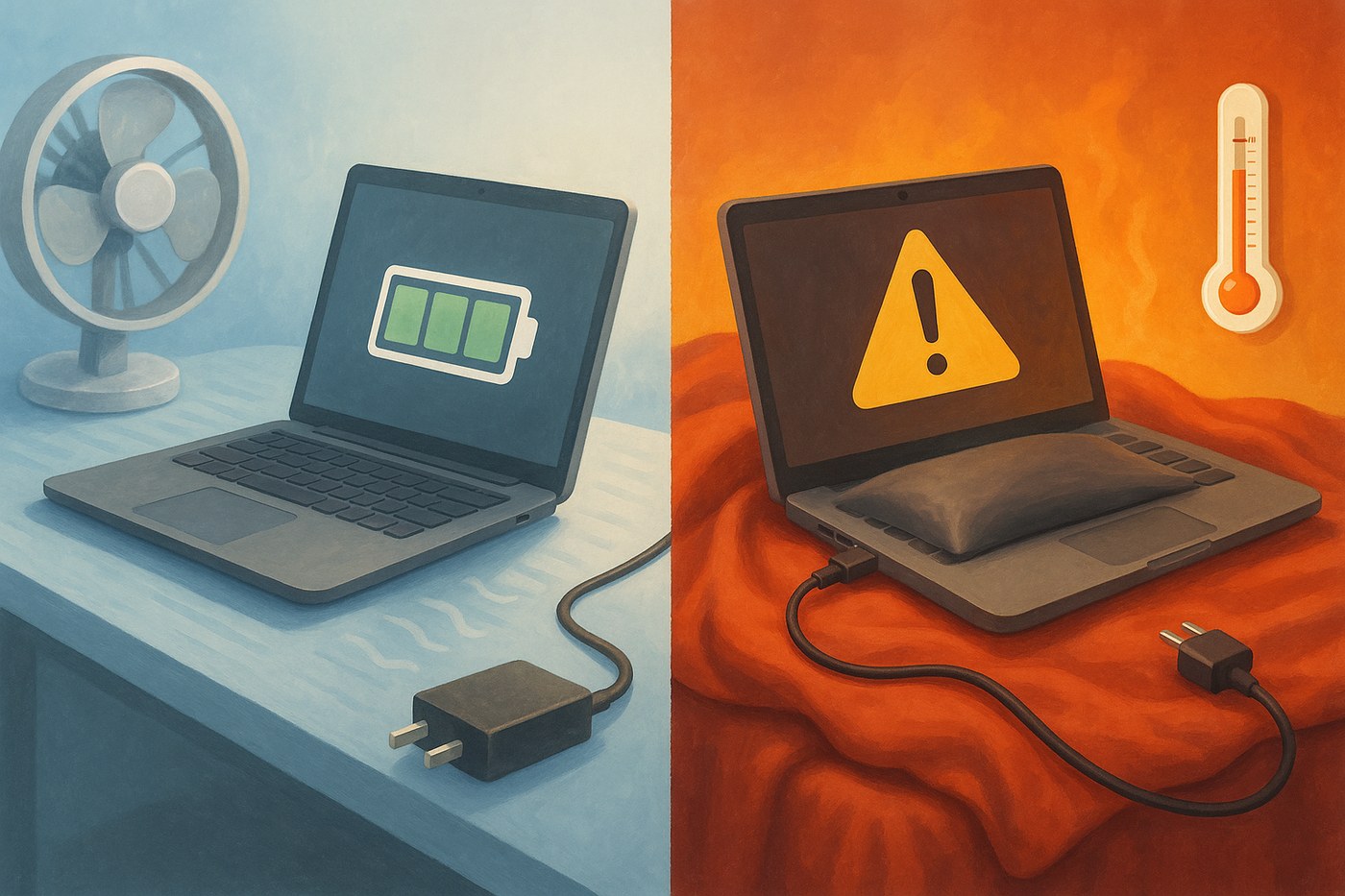
Bateria laptopa stopniowo traci pojemność nawet w normalnych warunkach. To komponent chemiczny z ograniczoną liczbą cykli, dlatego całkowite zatrzymanie starzenia jest niemożliwe. Jednak niektóre codzienne nawyki znacznie przyspieszają ten proces: laptop pracuje w wysokiej temperaturze, regularnie rozładowuje się do zera, długo pozostaje w pełni naładowany lub jest zasilany przez wątpliwy adapter.
Ważne, aby nie zamieniać pielęgnacji w ciągłą kontrolę procentów. Nowoczesne systemy same zarządzają ładowaniem, a użytkownik powinien jedynie wyeliminować oczywiste przyczyny przegrzewania i niestabilnego zasilania. Poniżej znajdują się praktyczne rozwiązania dla laptopa biurowego, gamingowego oraz urządzenia często transportowanego.
Nawyk 1. Praca na miękkiej powierzchni
Łóżko, koc lub kanapa zasłaniają otwory wentylacyjne. Wentylator zaczyna pracować szybciej, procesor obniża taktowanie, a bateria otrzymuje dodatkowe obciążenie cieplne. Szczególnie widoczne jest to podczas wideorozmów, gier, kompilacji, obróbki zdjęć i innych długotrwałych zadań.
Postaw laptop na twardej, równej powierzchni. Nie trzeba kupować podkładki chłodzącej: najpierw usuń kurz, pozostaw wolny wlot powietrza i nie przyciskaj obudowy do tkaniny. Jeśli temperatura wzrosła po kilku miesiącach użytkowania, potrzebne jest czyszczenie laptopa, a nie ciągłe przełączanie planów zasilania.
Ciepło szkodzi nie tylko chwilowo. Ciągle gorąca bateria szybciej traci dostępną pojemność, a klej i plastik wewnątrz obudowy starzeją się szybciej. Nie zostawiaj naładowanego laptopa w zamkniętej torbie, na słońcu lub w samochodzie. Po pracy pozwól mu ostygnąć przed transportem.
Nawyk 2. Stałe rozładowywanie do zera
Pełne rozładowanie nie jest potrzebne do „trenowania” nowoczesnej baterii litowej. Regularne wyłączanie przy jednym procencie tworzy głęboki cykl i zwiększa obciążenie ogniw. Jednorazowe rozładowanie nie zniszczy akumulatora, ale codzienny scenariusz stopniowo skraca jego żywotność.
Do pracy w domu lepiej podłączać ładowarkę, gdy jest to wygodne, i nie czekać na awaryjne wyłączenie. Jeśli często pracujesz w podróży, nie musisz trzymać laptopa na 100% do ostatniej chwili: wystarczy naładować go przed wyjściem i korzystać z trybu oszczędzania, gdy obciążenie jest niewielkie.
Kalibracja wskaźnika to osobna procedura. Jeśli Windows pokazuje 30%, a laptop nagle się wyłącza, problem może leżeć w rozbieżności pomiarów, zużytych ogniwach lub kontrolerze. Głęboki cykl czasem pomaga doprecyzować wskazania, ale nie przywraca fizycznej pojemności. Nie powtarzaj go często bez potrzeby.
Nawyk 3. Trzymanie 100% na stałym ładowaniu
Stałe ładowanie samo w sobie nie jest zabronione: kontroler przerywa aktywne ładowanie po osiągnięciu górnej granicy. Ryzyko rośnie, gdy laptop przez miesiące stoi podłączony do ładowarki, pracuje pod obciążeniem i jednocześnie się nagrzewa. W takiej sytuacji akumulator długo znajduje się w niekorzystnym połączeniu wysokiej temperatury i wysokiego napięcia.
Jeśli producent przewidział tryb ograniczenia ładowania do 60–80%, włącz go do pracy stacjonarnej. Nazwa może się różnić w narzędziu producenta lub BIOS-ie. Nie instaluj nieznanych programów obiecujących „naprawę baterii” przez zmianę rejestru. Lepiej korzystać z oficjalnego profilu zasilania.
Gdy ograniczenia nie ma, nie trzeba nerwowo odłączać kabla co dziesięć minut. Wystarczy skrócić czas pracy w gorącym stanie, zapewnić wentylację i co kilka miesięcy sprawdzić faktyczną pojemność w raporcie systemowym.
Nawyk 4. Używanie niewłaściwego adaptera
Kompatybilna wtyczka nie oznacza kompatybilnego zasilania. Nieodpowiednie napięcie, słaba moc lub niskiej jakości kabel USB-C mogą powodować wolne ładowanie, rozładowanie pod obciążeniem, nagrzewanie adaptera i przerwy w zasilaniu. W modelach z USB-C ważne są nie tylko waty, ale i wsparcie odpowiedniego profilu Power Delivery.
Oryginalny blok lub sprawdzony zamiennik musi spełniać wymagania producenta. Nie kupuj ładowarki tylko na podstawie zdjęcia złącza. Sprawdź napięcie wyjściowe, moc, polaryzację dla okrągłych wtyczek i jakość kabla. Jeśli obudowa adaptera pęka, nagrzewa się bardziej niż zwykle lub ładowanie zanika przy lekkim ruchu, przerwij użytkowanie.
Ładowarka może być uszkodzona, nawet jeśli laptop na razie działa. Sprawdzenie innym kompatybilnym adapterem pomoże odróżnić problem baterii od problemu z gniazdem lub płytą zasilania. Przy zapachu spalenizny, iskrzeniu lub stopieniu nie kontynuuj eksperymentów.
Nawyk 5. Ignorowanie pierwszych objawów
Laptop, który wyłącza się przy 20–30%, gwałtownie traci autonomię lub działa tylko na adapterze, już daje sygnał. To nie zawsze oznacza natychmiastową wymianę, ale odkładanie kontroli na miesiące jest niebezpieczne. Zużyta bateria może się zdeformować, podnieść touchpad lub klawiaturę, uszkodzić obudowę i sąsiednie komponenty.
Zrób kopię zapasową danych, zanotuj objawy i sprawdź raport o baterii. Nie przebijaj obudowy akumulatora i nie próbuj „resetować” jego kontrolera domowymi sposobami. Jeśli obudowa jest spuchnięta, laptop nie zamyka się prawidłowo lub pojawił się zapach chemii, wyłącz urządzenie, odłącz ładowarkę i zgłoś się do serwisu na wymianę baterii.
Jak ocenić rzeczywisty stan
Kieruj się nie liczbą z dokumentacji, lecz stosunkiem Design Capacity do Full Charge Capacity. System może pokazywać warunkowe 100%, choć faktyczna pojemność już się zmniejszyła. Dodatkowo uwzględnij liczbę cykli, temperaturę i zachowanie pod obciążeniem.
Procent zużycia to nie jedyny kryterium. Bateria z umiarkowaną utratą pojemności, ale stabilnym napięciem może działać lepiej niż akumulator z mniejszą liczbą cykli, u którego napięcie spada. Jeśli wskazania są sprzeczne, potrzebna jest diagnostyka z kontrolą adaptera, gniazda i kontrolera ładowania.
Ustawienia Windows do codziennej pracy
Włącz automatyczne zmniejszanie jasności i krótszy czas do wyłączenia ekranu, jeśli pracujesz bez zasilania sieciowego. Zamknij programy, które stale obciążają procesor lub układ graficzny. Przeglądarka z dziesiątkami kart, wideokonferencja i zewnętrzny monitor mogą zużywać więcej energii, niż się wydaje.
Nie wyłączaj wszystkich usług na chybił trafił dla jednego procenta autonomii. Lepiej sprawdź menedżera zadań i określ, który program faktycznie generuje obciążenie. Dla dokładniejszego wyjaśnienia objawów przeczytaj materiał o ustawieniach dla baterii.
Co skraca czas pracy na baterii, ale niekoniecznie uszkadza ją
Wideorozmowy, jasny ekran, zewnętrzny monitor i wydajny procesor mogą szybko zużywać energię, nawet jeśli akumulator jest sprawny. Nie myl krótkiego czasu pracy z fizyczną degradacją. Sprawdź zużycie w menedżerze zadań, odłącz niepotrzebne urządzenia USB i porównaj wynik w trybie spoczynku i pod obciążeniem.
Nie każde podwyższenie temperatury oznacza uszkodzoną baterię. Nowoczesny laptop może się nagrzewać przez procesor lub układ graficzny, a bateria pozostawać w normie. Do wniosków potrzebne są faktyczne dane z raportu, zachowanie podczas ładowania i oględziny obudowy. Nie kupuj nowego akumulatora tylko dlatego, że przeglądarka z wieloma kartami działa krócej niż oczekiwano.
Przechowywanie zapasowej baterii
Jeśli laptop nie będzie używany przez kilka miesięcy, nie zostawiaj baterii całkowicie rozładowanej ani stale podłączonej do ładowarki. Do długiego przechowywania zwykle wybiera się umiarkowany poziom naładowania, suche i chłodne miejsce oraz ochronę przed mechanicznym naciskiem. Dokładne zalecenia zależą od producenta, a spuchniętej baterii nie można przechowywać w domu ani wysyłać zwykłą paczką bez zasad dla ogniw litowych.
Podsumowanie
Baterię najczęściej przyspiesza zużycie nie jeden niewłaściwy cykl ładowania, lecz kombinacja ciepła, głębokich rozładowań, długotrwałej pracy na granicy mocy i uszkodzonego adaptera. Trzymaj wentylację otwartą, nie dopuszczaj do rozładowania do zera bez potrzeby, korzystaj z kompatybilnego zasilacza i reaguj na spuchnięcie lub nagłe wyłączenia. Dzięki temu akumulator nie stanie się wieczny, ale jego żywotność będzie bardziej przewidywalna.
Najczęstsze pytania
Czy mogę rozwiązać problem samodzielnie?
Proste czynności, takie jak restart, sprawdzenie zasilacza, kabli i kopia danych, są bezpieczne. Jeśli problem wraca albo dotyczy dysku, zasilania, zalania lub płyty głównej, lepiej wykonać diagnostykę w serwisie.
Kiedy warto oddać sprzęt do serwisu?
Gdy laptop lub komputer wyłącza się, przegrzewa, nie widzi dysku, pokazuje błędy albo działa niestabilnie. Szybka diagnostyka zmniejsza ryzyko utraty danych i niepotrzebnych kosztów.
Czy Re-Save poda koszt przed naprawą?
Tak. Najpierw sprawdzamy przyczynę usterki, a następnie uzgadniamy zakres prac, części i cenę przed rozpoczęciem naprawy.


