
Które aplikacje spowalniają iPhone’a: sprawdź swój smartfon
Nie masz pewności, co dokładnie się zepsuło?
Opisz objawy serwisantowi — podpowiemy, od czego zacząć diagnostykę i czy warto oddać sprzęt do naprawy.
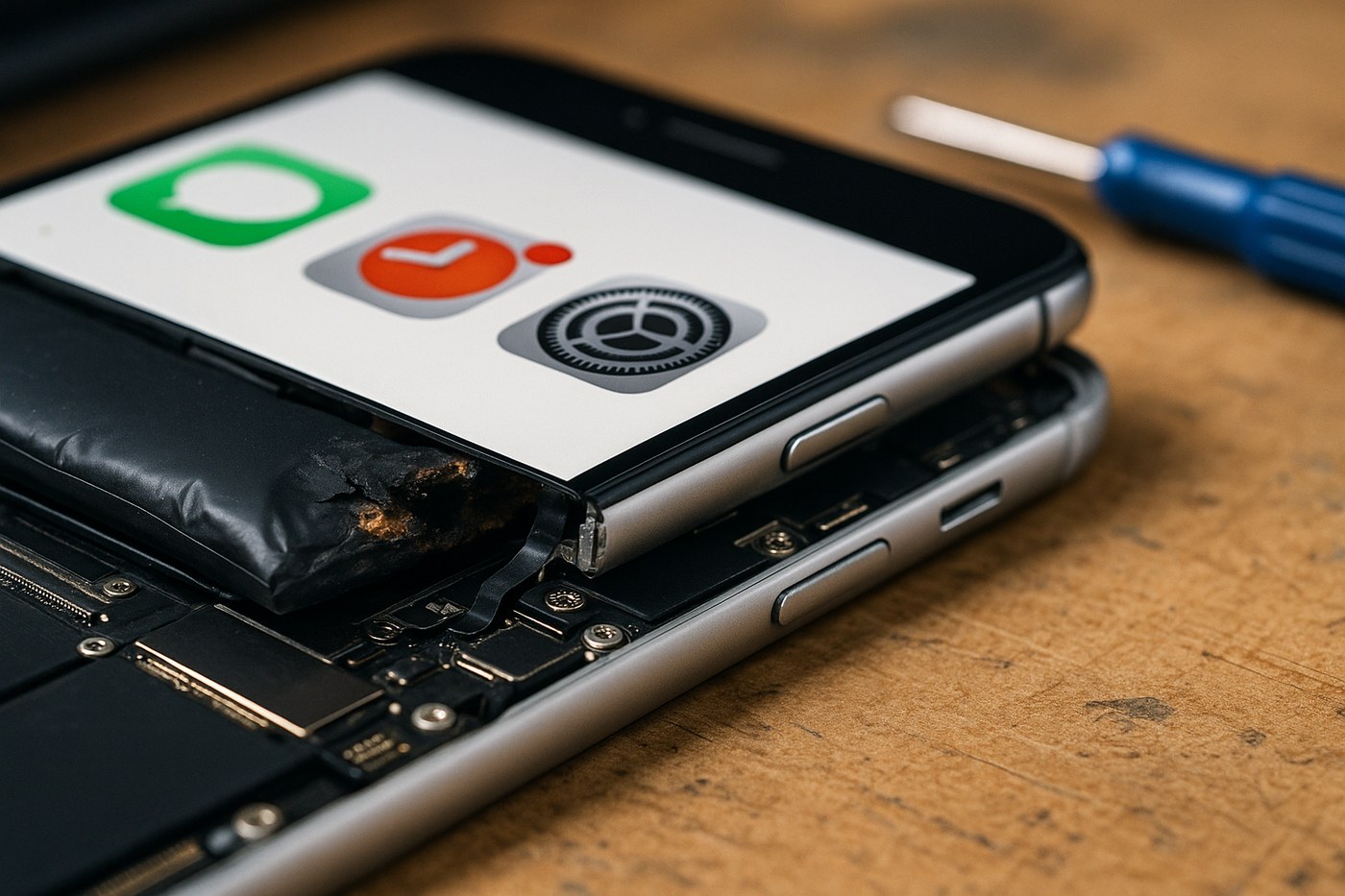
iPhone może zacząć działać wolniej z powodu aplikacji, która stale synchronizuje dane, przepełnionej pamięci, słabej baterii lub problemów z siecią. Ważne jest, aby nie mylić różnych objawów. Wolne otwieranie jednej usługi i zawieszanie całego systemu mają różne przyczyny, dlatego masowe usuwanie programów nie zawsze pomaga.
Zanim zresetujesz telefon do ustawień fabrycznych, sprawdź trzy sekcje: „Bateria”, „Pamięć iPhone’a” oraz listę ostatnio aktywnych aplikacji. W nich widać, która aplikacja zużywa energię, ile miejsca zajmuje i czy działa w tle. Taki porządek oszczędza czas i pomaga nie stracić danych.
Które aplikacje najczęściej generują obciążenie
Najwięcej zasobów mogą zużywać serwisy wideo, media społecznościowe, komunikatory z dużymi czatami, nawigacja, edytory wideo, dyski w chmurze oraz gry. To nie znaczy, że są „złe”: po prostu przetwarzają zdjęcia, wideo, dane geolokalizacyjne, powiadomienia push lub synchronizację w tle.
Problem pojawia się, gdy aplikacja utknie w pętli synchronizacji, stale traci sieć lub ma dużą lokalną bazę danych. Wtedy może zużywać baterię nawet bez otwartego ekranu. Po aktualizacji iOS krótkotrwały wzrost obciążenia jest też możliwy z powodu indeksowania zdjęć i plików.
Nie kieruj się tylko nazwą aplikacji. Sprawdź jej udział w „Ustawienia” → „Bateria” i porównaj z czasem na ekranie i w tle. Jeśli aplikacja działała w tle przez wiele godzin bez wyraźnej przyczyny, to już powód, by sprawdzić jej uprawnienia.
Jak znaleźć winowajcę w sekcji „Bateria”
Otwórz „Ustawienia” → „Bateria”. Na liście widoczne są aplikacje i procesy systemowe, które zużyły energię w bieżącym lub poprzednich dniach. Kliknij nazwę aplikacji, aby zobaczyć czas pracy na ekranie i w tle.
Aplikacja z wysokim procentem nie zawsze jest problematyczna. Jeśli godzinę oglądałeś wideo, wysoki wynik jest naturalny. Bardziej podejrzany scenariusz to krótki czas na ekranie i długa aktywność w tle, zwłaszcza gdy telefon leżał nieużywany.
Sprawdź też „Sieć komórkową”. Słaby sygnał zmusza modem do intensywniejszej pracy, a aplikacja może wydawać się winna, choć główną przyczyną jest niestabilna sieć. W takim miejscu warto porównać zachowanie przez Wi-Fi.
Dodatkowe porady dotyczące analizy ładowania znajdziesz w artykule o zużytej baterii iPhone’a. Jeśli telefon wyłącza się pod obciążeniem, problem może leżeć w baterii, a nie w konkretnej aplikacji.
Jak sprawdzić wolne miejsce
Otwórz „Ustawienia” → „Ogólne” → „Pamięć iPhone’a”. System pokaże ilość wolnej pamięci, listę aplikacji i rekomendacje dotyczące czyszczenia. Duże wideo, załączniki wiadomości, pobrane pliki i cache mogą zajmować więcej niż same programy.
Gdy pamięć jest prawie pełna, iOS ma mniej miejsca na pliki tymczasowe, aktualizacje i operacje systemowe. Może to objawiać się długim uruchamianiem aplikacji, błędami zapisu i zawieszaniem. Nie trzeba trzymać połowy pamięci pustej, ale warto zostawić kilka gigabajtów. Apple osobno zaleca unikać sytuacji, gdy prawie nie ma wolnego miejsca.
W menu pamięci można odciążyć rzadko używaną aplikację: jej dane zostaną zachowane, a sama aplikacja usunięta. Jeśli dokumenty i ustawienia nie są już potrzebne, pełne usunięcie zwolni więcej miejsca. Przed czyszczeniem sprawdź, czy ważne zdjęcia, wideo i czaty są zsynchronizowane.
Przed usunięciem sprawdź uprawnienia i niepotrzebne aplikacje w materiale o ukrytych aplikacjach Android i iPhone. Nie usuwaj folderów systemowych i nie instaluj „czyścicieli”, które proszą o dostęp do wszystkich plików.
Czy trzeba stale zamykać aplikacje
Wymuszone zamknięcie wszystkich aplikacji nie jest regularną konserwacją. Po ponownym uruchomieniu aplikacja musi ponownie załadować dane, więc częste przesuwanie palcem może nawet wydłużyć czas oczekiwania i zwiększyć zużycie energii.
Zamknij aplikację, jeśli zawiesiła się, nie reaguje, pokazuje nieprawidłowy ekran lub zużywa baterię z powodu oczywistego błędu. Jeśli program jest tylko w przełączniku aplikacji, nie oznacza to, że aktywnie działa w tle. System sam zarządza pamięcią i stanem wstrzymanych aplikacji.
Lepiej sprawdzić ustawienia „Odświeżanie aplikacji w tle” i uprawnienia do lokalizacji niż codziennie zamykać cały listę. Dla aplikacji, które nie potrzebują stałej synchronizacji, wybierz tryb „Nigdy” lub pozwolenie tylko podczas używania.
Kiedy spowolnienie związane jest z baterią
Zużyta bateria może nie tylko szybciej się rozładowywać, ale też gorzej oddawać krótki prąd szczytowy. W efekcie iPhone może ograniczać wydajność, by uniknąć nieoczekiwanego wyłączenia. Przy uruchamianiu aparatu, gry lub nawigacji jest to bardziej zauważalne niż w prostym menu.
Otwórz „Bateria” → „Stan baterii” i przeczytaj komunikat o wydajności szczytowej. Jeśli jest rekomendacja serwisu, nagłe wyłączenia lub procent skacze, nie próbuj przyspieszać telefonu zamykaniem wszystkich aplikacji. Najpierw sprawdź źródło zasilania.
Bateria nie tłumaczy każdego zawieszenia. Po wymianie aplikacja zajmująca 20 GB lub stale działająca w tle nigdzie nie zniknie. Analizuj objawy kompleksowo.
Co zrobić z problematyczną aplikacją
Jeśli jedna aplikacja zużywa nietypowo dużo energii lub się zawiesza, wykonaj kolejno:
- Zaktualizuj aplikację z App Store i sprawdź dostępność aktualizacji iOS.
- Uruchom ponownie iPhone’a i sprawdź, czy objaw się powtarza.
- Ogranicz odświeżanie w tle, zbędne powiadomienia i stałą lokalizację.
- Sprawdź, czy jest wystarczająco wolnego miejsca na działanie i aktualizacje.
- W razie potrzeby usuń i zainstaluj aplikację ponownie po wykonaniu kopii zapasowej danych.
Nie instaluj nieznanych profili, VPN ani „przyspieszaczy”, które obiecują zwolnić pamięć jednym kliknięciem. Mogą dodać reklamy, zużywać energię lub uzyskać nadmierne uprawnienia.
Kiedy przyczyna nie leży w aplikacjach
Jeśli wszystkie aplikacje działają wolno, telefon się przegrzewa, restartuje lub zawiesza nawet po oczyszczeniu pamięci, szukaj innej przyczyny. Może to być uszkodzenie sprzętowe pamięci, skutki upadku lub wilgoci, problem z baterią, błąd systemowy lub niestabilne połączenie.
Spróbuj odtworzyć objaw w bezpiecznych warunkach: z wystarczającym naładowaniem, przez Wi-Fi, bez etui na gorącym słońcu i po restarcie. Jeśli zachowanie się nie zmienia, potrzebna jest diagnostyka, a nie przypadkowe usuwanie plików. Serwisant sprawdzi temperaturę, zużycie, pamięć masową i obwód ładowania.
Podsumowanie
Aby zrozumieć, dlaczego iPhone zwalnia, sprawdź nie jedną „winowajczą” aplikację, lecz trzy rzeczy: aktywność w tle, wolne miejsce i stan baterii. Wysokie zużycie podczas oglądania wideo może być normą, a długotrwała praca w tle bez wyraźnej przyczyny — sygnałem do kontroli.
Nie zamykaj mechanicznie wszystkich aplikacji, nie używaj podejrzanych czyścicieli i nie wykonuj resetu bez kopii zapasowej. Jeśli wolna praca łączy się z przegrzewaniem, wyłączaniem lub problemami z ładowaniem, przejdź do diagnostyki sprzętowej.
Najczęstsze pytania
Czy mogę rozwiązać problem samodzielnie?
Proste czynności, takie jak restart, sprawdzenie zasilacza, kabli i kopia danych, są bezpieczne. Jeśli problem wraca albo dotyczy dysku, zasilania, zalania lub płyty głównej, lepiej wykonać diagnostykę w serwisie.
Kiedy warto oddać sprzęt do serwisu?
Gdy laptop lub komputer wyłącza się, przegrzewa, nie widzi dysku, pokazuje błędy albo działa niestabilnie. Szybka diagnostyka zmniejsza ryzyko utraty danych i niepotrzebnych kosztów.
Czy Re-Save poda koszt przed naprawą?
Tak. Najpierw sprawdzamy przyczynę usterki, a następnie uzgadniamy zakres prac, części i cenę przed rozpoczęciem naprawy.


