
Windows 11 z 8 GB RAM: jak zmniejszyć opóźnienia bez ryzykownych trików
Nie masz pewności, co dokładnie się zepsuło?
Opisz objawy serwisantowi — podpowiemy, od czego zacząć diagnostykę i czy warto oddać sprzęt do naprawy.
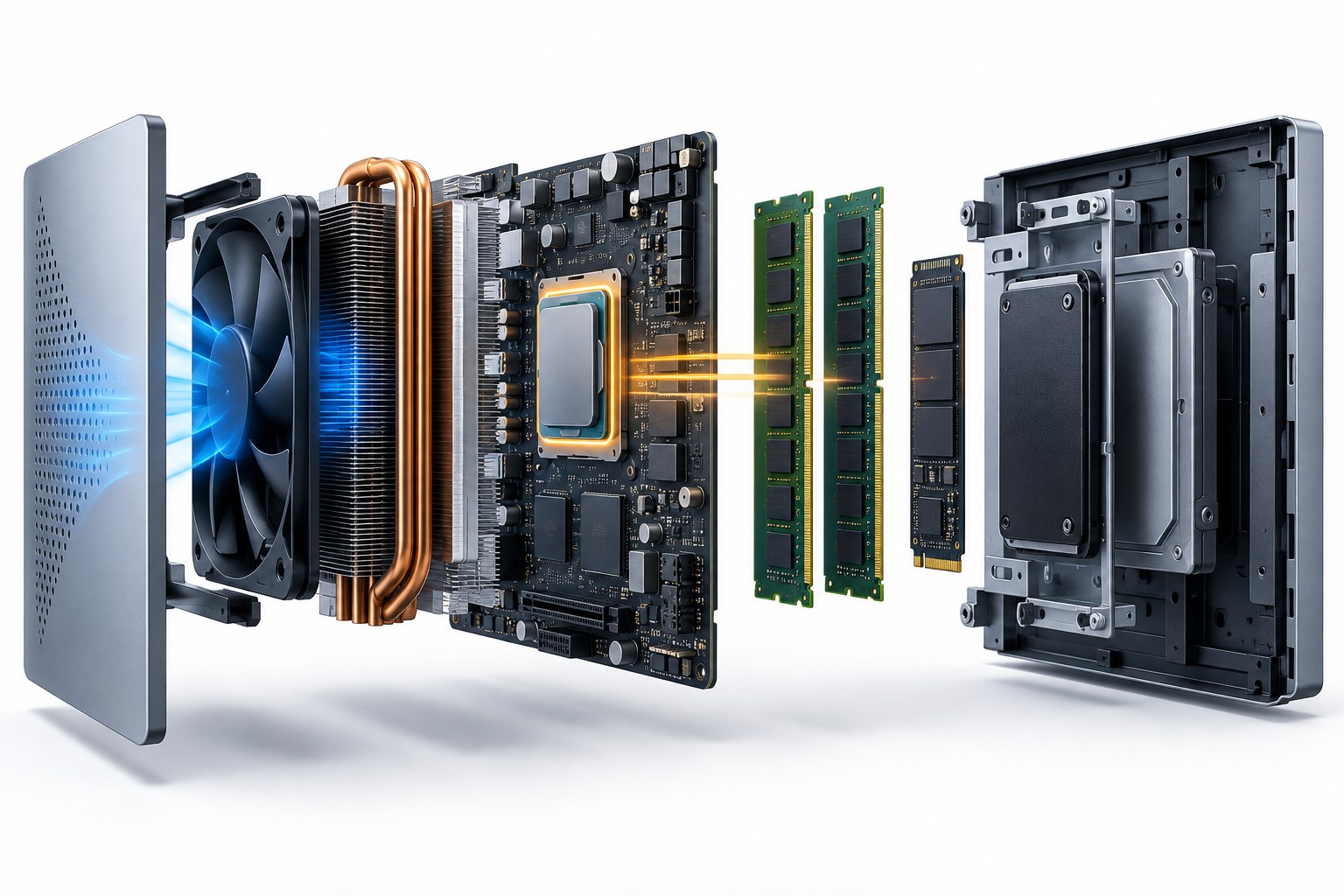
Windows 11 może działać z 8 GB RAM-u, szczególnie przy dokumentach, poczcie i niewielkiej liczbie kart. Zapas szybko się jednak kończy, gdy jednocześnie korzystasz z przeglądarki, wideokonferencji, komunikatora, edytora i dużych plików. Zamiast od razu kupować pamięć, sprawdź obciążenie podczas typowej pracy.
Jak rozpoznać niedobór pamięci
Otwórz Menedżer zadań w chwili, gdy komputer zwalnia. Zwróć uwagę na użycie pamięci, aktywność dysku i to, które procesy zajmują najwięcej zasobów. Jeśli RAM jest stale prawie pełny, a system często korzysta z dysku, część danych trafia do pliku stronicowania. Jest on potrzebny do stabilnej pracy, ale nie zastępuje fizycznej pamięci: przy intensywnym użyciu mogą wzrosnąć opóźnienia. Pełny dysk systemowy dodatkowo ogranicza wygodną pracę.
Co zrobić bez wymiany RAM-u
Zamknij nieużywane karty, usuń zbędne rozszerzenia przeglądarki i ogranicz autostart aplikacji, których nie potrzebujesz od razu. Sprawdź też, czy jeden program nie zużywa nietypowo dużo pamięci. Jeśli zużycie stale rośnie w jednej aplikacji, problem może dotyczyć jej błędu lub konkretnej strony, a nie samej ilości RAM-u. Nie instaluj „czyścicieli pamięci”: zwalnianie pamięci podręcznej może spowodować ponowne wczytywanie danych bez rozwiązania przyczyny.
Przed zakupem porównaj rolę dysku i pamięci w poradniku SSD czy RAM — co bardziej przyspieszy laptop. To pomoże dobrać modernizację do objawów, zamiast przypisywać każde spowolnienie pamięci operacyjnej.
Kiedy warto dołożyć pamięć
Jeśli laptop ma wymienny moduł i zwykle brakuje pamięci przy Twoich zadaniach, rozbudowa może być rozsądnym rozwiązaniem. Przed zakupem sprawdź w dokumentacji dokładnego modelu typ RAM-u, liczbę dostępnych gniazd, obsługiwaną pojemność oraz sposób pracy pamięci. Nie zakładaj, że każdy moduł będzie zgodny. Przed rozbieraniem komputera wykonaj kopię danych i odłącz zasilanie; jeśli nie masz pewności, zleć montaż serwisowi.
Jeżeli po wymianie komputer nie uruchamia się, nie naciskaj wielokrotnie przycisku zasilania. Wyłącz urządzenie i sprawdź poprawność montażu lub skorzystaj z usługi rozbudowy RAM-u i SSD.
Podsumowanie
8 GB może wystarczyć do lekkich zadań, ale przy wielozadaniowości zapas jest niewielki. Najpierw zmierz obciążenie, sprawdź procesy i wolne miejsce na dysku, a dopiero potem wybierz zgodny moduł. Jeśli pamięć nie jest stale zajęta, przyczyną opóźnień może być aplikacja, dysk lub temperatura.
Najczęstsze pytania
Czy wyłączyć plik stronicowania?
Nie. Może to spowodować błędy i brak pamięci.


