
Zasilacz laptopa się nagrzewa: co jest normalne, a kiedy go odłączyć
Nie masz pewności, co dokładnie się zepsuło?
Opisz objawy serwisantowi — podpowiemy, od czego zacząć diagnostykę i czy warto oddać sprzęt do naprawy.
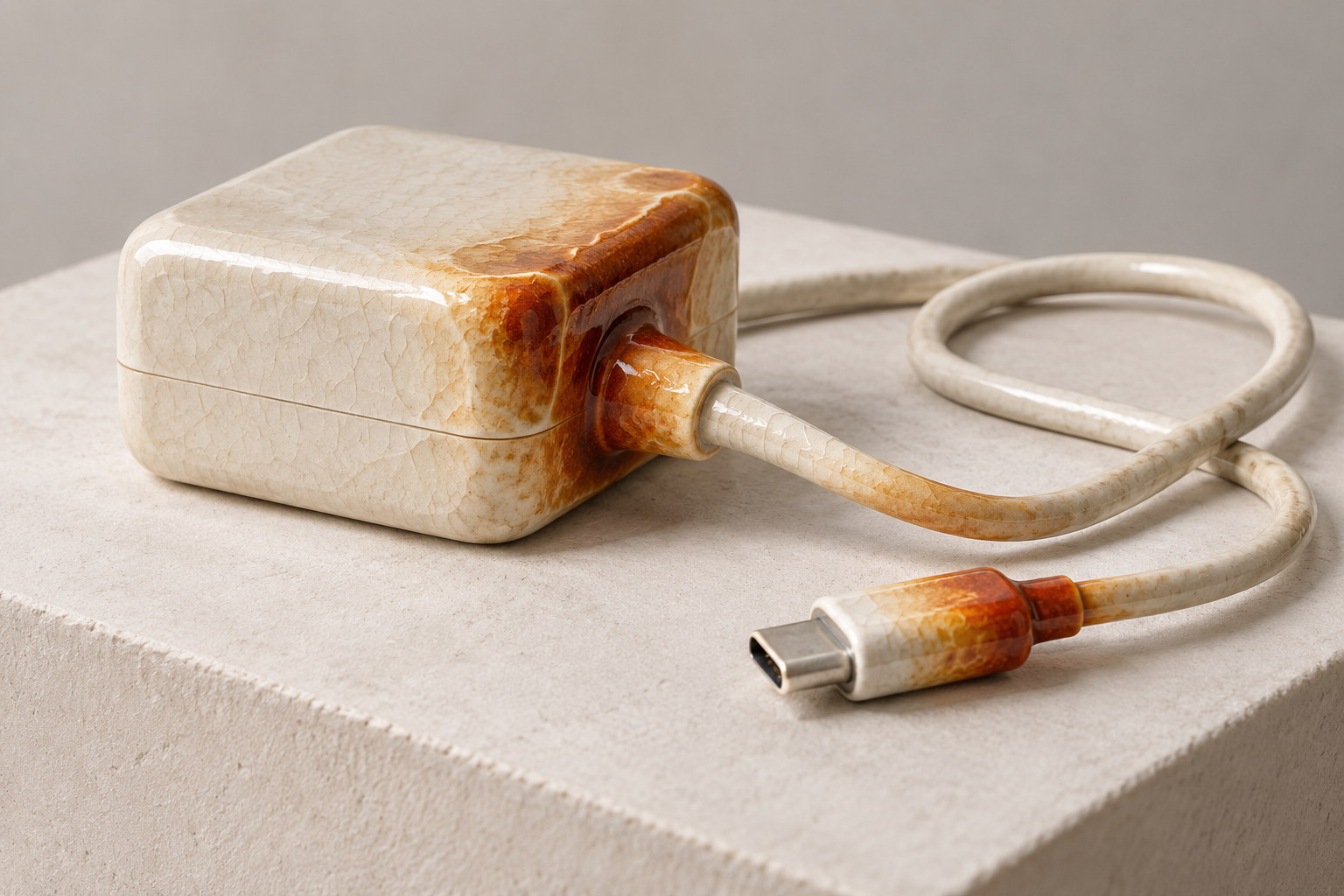
Zasilacz laptopa może się nagrzewać, gdy jednocześnie zasila komputer i ładuje akumulator. Sama ciepła obudowa nie dowodzi awarii: zasilacz przetwarza energię elektryczną, a część energii rozprasza się w postaci ciepła. Jednak wyraźnie gorąca obudowa, zapach topionego plastiku, trzaski, iskry, ściemniała wtyczka lub stale przerywane ładowanie nie są powodem, by po prostu kontynuować pracę.
Nie oceniaj temperatury według jednej uniwersalnej liczby: prawidłowy zakres zależy od modelu zasilacza, obciążenia, temperatury pomieszczenia i konstrukcji. Producenci opisują bezpieczne użytkowanie w instrukcji konkretnego modelu. Apple podaje na przykład, że zasilacz USB‑C może być ciepły podczas zwykłej pracy, ale należy używać go w dobrze wentylowanym miejscu. Liczą się więc nie tylko odczucia dłonią, lecz także okoliczności, powtarzalność objawu i ślady uszkodzenia.
Co oznacza zwykłe nagrzewanie
Zasilacz często robi się cieplejszy, gdy akumulator jest prawie rozładowany, laptop wykonuje wymagające zadanie lub ładowanie odbywa się przez USB‑C. Przez blok i przewód przepływa więcej energii, a jej część zmienia się w ciepło. Nagrzewanie jest też bardziej odczuwalne w ciepłym pomieszczeniu, przy słabej wentylacji lub gdy zasilacz leży na tkaninie.
Oceń tendencję, a nie pojedynczy krótki dotyk. Jeśli zasilacz jest umiarkowanie ciepły pod obciążeniem, ładowanie nie przerywa się, nie ma zapachu ani obcego dźwięku, obudowa i przewód są całe, a po zmniejszeniu obciążenia zasilacz stopniowo stygnie, może to być normalny tryb pracy. Porównanie z urządzeniem o innej mocy w odmiennych warunkach nie daje miarodajnego wyniku.
Kiedy natychmiast przerwać zasilanie
Odłącz zasilacz od gniazdka, jeśli zauważysz iskrzenie, dym, zapach spalenizny lub chemiczny, trzaski, odkształcenie albo stopienie obudowy, odsłonięty przewód, czarne ślady na złączu lub szybko narastające ciepło. Nie dotykaj metalowej części uszkodzonej wtyczki i nie sprawdzaj jej ponownie z innym laptopem.
Przerwij ładowanie również wtedy, gdy wtyczka lub gniazdko jest luźne, gniazdko się nagrzewa, słychać trzaski właśnie z niego albo zasilanie znika przy lekkim poruszeniu wtyczką. Źródłem ryzyka może być przewód, styk w gniazdku lub przedłużacz, a nie sam zasilacz. Nie rozbieraj bloku: jego elementy mogą zachować niebezpieczny ładunek po odłączeniu.
Jeśli obudowa laptopa się odkształciła, touchpad uniósł albo na spodzie pojawiła się szczelina, możliwe jest spuchnięcie akumulatora. Nie naciskaj obudowy, nie przekłuwaj baterii i nie kontynuuj ładowania. Kontrola i wymiana baterii laptopa to praca serwisowa, a nie sposób na sprawdzenie, „czy będzie lepiej”.
Ustal, gdzie dokładnie powstaje ciepło
Bez rozbierania urządzeń określ miejsce nagrzewania: obudowa zasilacza, przewód przy bloku, wtyczka przy laptopie, port USB‑C, wtyczka sieciowa czy sam komputer. Odłącz zasilanie, poczekaj aż elementy ostygną i obejrzyj je w dobrym świetle. Nie zginaj przewodu w poszukiwaniu ukrytego przerwania i nie poruszaj wtyczką pod napięciem.
Równomiernie ciepły zasilacz i punktowo gorące złącze to różne sytuacje. Jeśli mocno nagrzewa się tylko wtyczka, możliwe są zabrudzenie, zużyty styk albo uszkodzony port. Nie wkładaj do gniazda igieł, metalowych narzędzi ani płynu. Widoczny kurz usuwaj tylko metodą dopuszczoną w instrukcji producenta; luźny styk lub uszkodzony port powinien sprawdzić specjalista.
Jeśli nagrzewa się laptop w pobliżu portu, nie musi to oznaczać awarii zasilacza. Przyczyną może być obciążenie systemu, bateria, złącze lub układ zasilania na płycie. Porównaj objaw w spoczynku i podczas zwykłej pracy, ale nie uruchamiaj specjalnego maksymalnego obciążenia. Gdy temperatura rośnie, pojawiają się wyłączenia lub zapach, przerwij próby i zgłoś się na diagnostykę.
Sprawdź zgodność zasilacza z laptopem
Zgodność to nie tylko taki sam kształt wtyczki. Sprawdź model laptopa i blok zalecany przez producenta: przy okrągłym złączu liczą się napięcie, polaryzacja i dopuszczalna moc. Przy USB‑C muszą zgadzać się obsługa ładowania przez laptop, profile USB Power Delivery i możliwości przewodu. To, że wtyczka pasuje do portu, nie potwierdza bezpiecznej zgodności.
Zasilacz o mniejszej mocy może ładować wolno, podtrzymywać poziom baterii tylko w trybie uśpienia albo nie wystarczać pod obciążeniem. Nie dowodzi to, że urządzenie się zepsuje, ale tryb pracy będzie inny. Większa moc zgodnego zasilacza sama nie jest „wtłaczana” do laptopa: urządzenie uzgadnia sposób zasilania. Mimo to kieruj się dokumentacją producenta, a nie reklamą uniwersalnej ładowarki.
W przypadku USB‑C ważny jest także przewód: niektóre modele służą głównie do przesyłania danych lub obsługują ograniczoną moc. Używaj przewodu z zestawu albo zalecanego modelu o odpowiednich parametrach, nie stosuj uszkodzonych przejściówek i nie łącz kilku niepewnych zasilaczy. Więcej o Power Delivery i przewodzie wyjaśnia artykuł o wyborze ładowarki USB‑C do laptopa.
Zmień warunki pracy bez ryzyka
Połóż blok na twardej, odkrytej powierzchni. Nie przykrywaj go papierem, kocem, poduszką ani ubraniem; nie wciskaj między meble i nie kładź na grubym dywanie. Apple zaleca zapewnienie wentylacji zasilacza i unikanie pościeli oraz miękkich powierzchni. Nie chłodź bloku w lodówce, lodem ani mokrą ściereczką: kondensacja i nagła zmiana temperatury mogą uszkodzić elektronikę.
Zamknij renderowanie, grę lub inne wymagające zadanie i obserwuj, czy nagrzewanie się zmienia. To zwykła obserwacja, a nie test obciążeniowy. Jeśli blok już nadmiernie się grzeje lub ma uszkodzenie, nie uruchamiaj maksymalnego obciążenia specjalnie.
Podłącz zasilacz bezpośrednio do sprawnego gniazdka, jeśli dopuszcza to instrukcja. Przedłużacz ze słabym stykiem, przeciążona listwa lub zwinięty przewód mogą dodatkowo się nagrzewać. Nie używaj luźnego kontaktu. Jeśli nagrzewa się styk sieciowy, odłącz urządzenie i poproś elektryka o sprawdzenie gniazdka; nie otwieraj go samodzielnie.
Jak odróżnić problem zasilacza od baterii lub portu
Zapisz kilka obserwacji: czy laptop ładuje się po wyłączeniu, czy zachowanie zmienia się z innym oryginalnym zasilaczem przeznaczonym do tego modelu, czy ciepło pojawia się tylko przy jednym porcie oraz czy zasilanie zanika przy prawidłowym ułożeniu przewodu. Nie pożyczaj bloku z podobną wtyczką i nie podłączaj uszkodzonego sprzętu do porównania.
Komunikat „podłączony, nie ładuje” może oznaczać limit ładowania, ochronę termiczną, problem zasilacza albo usterkę akumulatora. Niektórzy producenci celowo ograniczają maksymalny poziom naładowania, aby dbać o baterię. Sprawdź aplikację producenta i instrukcję, zanim uznasz sprzęt za uszkodzony. Jeśli czas pracy się skrócił, przeczytaj o nawykach przyspieszających zużycie baterii laptopa.
Czego nie robić
- Nie rozbieraj zasilacza, laptopa ani baterii bez odpowiednich kwalifikacji.
- Nie zaklejaj pęknięcia taśmą izolacyjną i nie używaj odsłoniętego przewodu.
- Nie testuj bloku wodą, metalowymi przedmiotami ani domowym obciążeniem.
- Nie uznawaj każdej ładowarki USB‑C za zgodną tylko ze względu na pasującą wtyczkę.
- Nie zostawiaj bloku pod tkaniną, na łóżku ani obok materiałów łatwopalnych.
- Nie kupuj „uniwersalnego” zasilacza bez sprawdzenia parametrów i producenta.
Takie działania mogą uszkodzić port lub płytę główną albo doprowadzić do porażenia prądem. Jeśli zasilacz ma widoczną wadę, należy wymienić go na zgodny model, a nie naprawiać domowym sposobem.
Kiedy potrzebny jest serwis
Zgłoś się po pomoc, jeśli nagrzewanie nasiliło się bez zmiany obciążenia, ładowanie przerywa się, wtyczka jest luźna, port ściemniał, zasilacz wydaje nietypowy dźwięk albo laptop wyłącza się podczas ładowania. Kontrola jest potrzebna także po zalaniu, upadku lub naprawie złącza. Do czasu oględzin nie zostawiaj problematycznego bloku podłączonego bez nadzoru.
Zapisz model laptopa i zasilacza, jego parametry z etykiety, okoliczności wystąpienia objawu, nagrzewający się element oraz informację o zapachu albo przerwach w zasilaniu. Samo zdjęcie obudowy nie wystarczy: technik powinien sprawdzić przewód, złącze, baterię i układ zasilania. Pomoże to odróżnić normalną pracę od usterki bez nieuzasadnionej wymiany części.
W skrócie
Umiarkowane ciepło zasilacza podczas ładowania może być normalne, jeśli leży on na otwartej powierzchni, pasuje do laptopa, przewód jest cały, a ładowanie nie przerywa się. Zapach, trzaski, iskry, stopienie, punktowo gorąca wtyczka lub uszkodzona izolacja to powód, by odłączyć zasilanie i nie powtarzać testów. Sprawdź zgodność według dokumentacji, zapewnij wentylację i nie naprawiaj samodzielnie zasilacza sieciowego. Przy stałym nagrzewaniu lub problemie z portem albo baterią potrzebna jest profesjonalna diagnostyka.


