
Windows 11 26H2: wdrażanie, dostępność i zgodność komputera
Nie masz pewności, co dokładnie się zepsuło?
Opisz objawy serwisantowi — podpowiemy, od czego zacząć diagnostykę i czy warto oddać sprzęt do naprawy.
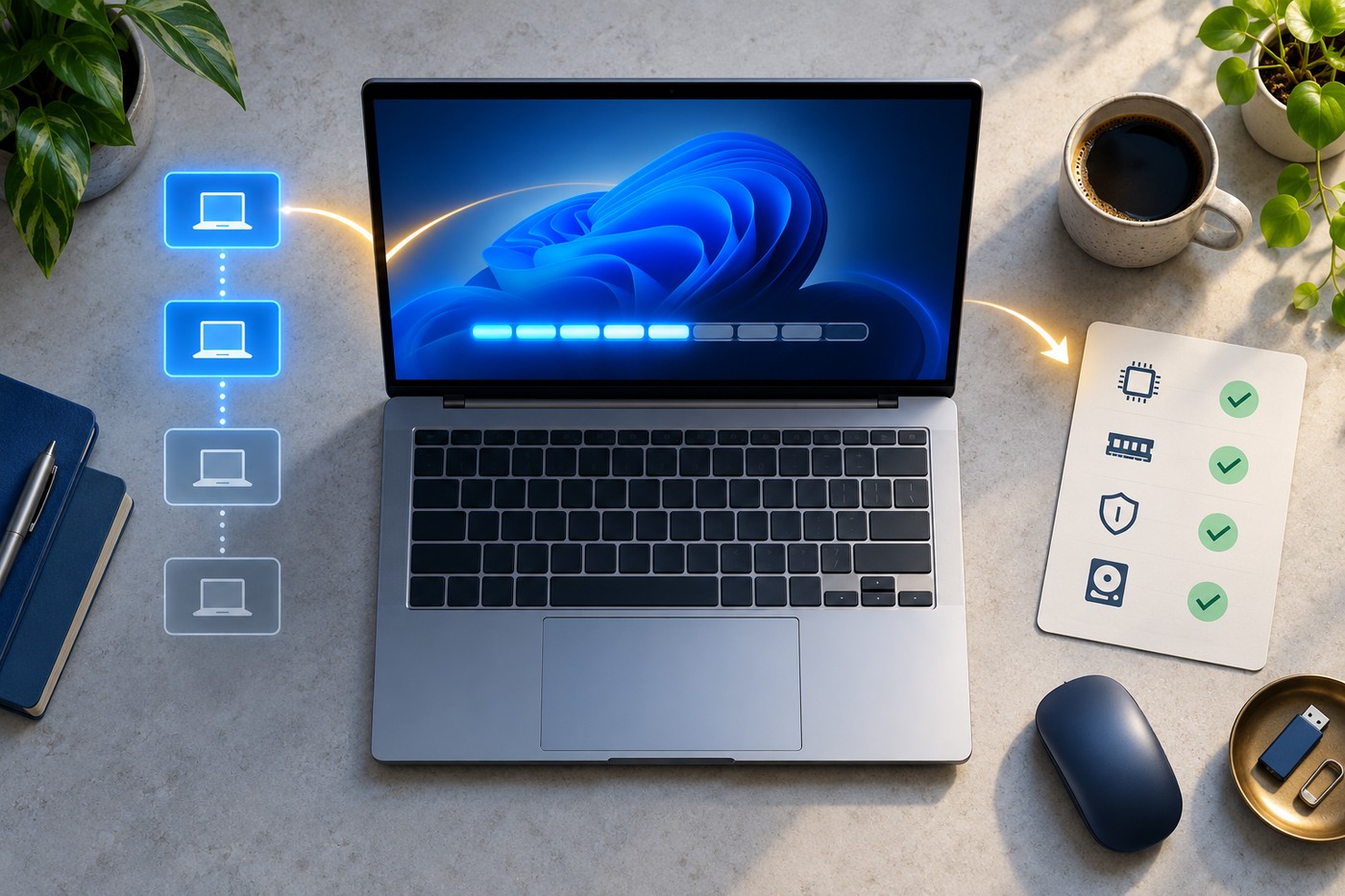
Windows 11 w wersji 26H2 stał się ogólnie dostępny 29 września 2026 roku. Nie oznacza to jednak, że tego samego dnia propozycja instalacji pojawi się na każdym komputerze. Microsoft wdraża aktualizacje funkcji etapami: najpierw otrzymują je kwalifikujące się urządzenia, a dostępność rozszerza się stopniowo. Jeśli Windows Update jeszcze nie pokazuje 26H2, samo w sobie nie świadczy to o błędzie ani awarii komputera.
Warto rozdzielić trzy kwestie: czy urządzenie jest obsługiwane, czy aktualizacja jest już dla niego dostępna oraz czy instalować ją właśnie teraz. Poniżej wyjaśniamy, jak sprawdzić każdą z nich bez przypadkowych instalatorów i obchodzenia zabezpieczeń zgodności.
Czym jest 26H2 i dlaczego instalacja może być krótka
Windows 11 26H2 to coroczna aktualizacja funkcji Windows 11 na 2026 rok. Na wielu urządzeniach z wersją 24H2 lub 25H2 Microsoft korzysta z pakietu aktywacyjnego, czyli niewielkiej aktualizacji włączającej przygotowane wcześniej funkcje. Część komponentów trafia do systemu w comiesięcznych aktualizacjach, lecz pozostaje nieaktywna. Pakiet aktywacyjny uruchamia dostępne elementy, a zmianę wersji kończy ponowne uruchomienie komputera.
Nie jest to obietnica identycznego czasu ani rozmiaru pobierania na każdym komputerze. Wynik zależy od aktualnej wersji, zainstalowanych poprawek, konfiguracji i kanału obsługi. Urządzenia z innymi wydaniami Windows lub inną metodą zarządzania mogą otrzymać pełną aktualizację funkcji, a nie jedynie krótką aktywację.
Numer wersji nie oznacza również, że wszystkie nowe możliwości pojawiły się dopiero w dniu premiery. Microsoft stopniowo dostarcza część zmian w aktualizacjach miesięcznych, a ich dostępność może zależeć od edycji, zasad organizacji i etapowego udostępniania. Zanim uznasz, że „nic się nie zmieniło”, sprawdź wersję systemu, historię aktualizacji i oficjalny opis konkretnej funkcji.
Sprawdź aktualną wersję systemu
Naciśnij Win + R, wpisz winver i sprawdź wersję oraz kompilację. Następnie możesz otworzyć Ustawienia → System → Informacje. Dzięki temu ustalisz, czy korzystasz z 24H2 lub 25H2, dla których Microsoft opisuje ścieżkę z pakietem aktywacyjnym, czy z innego wydania.
Ustal też, czy komputer jest prywatny, czy zarządza nim pracodawca albo szkoła. Komunikat o zarządzaniu przez organizację, domena, zasady służbowe lub oprogramowanie administracyjne mogą oznaczać, że harmonogram aktualizacji kontroluje administrator. Nie odłączaj takiego urządzenia od systemów zarządzania tylko po to, aby wyświetlić przycisk. Może to naruszyć zasady organizacji i nie usunie blokady zgodności.
Sprawdź ofertę w Windows Update
Otwórz Ustawienia → Windows Update i wybierz „Sprawdź aktualizacje”. Jeśli komputer kwalifikuje się do bieżącego etapu wdrażania, system może zaproponować pobranie i instalację Windows 11, wersji 26H2. Opcja „Pobierz najnowsze aktualizacje, gdy tylko będą dostępne” pozwala chętnym otrzymywać aktualizacje wcześniej, ale nie omija wymagań sprzętowych ani blokady zgodności.
Jeżeli oferty nie ma, nie pobieraj losowego obrazu ISO, „aktywatora” ani zmodyfikowanego instalatora z forum. Najpierw zainstaluj dostępne comiesięczne poprawki dla obecnej wersji i uruchom komputer ponownie. Sprawdź wolne miejsce na dysku systemowym, stabilność połączenia i to, czy aktualizacje nie zostały wstrzymane. Potem ponownie zajrzyj do Windows Update. Jeśli propozycja nadal się nie pojawia, poczekaj na następny etap albo sprawdź oficjalną stronę znanych problemów 26H2.
Instrukcję krok po kroku znajdziesz w poradniku jak sprawdzić dostępność Windows 11 26H2 na komputerze. Jeśli aktualizacja się nie pojawia, sprawdź też możliwe przyczyny braku oferty 26H2, w tym blokady zgodności.
Zwróć uwagę, co dokładnie oferuje Windows Update: zwykłą poprawkę jakości, opcjonalną wersję preview czy zmianę wersji systemu. Nie należy ich ze sobą mylić. W przypadku komputera służbowego zapytaj dział IT o harmonogram. Urządzenia zarządzane mogą otrzymywać aktualizacje przez Windows Autopatch, Microsoft 365 admin center, Windows Server Update Services lub inne skonfigurowane narzędzia. Przełącznik dla użytkownika domowego nie musi mieć wpływu na ten proces.
Co oznacza safeguard hold
Podczas wdrażania etapowego Microsoft może tymczasowo wstrzymać aktualizację na określonych urządzeniach, jeśli znany problem ze zgodnością mógłby pogorszyć działanie systemu. Takie zabezpieczenie nazywa się safeguard hold. Może dotyczyć sterownika, oprogramowania albo konkretnego zestawu podzespołów. Nie jest to komunikat, że komputer jest zepsuty.
Nie próbuj omijać blokady przez edycję rejestru, obcy skrypt czy wymuszoną instalację nieoficjalnym narzędziem. Jeżeli Microsoft wstrzymał ofertę dla wykrytej konfiguracji, wymuszenie aktualizacji może wywołać problem, któremu blokada ma zapobiec. Bezpieczniej poczekać na usunięcie ograniczenia i instalować sterowniki wyłącznie przez Windows Update albo ze strony producenta komputera.
Strona Windows release health publikuje znane problemy i ich status. Zajrzyj tam przed aktualizacją, szczególnie gdy korzystasz ze specjalnego urządzenia audio, stacji dokującej, VPN, starszej drukarki lub programu istotnego dla pracy. Status problemu się zmienia, dlatego nie opieraj decyzji na dawnym wpisie z forum. W chwili przygotowania tego tekstu Microsoft wskazywał kilka problemów ze statusem ograniczenia skutków; nie oznacza to, że dotyczą każdego użytkownika ani każdej konfiguracji.
Przygotuj komputer bez przesadnych obaw
Przed zmianą systemu zapisz ważne pliki w sprawdzonej kopii zapasowej. Upewnij się, że możesz otworzyć pliki na innym urządzeniu lub bezpośrednio z dysku zewnętrznego. Synchronizacja folderu z chmurą nie zawsze jest pełną kopią zapasową: przypadkowe usunięcie może zsynchronizować się na pozostałych urządzeniach.
Podłącz laptop do zasilania, nie rozpoczynaj instalacji przed podróżą ani ważnym terminem i zamknij otwarte dokumenty. Jeśli dysk systemowy jest prawie pełny, najpierw użyj Ustawienia → System → Pamięć oraz wbudowanych narzędzi oczyszczania. Nie kasuj ręcznie folderów Windows ani nieznanych plików systemowych. Zaplanuj czas na pobieranie, restart oraz sprawdzenie programów po zalogowaniu.
Sprawdź, czy masz dostęp do konta Windows i wymaganych narzędzi odzyskiwania. Jeżeli na urządzeniu działa szyfrowanie dysku, zapisz klucz odzyskiwania w bezpiecznym miejscu przed rozpoczęciem. Nie publikuj go ani nie przechowuj jedynej kopii na tym samym dysku. Przy komputerze firmowym uzgodnij tę czynność z administratorem.
Instalacja i kontrola po restarcie
Jeśli oficjalna oferta jest dostępna, a kopia danych gotowa, wybierz pobranie i instalację w dogodnym momencie. Nie wyłączaj komputera podczas pracy instalatora. Po zalogowaniu sprawdź winver, Windows Update, dźwięk, sieć, Bluetooth, drukowanie, monitor zewnętrzny i programy ważne w twojej codziennej pracy. Otwórz kilka typowych plików i upewnij się, że kopia zapasowa jest osiągalna.
Jeżeli pojawi się problem, zanotuj dokładny objaw, czas wystąpienia, model urządzenia i wersję sterownika. Najpierw wykonaj zwykły restart i sprawdź stronę release health. Nie uruchamiaj równocześnie „optymalizatorów”, czyścicieli sterowników i narzędzi naprawczych: później trudniej ustalić przyczynę. Jeśli problem obejmuje wiele portów lub sieci albo komputer niespodziewanie się wyłącza, może być potrzebna diagnostyka sprzętu, a nie ponowne wymuszanie instalacji.
Po aktualizacji sprawdź, czy opcja powrotu jest dostępna w Ustawienia → System → Odzyskiwanie. Możliwość cofnięcia zmiany zależy od czasu i zachowanych plików poprzedniej instalacji. Nie traktuj jej jako zamiennika kopii zapasowej. Gdy system działa prawidłowo, pozostaw regularne aktualizacje włączone i instaluj poprawki bezpieczeństwa.
Kto może instalować, a kto powinien poczekać
Jeśli Windows Update oficjalnie proponuje 26H2, dane są zabezpieczone, a ważne programy i urządzenia peryferyjne mają potwierdzoną zgodność, możesz przeprowadzić aktualizację w dogodnym terminie. Gdy komputer jest potrzebny do pilnego projektu, korzysta ze specjalistycznego sterownika albo jest zarządzany przez organizację, najpierw sprawdź kluczowe zastosowania lub zapytaj administratora. Czekanie nie oznacza rezygnacji z poprawek bezpieczeństwa: nadal instaluj aktualizacje dostępne dla obecnej wersji.
Najrozsądniej nie spieszyć się bez potrzeby, ale też nie odkładać przejścia bezterminowo. Sprawdzaj oficjalne komunikaty Microsoftu, wykonaj kopię danych i nie obchodź zabezpieczeń zgodności. Dzięki temu zaktualizujesz system, gdy urządzenie będzie gotowe, a nie tylko wtedy, gdy pojawi się głośny nagłówek w internecie.
Oficjalne źródła
Przed instalacją sprawdź komunikat Microsoftu „How to get the Windows 11 2026 Update”, wymagania pakietu KB5121794 oraz bieżącą listę znanych problemów Windows 11 26H2. Dostępność i status zgodności mogą zmienić się po aktualizacji tego artykułu.
Jeśli Windows Update nie instaluje również innych pakietów, skorzystaj z opublikowanego poradnika Windows nie instaluje aktualizacji: co zrobić.
Najczęstsze pytania
Dlaczego Windows Update nie proponuje jeszcze 26H2?
Wdrażanie jest etapowe. Możliwą przyczyną jest dostępność w danym regionie, zarządzanie urządzeniem, brak wcześniejszych aktualizacji albo tymczasowa blokada zgodności.
Czy trzeba ręcznie pobierać pakiet aktywacyjny?
Nie. Zwykłym użytkownikom zaleca się oficjalną ofertę w Windows Update, która uwzględnia kanał aktualizacji i zgodność urządzenia.
Czy pliki zostaną usunięte?
Aktualizacja ma zachować aplikacje i pliki osobiste, ale kopia zapasowa przed zmianami systemowymi nadal jest dobrą praktyką.
Czy mogę wymusić 26H2, jeśli jej nie widzę?
Nie zaleca się obchodzenia blokady zgodności. Najpierw sprawdź Windows Update, oficjalne komunikaty i zalecenia producenta komputera.


