
Windows 11 26H2 przez enablement package: wymagania i kontrola
Nie masz pewności, co dokładnie się zepsuło?
Opisz objawy serwisantowi — podpowiemy, od czego zacząć diagnostykę i czy warto oddać sprzęt do naprawy.
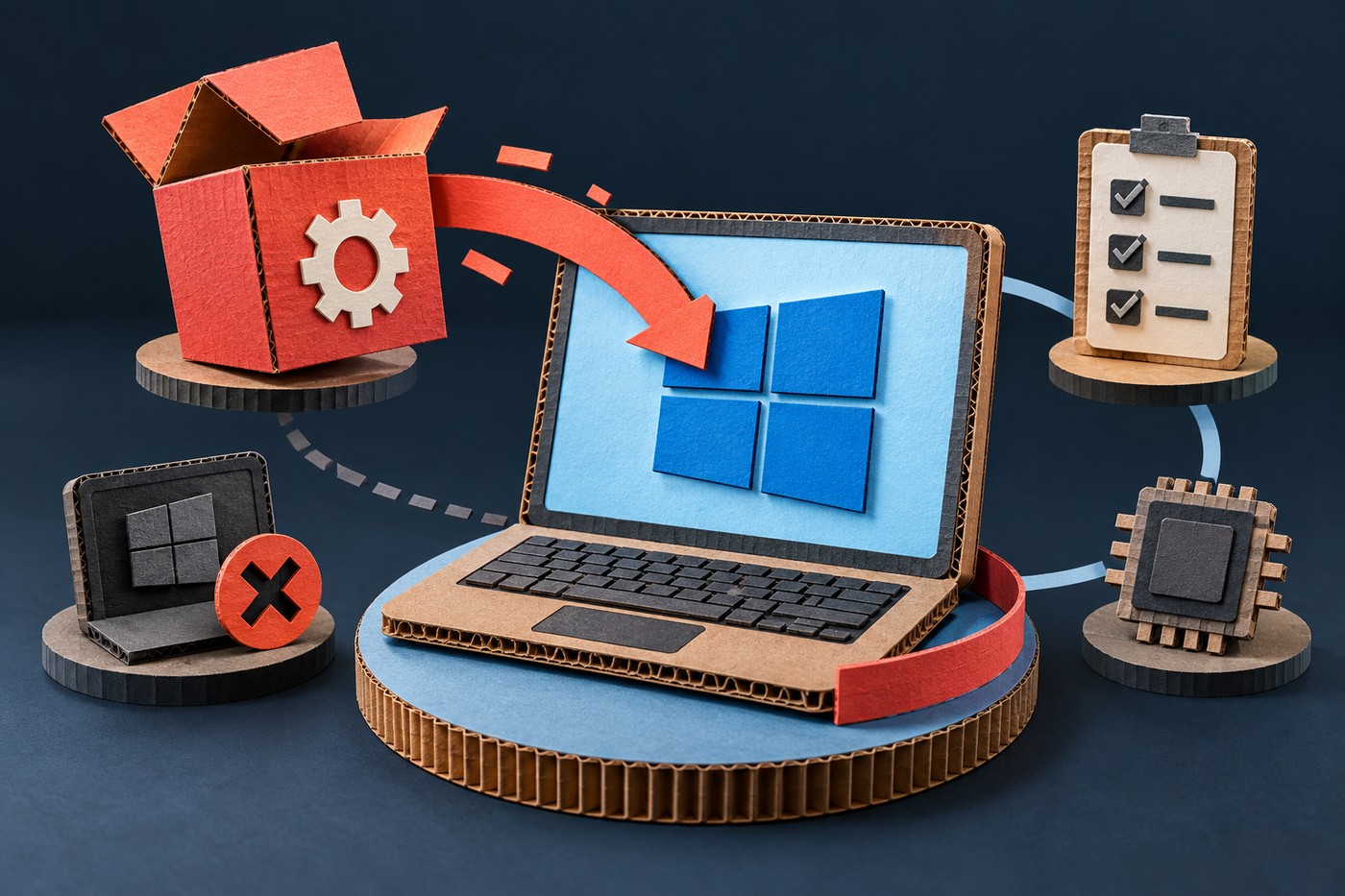
Na wielu zgodnych komputerach przejście na Windows 11 26H2 odbywa się przez enablement package, czyli niewielki pakiet aktywacyjny. Dlatego po pobraniu i jednym restarcie może zmienić się numer wersji, mimo że instalacja nie przypomina długiej reinstalacji systemu. Mechanizm nie jest jednak przeznaczony dla każdej wersji Windows i nie oznacza, że należy ręcznie szukać pakietu w niepewnych źródłach.
Wyjaśniamy, jak działa ten mechanizm, jakie warunki Microsoft podaje dla 24H2 i 25H2 oraz jak przejść na nową wersję oficjalną drogą. Decyzja, kiedy aktualizować, zależy od znaczenia komputera i cyklu wsparcia. Kryteria opisuje poradnik czy warto instalować 26H2 teraz. Jeśli system nie oferuje wydania, najpierw sprawdź dlaczego Windows Update nie pokazuje 26H2.
Czym jest pakiet aktywacyjny
Enablement package to niewielki składnik obsługi, który włącza możliwości przygotowane już we wspólnej bazie Windows. Wersje 24H2, 25H2 i 26H2 korzystają ze wspólnej podstawy, dzięki czemu na wielu odpowiednich urządzeniach przejście może być szybsze niż pełna aktualizacja systemu. Pakiet nie jest jednak osobną kopią Windows ani nie dodaje dowolnych funkcji spoza danego wydania.
Część ulepszeń może trafiać do systemu w aktualizacjach miesięcznych, ale pozostawać nieaktywna do chwili przejścia. Po instalacji pakietu Windows pokazuje nową wersję, kończy konfigurację po restarcie i nadal otrzymuje comiesięczne aktualizacje serwisowe. Dlatego przejście może być krótkie na jednym komputerze i różnić się na innym: znaczenie mają stan systemu, zgromadzone poprawki i konfiguracja.
Dla jakich systemów przeznaczono tę ścieżkę
Dokumentacja Microsoft opisuje enablement package dla kwalifikujących się systemów Windows 11 24H2 i 25H2. Wymagana jest właściwa wersja oraz wcześniejsza aktualizacja zbiorcza: KB5124010 z 22 września 2026 roku Preview lub nowsza. Jeśli urządzenie otrzymuje aktualizacje bezpośrednio przez Windows Update albo jest obsługiwane przez WSUS, pakiet może być dostarczony wraz z ofertą aktualizacji funkcji. Nie jest to uniwersalna instrukcja dla urządzeń z inną wersją lub kanałem obsługi.
Naciśnij Win + R, wpisz winver i zapisz wersję. Następnie otwórz Ustawienia → Windows Update → Historia aktualizacji i sprawdź, czy zainstalowano najnowsze dostępne poprawki. Nie próbuj ręcznie instalować KB5124010 na podstawie starego numeru kompilacji: wydanie mogło otrzymać późniejsze pakiety zastępujące, a zgodność trzeba sprawdzić dla bieżącego stanu systemu.
Jeśli korzystasz z Windows 11 Home lub Pro 24H2, uwzględnij ogłoszony przez Microsoft koniec wsparcia 13 października 2026 roku. Dla Enterprise i Education termin jest inny. To istotny czynnik planowania, lecz nie powód, by omijać safeguard hold albo wyłączać politykę IT. Sprawdź konkretną edycję i kanał aktualizacji.
Pakiet aktywacyjny nie jest sterownikiem, licencją ani narzędziem naprawy Windows. Nie zwiększa pamięci RAM, nie zwalnia miejsca na dysku i nie usuwa usterki nośnika. Jeśli po przejściu komputer działa wolno, najpierw sprawdź rzeczywiste obciążenie i stan urządzenia, zamiast szukać „innego enablement package”. Comiesięczna aktualizacja zbiorcza również nie jest tym samym co zmiana wersji: sprawdź nazwę oferty i potwierdź wynik w winver.
Jak przeprowadzić oficjalną aktualizację
Na komputerze domowym najłatwiej użyć Windows Update:
- Podłącz laptop do zasilania i upewnij się, że ważne pliki mają kopię zapasową.
- Otwórz Ustawienia → Windows Update i wybierz „Sprawdź aktualizacje”.
- Jeśli system oficjalnie proponuje Windows 11, wersję 26H2, wybierz „Pobierz i zainstaluj” w dogodnym czasie.
- Nie wyłączaj komputera podczas instalacji. Pozwól systemowi uruchomić się ponownie i dokończyć konfigurację.
- Po zalogowaniu sprawdź wersję za pomocą
winver.
Opcja „Pobierz najnowsze aktualizacje, gdy tylko będą dostępne” może udostępnić wcześniejsze aktualizacje, jeśli urządzenie się kwalifikuje. Nie gwarantuje natychmiastowej oferty 26H2 i nie znosi blokady zgodności. Jeśli propozycji brakuje, nie pobieraj pakietu aktywacyjnego z serwisu wymiany plików, nie uruchamiaj skryptu z forum i nie korzystaj z niezweryfikowanego „asystenta aktualizacji”.
Jeśli nie wiesz, czy widzisz zmianę wersji, czy zwykłą poprawkę, skorzystaj z instrukcji jak sprawdzić dostępność 26H2 w Windows Update. Pomoże to uniknąć przypadkowych i powtarzanych kontroli.
W przypadku zarządzanego komputera kolejność ustala administrator. Organizacja może korzystać z Windows Autopatch, Microsoft 365 admin center, WSUS lub innego kanału. Administrator sprawdza wdrożenie pierścieniowe, aplikacje i urządzenia przed szerszym udostępnieniem. Użytkownik nie powinien zmieniać zasad ani samodzielnie odłączać komputera od zarządzania.
Co sprawdzić przed kliknięciem
Pakiet aktywacyjny nie zastępuje przygotowania. Zapisz ważne dokumenty na dysku zewnętrznym albo w sprawdzonej kopii zapasowej i otwórz kilka plików, aby upewnić się, że są czytelne. Synchronizowany folder jest przydatny, ale nie zawsze stanowi niezależną kopię: usunięcie może zsynchronizować się na wszystkie urządzenia.
Sprawdź wolne miejsce, komunikaty o błędach obsługi systemu i zasilanie laptopa na czas instalacji. Jeśli urządzenie jest szyfrowane lub używa funkcji BitLocker, upewnij się, że klucz odzyskiwania jest zapisany oddzielnie i możesz go odczytać. Nie wysyłaj go nikomu i nie przechowuj jedynej kopii na tym samym laptopie.
Jeżeli używasz starszej drukarki, klienta VPN, stacji dokującej lub specjalistycznego oprogramowania, sprawdź zalecenia producenta. Jest to szczególnie ważne na sprzęcie służbowym: nawet krótki pakiet aktywacyjny zmienia wersję Windows i może wymagać kontroli sterowników oraz zasad organizacji.
Po restarcie
Uruchom winver i sprawdź, czy widnieje wersja 26H2. Następnie otwórz historię Windows Update: instalacja aktualizacji funkcji i zwykłe poprawki miesięczne są odrębnymi wpisami. Upewnij się, że nie ma informacji o niedokończonej operacji lub kolejnym wymaganym restarcie.
Przetestuj codziennie używane elementy: Wi-Fi, dźwięk, Bluetooth, kamerę, drukowanie, monitor zewnętrzny, VPN i ważne programy. Sprawdź, czy pliki się otwierają i czy zaplanowana kopia zapasowa działa. Nie oceniaj wydajności w pierwszych minutach po zalogowaniu: indeksowanie i zadania w tle mogą chwilowo obciążać system.
Jeśli urządzenie nie działa, zapisz jego model, objaw i nazwę sterownika. Sprawdź aktualną stronę Windows Release Health i pomoc producenta. Nie aktualizuj wszystkich sterowników naraz narzędziem z nieznanego źródła. Jeżeli przed przejściem komputer zawieszał się, przegrzewał lub miał problem z dyskiem, najpierw ustal przyczynę; w trudniejszym przypadku przyda się diagnostyka komputera.
Gdy pakiet się nie pojawia albo instalacja kończy się błędem
Brak pakietu najczęściej oznacza, że Windows Update nie oferuje jeszcze aktualizacji funkcji temu urządzeniu, a nie że trzeba ręcznie znaleźć plik. Sprawdź wersję, dostępne poprawki miesięczne, wstrzymanie aktualizacji i status zgodności. Jeśli komputerem zarządza organizacja, zapytaj IT. Nie omijaj blokady ochronnej przez rejestr ani wymuszoną instalację.
Jeżeli Windows pokazuje kod błędu, zanotuj go wraz z nazwą pakietu i godziną. Uruchom komputer ponownie zwykłym sposobem, sprawdź sieć i wolne miejsce, a potem skorzystaj z instrukcji dla konkretnego kodu. Nie usuwaj ręcznie katalogów systemowych i nie uruchamiaj kilku narzędzi naprawczych naraz — może to utrudnić ustalenie przyczyny.
Jeśli Windows Update nie instaluje również innych pakietów, skorzystaj z opublikowanego poradnika Windows nie instaluje aktualizacji: co zrobić.
Oficjalne źródła
Przed aktualizacją sprawdź stronę Microsoft o KB5121794 i pakiecie aktywacyjnym 26H2, wpis KB5124010 oraz status Windows 11 26H2. Wymagania i dostępność należy ponownie sprawdzić przed publikacją.
Najczęstsze pytania
Czy można pobrać enablement package osobno?
Zwykły użytkownik nie musi tego robić. Bezpieczna ścieżka to oficjalna oferta Windows Update; administrator może zarządzać pakietem przez obsługiwany kanał.
Czy KB5124010 jest obowiązkowe?
Microsoft wskazuje KB5124010 Preview lub nowszą aktualizację zbiorczą dla opisanej ścieżki. Przed instalacją sprawdź aktualne wymagania.
Czy pliki zostaną usunięte?
Aktualizacja ma zachować pliki osobiste i aplikacje, ale kopia zapasowa przed zmianą systemu nadal jest konieczna.
Dlaczego instalacja może potrwać dłużej, niż oczekiwano?
Czas zależy od stanu systemu, wcześniejszych aktualizacji i konfiguracji. Zarezerwuj czas na pobieranie, restart i kontrolę po zalogowaniu.


