
Akceleracja sprzętowa w Photoshopie w Windows: kiedy GPU przyspiesza filtry, a kiedy sprawdzić zgodność
Nie masz pewności, co dokładnie się zepsuło?
Opisz objawy serwisantowi — podpowiemy, od czego zacząć diagnostykę i czy warto oddać sprzęt do naprawy.
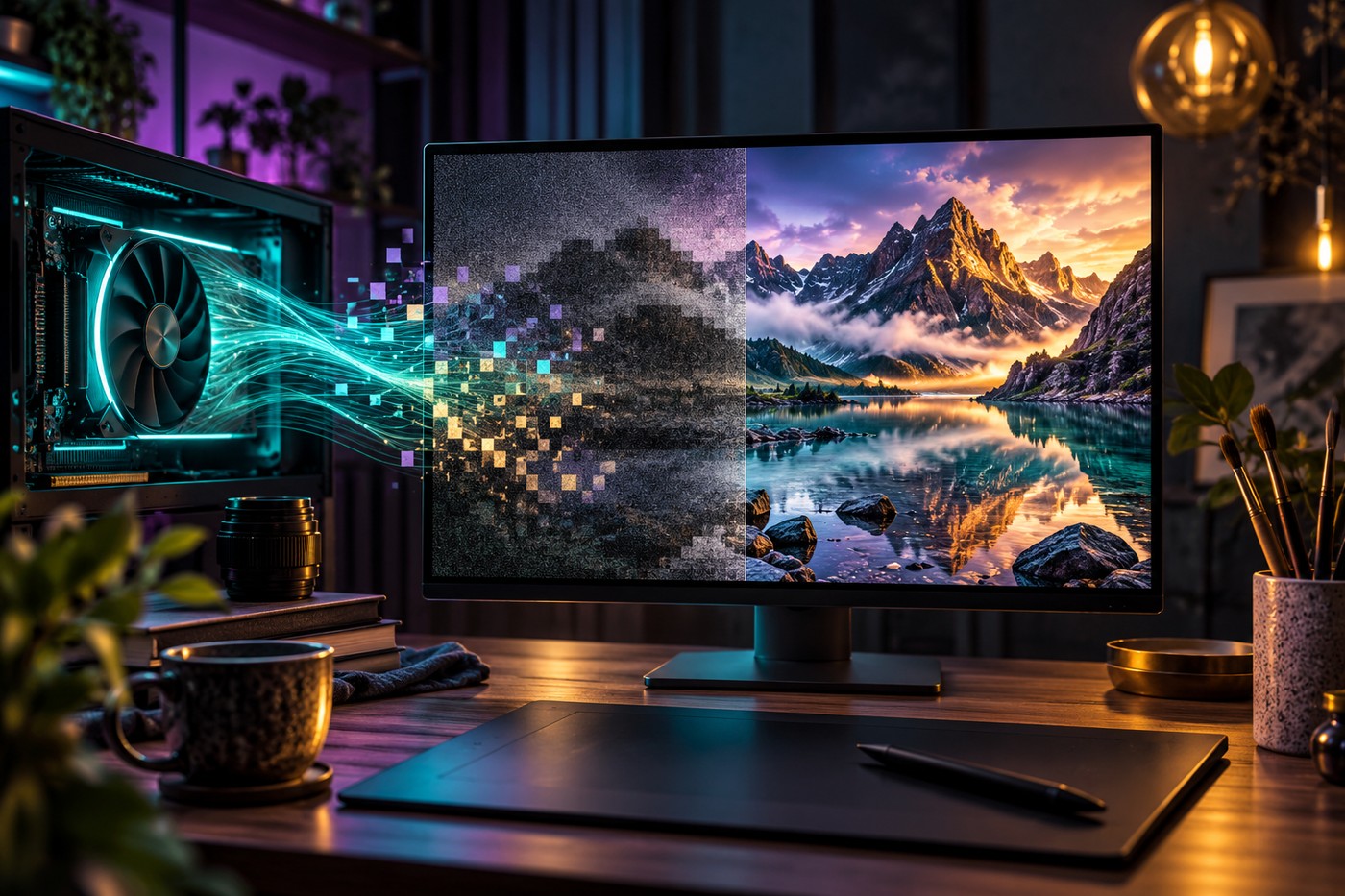
Karta graficzna może wyraźnie przyspieszać wybrane narzędzia Photoshopa, ale nie oznacza to, że każda operacja stanie się szybsza po zakupie mocnego GPU. Edycja zależy od konkretnej funkcji, wersji programu, sterownika, rozmiaru dokumentu, procesora, pamięci RAM i dysku scratch. Jeśli Photoshop się zawiesza, zgłasza błąd GPU albo wyłącza funkcje graficzne, najpierw sprawdź zgodność i tryb pracy, zamiast od razu wymieniać kartę.
Adobe wymienia akcelerację GPU dla części funkcji, między innymi Camera Raw, Neural Filters, wybranych narzędzi zaznaczania, skalowania, rozmycia i wyostrzania. Inne operacje nadal w większym stopniu wykorzystują CPU lub łączą różne sposoby przetwarzania. Dlatego test jednego filtra nie pokazuje ogólnej szybkości Photoshopa. W tym poradniku wyjaśniamy, kiedy GPU jest przydatny, jak sprawdzić jego stan w Windows i jak bezpiecznie zlokalizować problem.
Co dokładnie przyspiesza GPU
Procesor graficzny wykonuje równolegle wybrane obliczenia i pomaga płynnie wyświetlać obszar roboczy, powiększenie oraz interfejs. W aktualnej dokumentacji Adobe wśród funkcji korzystających z GPU są obszary robocze, Camera Raw, Neural Filters, Wybór ostrości, wybrane efekty Blur Gallery, Smart Sharpen oraz Image Size z opcją Preserve Details. Lista i obsługa mogą się zmieniać między wersjami Photoshopa.
Nie oznacza to, że „Photoshop działa na karcie graficznej”. Otwieranie dużych dokumentów, część filtrów, eksport i operacje na warstwach mogą zależeć od CPU, RAM-u, dysku i samego pliku. Gdy brakuje pamięci, program może korzystać z dysku scratch; w takiej sytuacji nowy GPU nie musi usunąć opóźnień. Jeśli porównujesz podzespoły jako całość, artykuł o doborze procesora i karty graficznej wyjaśnia znaczenie całej konfiguracji, choć wyniki w grach nie są bezpośrednim testem Photoshopa.
Jakie parametry GPU sprawdza Adobe
Wymagania zależą od wersji programu i platformy graficznej. Dla bieżącej gałęzi Photoshop 27.x Adobe podaje minimalne wymagania dla Windows: zgodny GPU z DirectX 12 Feature Level 12_0 lub nowszym, co najmniej 1,5 GB pamięci graficznej oraz karta nie starsza niż siedem lat według kryteriów testowania Adobe. W zaleceniach Adobe wskazuje 4 GB pamięci wideo dla ekranów 4K i wyższych; nie oznacza to, że każdy użytkownik potrzebuje osobnej karty o takiej pojemności. Na tej samej stronie Adobe podaje 8 GB RAM jako minimum i 16 GB lub więcej jako zalecenie, ale rzeczywiste dokumenty oraz inne aplikacje mogą wymagać dodatkowego zapasu.
Przed oceną sprawdź dokładną wersję Photoshopa w oficjalnych wymaganiach technicznych Adobe oraz w dokumencie o wykorzystaniu GPU w Photoshopie. Nie przenoś wartości z jednej wersji na wszystkie przyszłe wydania. Sprawdź nie tylko nazwę karty, ale również obsługę DirectX, sterownik, wersję Windows i raport zgodności Photoshopa.
Jak włączyć i sprawdzić GPU w Photoshopie
- Otwórz Photoshop i przejdź do Edit → Preferences → Performance.
- W ustawieniach procesora graficznego sprawdź, czy zaznaczono Use Graphics Processor.
- Jeśli opcja jest niedostępna, pojawia się ostrzeżenie albo GPU jest niezgodny, wybierz Help → GPU Compatibility.
- Po zmianie ustawień uruchom Photoshop ponownie i otwórz dokument, na którym występuje problem.
- W pasku stanu dokumentu lub panelu Info sprawdź GPU Mode. W aktualnej dokumentacji Adobe preferowanym trybem dla Windows jest D3D12; inny tryb nie zawsze oznacza awarię, ale warto uwzględnić go w diagnozie.
Adobe opisuje też opcje OpenCL w ustawieniach zaawansowanych dla wybranych filtrów i narzędzi. Nie zmieniaj kilku przełączników naraz: jeśli pojawią się artefakty, trudniej będzie ustalić, co wpłynęło na zachowanie programu.
Jak odróżnić brak mocy od problemu ze zgodnością
Zwróć uwagę na charakter objawów. Jeśli jeden konkretny filtr działa wolno, a reszta funkcji zachowuje się normalnie, sprawdź, czy dane narzędzie wykorzystuje GPU i czy zasoby wystarczają dla rozmiaru dokumentu. Jeśli Photoshop zaczął się zamykać po aktualizacji sterownika, wyświetla komunikat o karcie graficznej albo wyłącza funkcje sprzętowe, warto sprawdzić sterownik i zgodność. To wskazówka do diagnostyki, a nie pewna diagnoza: przyczyną może być także wtyczka, ustawienia programu, przegrzewanie lub uszkodzony plik.
Porównaj zachowanie na nowym pustym dokumencie i w problematycznym projekcie. Sprawdź, czy dysk scratch nie jest pełny i czy nie brakuje RAM-u. Jeśli artefakty występują nie tylko w Photoshopie, lecz także w Windows, przeglądarce lub innych programach graficznych, zanotuj to — problem może dotyczyć całego systemu. Nie uruchamiaj długich testów obciążeniowych, gdy laptop się przegrzewa, wyłącza lub wydaje nietypowe dźwięki.
Bezpieczny test, gdy Photoshop zawiesza się lub zgłasza błąd GPU
Adobe zaleca tymczasowe wyłączenie Use Graphics Processor i ponowne uruchomienie programu jako szybki sposób sprawdzenia, czy awaria wiąże się z kartą albo sterownikiem. To test diagnostyczny, nie stałe rozwiązanie: część funkcji będzie wolniejsza lub niedostępna. Jeśli problem znika bez GPU, włącz akcelerację ponownie dopiero po sprawdzeniu sterownika, zgodności i znanych błędów bieżącej wersji.
Sterownik pobieraj z Windows Update albo oficjalnej strony producenta komputera lub karty, zgodnie z zaleceniami dla dokładnego modelu laptopa. Unikaj przypadkowych pakietów z agregatorów. Jeśli aktualizacja nie pomaga, sprawdź znane problemy Photoshopa, zainstalowane wtyczki i ustawienia. Adobe zaznacza również, że wiele kart nie oznacza automatycznego przyspieszenia: Photoshop nie łączy wydajności wielu GPU, a konfliktowe sterowniki mogą powodować błędy.
W maszynie wirtualnej i przy zdalnym pulpicie obowiązują osobne ograniczenia: Adobe nie obsługuje w tych scenariuszach opcji Use Graphics Processor w Photoshopie. Jeśli problem pojawia się tylko podczas pracy zdalnej, to istotna różnica względem lokalnego użycia, a niekoniecznie oznaka słabej karty.
Kiedy warto kupić nową kartę graficzną
Wymiana ma sens, gdy potrzebne funkcje nie są obsługiwane przez obecny GPU, karta nie przechodzi testu zgodności, brakuje zasobów dla konkretnego ekranu albo regularnie używane zadania rzeczywiście zyskują na akceleracji. Przed zakupem sprawdź wymagania wersji Photoshopa, rozdzielczość monitora, złącza, wsparcie sterowników i inne programy. W laptopach GPU bywa zintegrowany lub przylutowany, więc rozbudowa często jest niemożliwa; zewnętrzny GPU także wymaga odpowiedniego interfejsu i zgodności.
Jeśli problem dotyczy jednego efektu albo zaczął się zaraz po aktualizacji, najpierw przetestuj program bez akceleracji, sprawdź raport zgodności i sterownik. Przegrzewanie lub awarie karty w różnych aplikacjach warto zbadać osobno; pomocny jest materiał o przegrzewaniu karty graficznej i jego przyczynach. Gdy źródło niestabilności nie jest jasne, diagnostyka sprzętu pozwoli odróżnić problem programu od usterki sprzętowej.
Podsumowanie
GPU w Photoshopie przyspiesza konkretne narzędzia, a nie działa jak uniwersalny przycisk „przyspiesz wszystko”. Najpierw sprawdź funkcję i wersję programu w dokumentacji Adobe, tryb GPU, sterownik i pamięć, a potem porównaj pracę po wyłączeniu akceleracji. Zakup nowej karty rozważ dopiero po takim teście: w wielu biurowych i fotograficznych zastosowaniach właściwy sterownik oraz wystarczający RAM i dysk scratch są ważniejsze niż najwyższa klasa GPU.


