
Laptop gamingowy ma niski FPS na baterii: co sprawdzić
Nie masz pewności, co dokładnie się zepsuło?
Opisz objawy serwisantowi — podpowiemy, od czego zacząć diagnostykę i czy warto oddać sprzęt do naprawy.
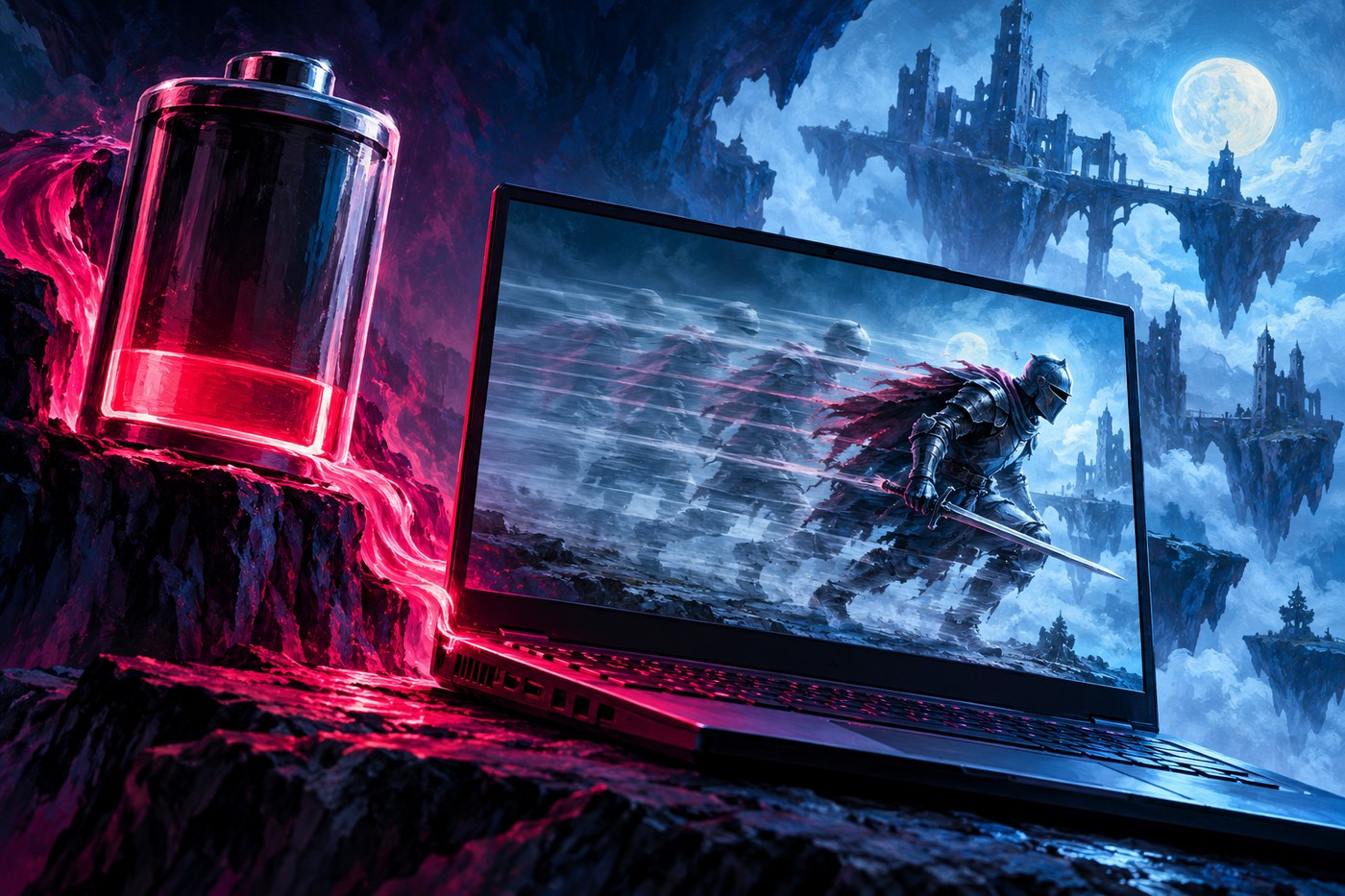
Laptop gamingowy wyraźnie zwalnia zaraz po odłączeniu ładowarki? W wielu modelach jest to normalne: producent ogranicza pobór mocy procesora i dedykowanej karty graficznej, aby wydłużyć pracę na baterii, zmniejszyć temperaturę i nie przeciążać akumulatora. W efekcie FPS spada, mimo że komputer na pulpicie wydaje się sprawny.
Duży lub nagły spadek nie zawsze wynika jednak tylko ze standardowego trybu oszczędzania energii. Windows może włączyć oszczędzanie, gra może używać zintegrowanej grafiki, zasilacz może być nieoryginalny lub zbyt słaby, a przegrzewanie albo zużyta bateria mogą dodatkowo ograniczać system. Zamiast zmieniać ustawienia na chybił trafił, porównaj te same warunki i sprawdzaj przyczyny po kolei.
Dlaczego wydajność na baterii często jest niższa
Laptop ma wspólny budżet energetyczny i cieplny dla wielu podzespołów. Podczas gry procesor i dedykowana karta mogą jednocześnie pobierać dużo energii. Zasilacz zwykle zapewnia większy dostępny budżet niż akumulator, dlatego kontroler zasilania i firmware mogą obniżać limity po odłączeniu przewodu. Zależy to od konkretnego modelu, profilu producenta, temperatury i poziomu naładowania. Nie ma uniwersalnego procentowego spadku FPS właściwego dla każdego laptopa.
Profile producenta, takie jak cichy, zrównoważony czy wydajnościowy, mogą zmieniać limity mocy i prędkość wentylatorów. Niektóre ustawienia są dostępne tylko z odpowiednim zasilaczem. Nawet tryb „Najlepsza wydajność” w Windows nie musi znosić limitów zapisanych w BIOS-ie lub aplikacji producenta.
Drugą kwestią jest grafika hybrydowa. Laptop może mieć układ zintegrowany z procesorem i osobną kartę. System automatycznie wybiera adapter dla aplikacji, biorąc pod uwagę obciążenie i oszczędzanie energii. To pomaga wydłużyć czas pracy, ale błędny profil programu, sterownik lub konkretna konfiguracja MUX/Advanced Optimus mogą zmienić wybór GPU albo ścieżkę wyświetlania obrazu. Sprawdź, czy gra rzeczywiście używa dedykowanej karty, lecz nie zakładaj, że to jedyna możliwa przyczyna.
Najpierw porównaj takie same warunki
Porównanie ma sens tylko wtedy, gdy powtarzają się scena i ustawienia. Wybierz wbudowany benchmark albo stały fragment gry; ustaw tę samą rozdzielczość, preset, limit FPS i synchronizację. Zamknij zbędne aplikacje, poczekaj na zakończenie aktualizacji i sprawdzaj wyniki w trakcie gry, a nie tylko w menu.
Uruchom scenę przy podłączonym zasilaczu i zapisz średni FPS, stabilność frametime oraz obciążenie GPU i CPU. Następnie odłącz zasilanie, odczekaj kilka minut i powtórz test. Nie porównuj krótkiego, zimnego uruchomienia z długą sesją po rozgrzaniu: limity temperatury mogą zmienić rezultat. Zanotuj również poziom baterii, ponieważ niektóre systemy zachowują się inaczej przy niskim naładowaniu.
Jeśli FPS spadł, ale nie ma zawieszeń, błędów ani nietypowych temperatur, a po podłączeniu zasilacza wynik wraca, często wskazuje to na standardowy limit energii. Jeśli problem występuje również na zasilaczu, szukaj szerszego ograniczenia wydajności. Metodę rozróżniania limitów CPU, GPU i RAM opisuje poradnik jak znaleźć wąskie gardło w grze.
Sprawdź Windows i profil zasilania
W Windows otwórz Ustawienia → System → Zasilanie i bateria i sprawdź tryb dla aktualnego stanu zasilania. Windows 11 oferuje tryby równoważące wydajność i czas pracy, choć ich dostępność zależy od urządzenia. Tryb najlepszej wydajności szybciej rozładowuje baterię i może podnieść temperaturę; użyj go wyłącznie jako testu i zgodnie z zaleceniami producenta.
Sprawdź funkcję oszczędzania energii i inne ograniczenia baterii. Przy grze z podłączonym zasilaczem można osobno sprawdzić tryb dla pracy sieciowej, ale nie zakładaj, że automatycznie zniesie on wszystkie ograniczenia na baterii. Jeśli aplikacja producenta ma profil wydajności, przeczytaj jego opis. Nazwa „Turbo” nie gwarantuje, że tryb jest bezpieczny albo dostępny bez zasilacza.
W Ustawienia → System → Ekran → Grafika znajdź grę i sprawdź przypisany tryb GPU, o ile opcja jest dostępna w danej wersji Windows. Sprawdź również panel sterownika karty i program producenta laptopa. Po zmianie zamknij grę i uruchom ją ponownie. W Menedżerze zadań kolumna „Silnik GPU” może pomóc sprawdzić aktywny adapter, ale interpretacja zależy od systemu.
Nie wyłączaj zintegrowanej grafiki w BIOS-ie bez potrzeby. Może to pogorszyć czas pracy, zmienić sposób przełączania ekranu albo spowodować problemy z obrazem. Przełącznik MUX i tryb tylko dedykowanej grafiki stosuj zgodnie z instrukcją konkretnego modelu i przy odpowiednim zasilaniu.
Upewnij się, że zasilacz pasuje do laptopa
Jeśli laptop jest wolny również po podłączeniu do gniazdka, sprawdź zasilacz, przewód i gniazdo. Liczą się nie tylko kształt wtyczki i napis na obudowie, lecz także napięcie, moc, protokół ładowania i zgodność z modelem. Ładowarka USB-C wystarczająca do pracy biurowej może nie zapewnić pełnej mocy w grze. Niektóre laptopy działają z baterii mimo podłączonej ładowarki o zbyt małej mocy.
Używaj zasilacza zalecanego przez producenta dla dokładnego numeru modelu. Sprawdź, czy system rozpoznaje go prawidłowo, czy nie pokazuje komunikatu o wolnym ładowaniu lub nieznanym zasilaczu i czy połączenie nie przerywa. Nie rozbieraj podejrzanej ładowarki samodzielnie — jej wnętrze może zawierać niebezpieczne napięcie.
Kiedy podejrzewać usterkę
Zwróć uwagę na następujące objawy: FPS spada także przy oryginalnej ładowarce; laptop nagle wyłącza się pod obciążeniem; poziom baterii skacze albo znika; system zgłasza błąd akumulatora; obudowa lub podzespoły nadmiernie się nagrzewają; GPU znika z Menedżera urządzeń; taktowanie mocno spada po kilku minutach gry. To nie wygląda już na zwykłą różnicę między pracą na baterii a zasilaniu sieciowym.
Stan baterii sprawdź narzędziem producenta albo raportem Windows, ale traktuj szacowany stopień zużycia jako wskazówkę, nie jedyny test. Upewnij się, że otwory wentylacyjne nie są zasłonięte, sterowniki pochodzą z oficjalnych źródeł i nie działają krytyczne procesy w tle. Nie aktualizuj BIOS-u przy niestabilnym zasilaniu. Jeśli akumulator jest spuchnięty, obudowa się odkształciła lub pojawił się zapach, przerwij korzystanie z urządzenia.
Jeżeli porównujesz tryby renderowania albo testujesz generowanie klatek, zmieniaj po jednym parametrze. Może ono zwiększyć liczbę wyświetlanych obrazów, ale nie znosi limitów zasilania ani ograniczeń GPU. Więcej o kompromisie opisuje artykuł kiedy Frame Generation poprawia płynność, a kiedy utrudnia sterowanie.
Częste błędy
- Zakładanie, że każdy laptop gamingowy musi utrzymywać ten sam FPS na baterii.
- Jednoczesna zmiana trybu Windows, sterownika, upscalingu i profilu GPU.
- Włączenie wysokiej wydajności z oczekiwaniem, że znikną ograniczenia sprzętowe.
- Używanie zasilacza o nieznanej mocy albo niezgodnym protokole.
- Wyłączanie grafiki zintegrowanej lub zmienianie BIOS-u bez instrukcji dla danego modelu.
- Wnioskowanie na podstawie jednego krótkiego pomiaru lub samego średniego FPS.
Jeśli problem powtarza się na baterii i zasilaczu, a profile nie wyjaśniają spadku, skorzystaj z diagnostyki laptopa. Przygotuj model urządzenia, parametry zasilacza, nazwę gry, warunki testu oraz odczyty temperatur i taktowania. Pomoże to odróżnić oszczędzanie energii od problemu z ładowarką, baterią lub chłodzeniem.
Podsumowanie
Niższy FPS na baterii często jest świadomym kompromisem między czasem pracy, temperaturą i wydajnością. Porównaj tę samą scenę, sprawdź tryby zasilania Windows i producenta, wybrany adapter graficzny oraz zgodność ładowarki. Nie wyłączaj podzespołów na chybił trafił. Jeśli spadek występuje również z oryginalnym zasilaczem, towarzyszą mu wyłączenia, błędy lub przegrzewanie, potrzebna jest osobna diagnostyka.


