
Czy przenieść stary SSD, zasilacz lub chłodzenie do nowego PC
Nie masz pewności, co dokładnie się zepsuło?
Opisz objawy serwisantowi — podpowiemy, od czego zacząć diagnostykę i czy warto oddać sprzęt do naprawy.
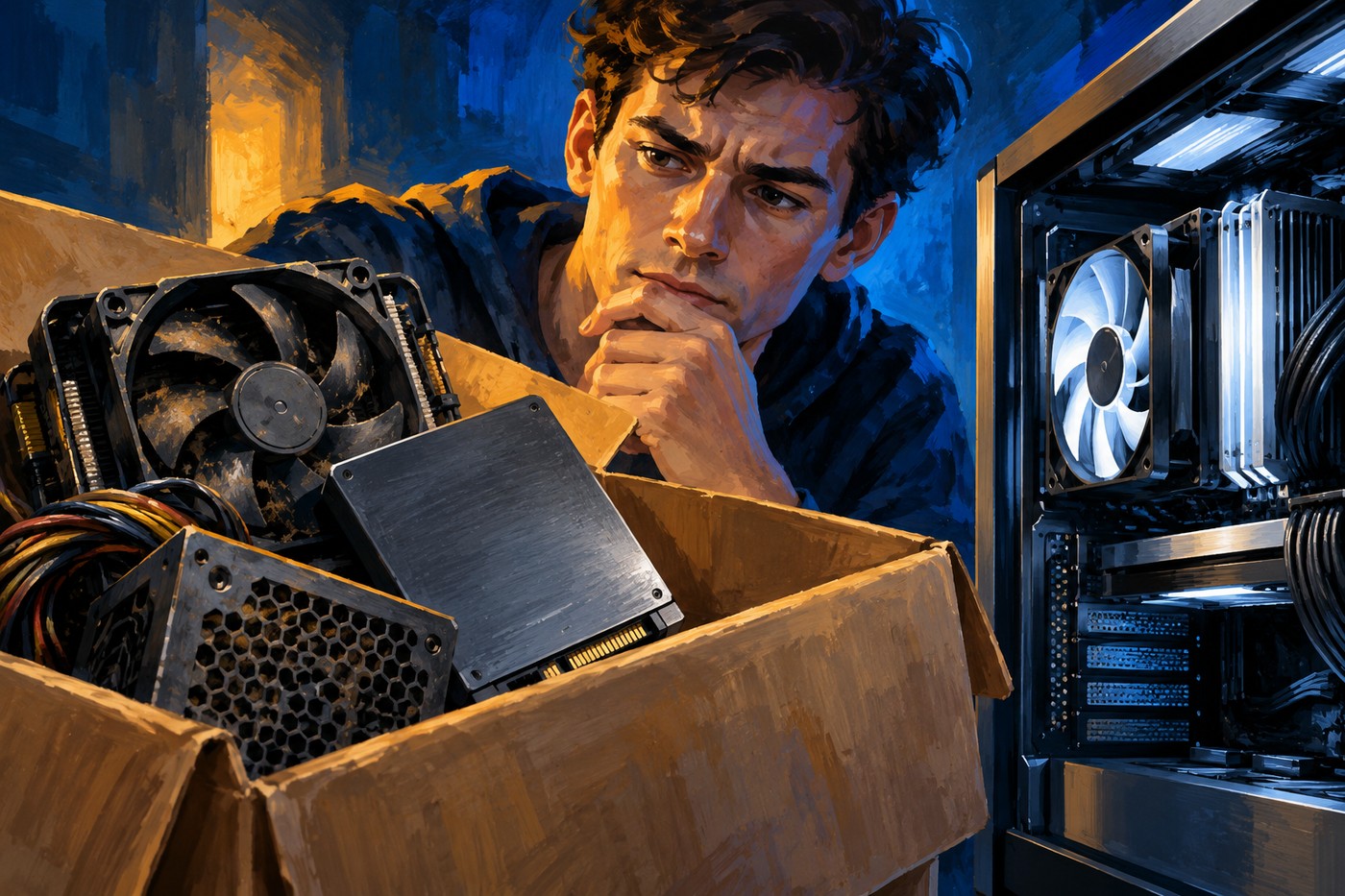
Podczas modernizacji komputera nie trzeba wymieniać każdej części. SSD może zachować dane, zgodny cooler nadal chłodzić nowy procesor, a sprawny zasilacz zasilić system bez dodatkowych kosztów. Nie oznacza to jednak, że element działający w poprzednim komputerze będzie automatycznie zgodny i bezpieczny w nowym. Każdy podzespół wymaga osobnej kontroli: stan i kopia zapasowa w przypadku dysku, parametry i przewody PSU oraz mocowanie i wymiary chłodzenia.
Zapisz dokładne modele nowych części i podzespołów, które chcesz przenieść. Ogólną kontrolę zgodności zestawu opisuje poradnik jak sprawdzić podzespoły PC przed zakupem. Poniżej znajdziesz kryteria decyzji dla trzech często ponownie używanych elementów.
SSD: często można go wykorzystać, ale zabezpiecz dane
Sprawdź format dysku i złącze nowej płyty. SSD SATA potrzebuje zgodnego portu SATA, przewodu danych i zasilania. Moduł M.2 musi odpowiadać formatowi oraz interfejsowi obsługiwanemu przez gniazdo. Sam fakt, że moduł fizycznie pasuje, nie potwierdza obsługi protokołu. Przeczytaj instrukcję płyty: niektóre gniazda M.2 współdzielą linie lub mają ograniczenia w określonych konfiguracjach.
Przed demontażem skopiuj ważne pliki na osobny nośnik albo do innego magazynu i sprawdź, czy kopia się otwiera. Jeśli na dysku włączono szyfrowanie, zapisz klucz odzyskiwania. Jest to szczególnie ważne przed zmianą płyty lub ustawień Secure Boot i TPM, ponieważ po wymianie platformy system może poprosić o klucz do odszyfrowania danych. Nie traktuj starego dysku jako jedynej kopii dokumentów.
Sprawdź stan SSD za pomocą narzędzia producenta lub programu odczytującego SMART. Zwróć uwagę na błędy nośnika, ostrzeżenia, stan zdrowia oraz problemy z wykrywaniem. Pojedynczy wskaźnik procentowy nie przewiduje dokładnie awarii, a brak ostrzeżenia nie zastępuje kopii zapasowej. Jeżeli dysk znika, zawiesza odczyt albo zgłasza błędy, nie uruchamiaj długich testów bez potrzeby i nie przechowuj na nim jedynej wersji ważnych danych.
Po montażu nowy komputer może uruchomić starą instalację Windows, ale stabilność nie jest gwarantowana. Mogą pozostać sterowniki poprzedniej płyty, narzędzia producenta i konfiguracja urządzeń. Przy czystej budowie często łatwiej zainstalować system od nowa po wykonaniu kopii, a potem przywrócić pliki. Jeśli zachowujesz dotychczasową instalację, przygotuj nośnik instalacyjny lub odzyskiwania oraz sprawdź kolejność rozruchu. Wymiana płyty może też wymagać ponownej aktywacji Windows; Microsoft opisuje ten skutek w instrukcji ponownej aktywacji po zmianie sprzętu.
Zasilacz: sprawdź stan i nowe obciążenie
Nie przenoś PSU wyłącznie dlatego, że kiedyś wystarczał. Sprawdź dokładny model, wiek i stan, moc dostępną na linii 12 V, wymagania nowej karty oraz potrzebne złącza. Obejrzyj obudowę, wentylator i przewody pod kątem uszkodzeń, przegrzania albo nietypowego zapachu. Nie otwieraj samego zasilacza: wewnątrz mogą pozostać niebezpieczne napięcia nawet po odłączeniu go od sieci.
Nowa karta graficzna może wymagać innego typu lub liczby przewodów. Adapter nie zwiększa mocy PSU i nie rozwiązuje problemu niezgodności. W przypadku zasilacza modularnego stosuj tylko przewody z tego modelu albo zamienniki oficjalnie zatwierdzone przez producenta. Taki sam kształt wtyczki nie gwarantuje identycznego pinoutu po stronie PSU. Sprawdź też, czy przewód nie jest napięty i da się go poprowadzić bez ostrego zagięcia przy złączu.
Porównaj obciążenie nowej konfiguracji z dokumentacją producenta GPU i kalkulatorem mocy. Szczegółowy sposób doboru przedstawia poradnik wyboru zasilacza według obciążenia i złączy. Jeżeli model PSU jest stary, nieznany, ma uszkodzony przewód albo wcześniej powodował wyłączenia, potencjalna oszczędność może być droższa niż wymiana. Decyzję oprzyj na danych konkretnego modelu, nie tylko na napisie „650 W”.
Cooler: sprawdź mocowanie, wymiary i wentylator
W przypadku chłodzenia powietrznego sprawdź obsługę socketu nowego CPU i dostępność właściwego zestawu montażowego dla platformy. Stare uchwyty mogą nie pasować, nawet jeśli radiator jest duży. Zweryfikuj maksymalną wysokość coolera w obudowie, odstęp od modułów RAM oraz dostęp do slotów i złączy. Wentylator może z czasem zacząć hałasować lub mieć luz; sprawdź jego działanie i możliwość wymiany na kompatybilny rozmiar.
Przenosząc AIO, sprawdź nie tylko rozmiar chłodnicy. Zweryfikuj uchwyty, złącza pompy, grubość radiatora z wentylatorami i miejsce w obudowie, aby uniknąć kolizji z GPU lub pamięcią. Posłuchaj pompy i obejrzyj układ pod kątem śladów płynu. Nie otwieraj ani nie uzupełniaj zamkniętego obiegu, jeżeli producent nie przewidział serwisowania. Porównanie wieży powietrznej i AIO znajdziesz w poradniku wyboru chłodzenia CPU.
Przed montażem oczyść radiator bez nadmiernego nacisku na łopatki, usuń starą pastę odpowiednią metodą i nałóż nową zgodnie z instrukcją coolera. Nie dokręcaj śrub na wyczucie: postępuj zgodnie z kolejnością i zaleceniami producenta. Po uruchomieniu sprawdź wykrywanie wentylatorów i pompy, a temperatury obserwuj podczas typowego obciążenia.
Kolejność kontroli przed demontażem
- Zapisz dokładne modele starych komponentów i nowej konfiguracji.
- Wykonaj i sprawdź kopię danych z SSD; zapisz klucz szyfrowania.
- Porównaj interfejs dysku i ograniczenia nowej płyty.
- Zweryfikuj model, stan, dostępną moc i przewody PSU dla nowych części.
- Upewnij się, że cooler ma właściwy uchwyt i mieści się w obudowie.
- Przygotuj plan instalacji lub przeniesienia Windows i przywrócenia plików.
- Po montażu osobno sprawdź rozruch, temperatury, hałas i stabilność.
Kiedy nie warto używać starego elementu
Nie montuj części z pęknięciem, śladami cieczy lub przegrzania, zapachem spalenizny albo niestabilnym złączem. Nie używaj PSU z uszkodzonym przewodem ani coolera bez zgodnego mocowania. Dysk zgłaszający błędy nie powinien być jedynym miejscem przechowywania ważnych danych. Jeżeli przyczyna awarii starego komputera nie została ustalona, ponownie użyty podzespół może przenieść ten sam problem do nowej konfiguracji.
Po złożeniu nie uruchamiaj od razu ekstremalnych testów, jeśli słychać nietypowy dźwięk, temperatura szybko rośnie lub komputer się restartuje. Wyłącz system i sprawdź montaż. W razie potrzeby zamów składanie PC z kontrolą zgodności albo diagnostykę komputera, aby odróżnić wadę starej części od problemu nowej konfiguracji.
Podsumowanie
SSD często można przenieść, jeśli nowa płyta obsługuje jego format i interfejs, ale najpierw wykonaj kopię zapasową i sprawdź stan nośnika. Zasilacz warto ponownie wykorzystać dopiero po ocenie dokładnego modelu, stanu, mocy i przewodów dla nowych komponentów. Cooler powinien pasować do socketu, obudowy i obciążenia; stary zestaw mocujący nie zawsze jest zgodny. Sprawdzaj każdą część osobno, zabezpiecz ważne pliki i nie ryzykuj nowych podzespołów bez potwierdzonej kompatybilności.
FAQ
Czy można włożyć stary SSD do nowej płyty głównej? Tak, jeśli zgadzają się format i interfejs, a płyta obsługuje ten nośnik. Przed przeniesieniem wykonaj kopię danych i zapisz klucz odzyskiwania szyfrowania.
Czy po wymianie płyty trzeba ponownie instalować Windows? To zależy od konfiguracji i stanu starego systemu. Nawet jeśli się uruchomi, mogą być potrzebne sterowniki, usunięcie starych narzędzi albo czysta instalacja; aktywacja również może wymagać ponownego sprawdzenia.
Czy modularne przewody starego zasilacza pasują do nowego? Tylko jeśli producent potwierdza zgodność obu modeli. Nie używaj kabla wyłącznie dlatego, że wtyczka fizycznie pasuje.
Czy można przenieść cooler na nowy procesor? Jeśli jest dostępny zgodny uchwyt, chłodzenie mieści się w obudowie, a wentylator lub pompa są sprawne. Przed montażem sprawdź instrukcję dokładnego modelu.


