
Gemini i Find Hub zapamiętują, gdzie są rzeczy: jak działa nowa funkcja Androida
Nie masz pewności, co dokładnie się zepsuło?
Opisz objawy serwisantowi — podpowiemy, od czego zacząć diagnostykę i czy warto oddać sprzęt do naprawy.
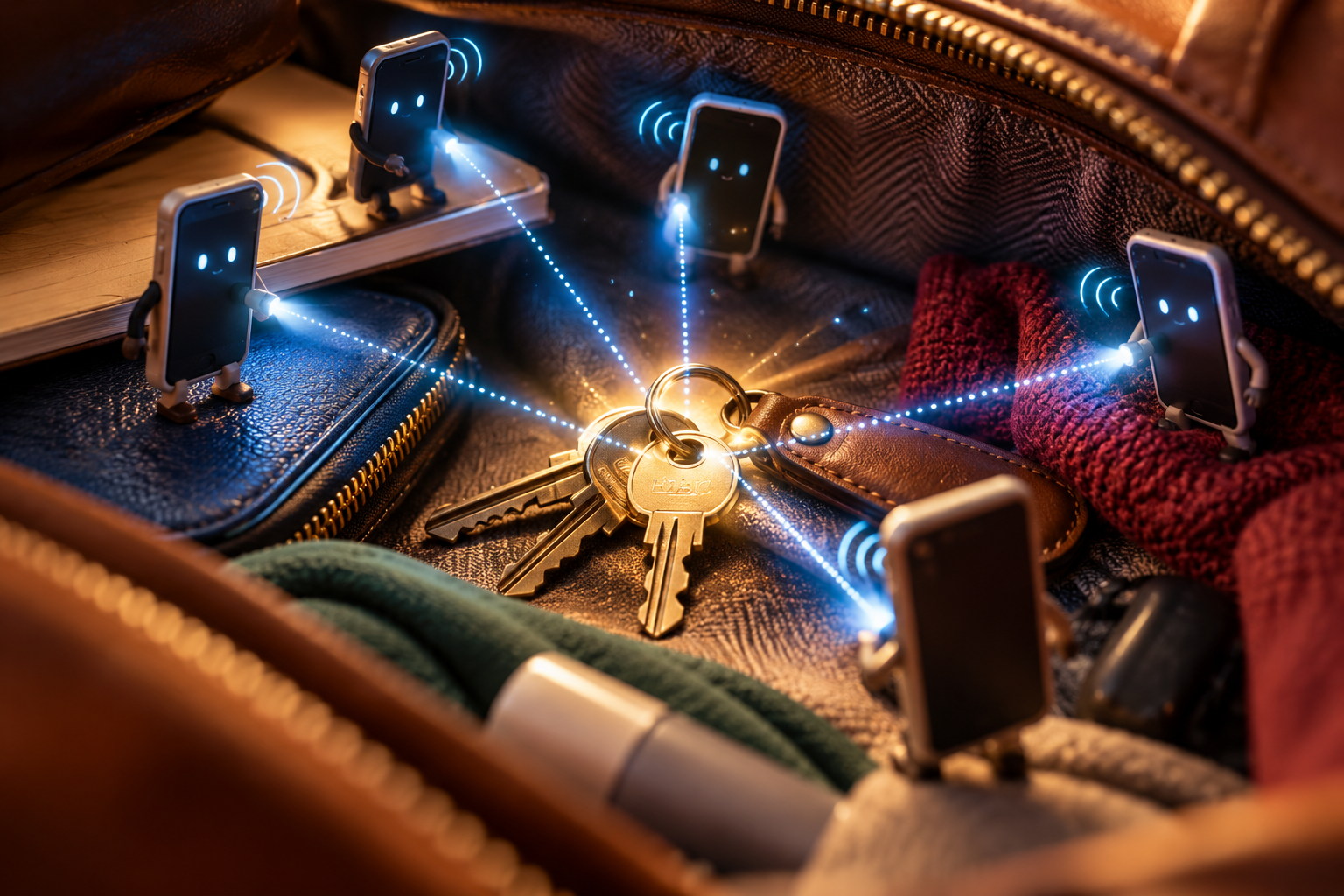
We wrześniowym Android Drop 2026 Google zapowiedziało sposób zapisywania miejsc codziennych przedmiotów za pomocą Gemini i Find Hub. Użytkownik będzie mógł powiedzieć na przykład: „Zapamiętaj w Find Hub, że odłożyłem paszport do szuflady w sypialni”, opcjonalnie dodać zdjęcie, a później zapytać Gemini albo otworzyć kartę zapisanych rzeczy w Find Hub.
Łatwo pomylić tę możliwość z wyszukiwaniem znacznika Bluetooth lub lokalizatorem GPS. Opis Google przypomina jednak raczej głosową notatkę o miejscu, którą można później znaleźć w usłudze lokalizowania urządzeń. Funkcja zapamięta to, co użytkownik przekaże asystentowi, a nie będzie automatycznie śledzić każdego przedmiotu w czasie rzeczywistym. To ważna różnica w przypadku kluczy, dokumentów i rzeczy, które mogą zmieniać położenie.
Co dokładnie zapowiedziało Google
Według opisu Google Gemini będzie mogło zapisać informację, gdzie użytkownik zostawił konkretny przedmiot, a Find Hub udostępni miejsce do przeglądania takich wpisów. Przykłady firmy to paszport, zapasowy klucz i zdjęcie jako dodatkowy kontekst. Później użytkownik będzie mógł zapytać Gemini o miejsce albo otworzyć kartę zapisanych rzeczy w Find Hub.
Google podało, że funkcja ma trafić na urządzenia z Androidem 16 i nowszym w krajach, w których dostępne są Gemini oraz Find Hub. Zapowiedź przyszłej dostępności oznacza wdrażanie etapami, a nie to, że opcja jest już teraz na każdym zgodnym telefonie. Dostęp może zależeć od kraju, języka, wersji aplikacji i konta.
Nie jest to to samo co oznaczenie telefonu jako zgubionego ani wyszukiwanie lokalizatora. Usługa sama nie wie, że przeniosłeś przedmiot na inną półkę, jeśli nie otrzyma nowej informacji. Nie należy traktować jej jako telemetrii automatycznie śledzącej klucze lub dokumenty.
Jak może wyglądać codzienne użycie
Po udostępnieniu funkcji użytkownik będzie mógł powiedzieć Gemini, gdzie odłożył rzecz. Aby wpis był przydatny, nazwij konkretny przedmiot i podaj dostatecznie dokładne miejsce: nie tylko „w pokoju”, lecz na przykład „w górnej szufladzie biurka”. Jeśli dostępne będzie dodanie zdjęcia, może ono pomóc odróżnić podobne pudełka lub przegródki. Późniejsze pytanie „Gdzie jest mój zapasowy klucz?” powinno zwrócić zapisaną wskazówkę.
Najlepiej traktować wpis jak zewnętrzną notatkę tworzoną przez użytkownika. Przydaje się, gdy rzecz zostaje odłożona i od razu zapisujesz jej miejsce. Jeśli często ją przenosisz, stary wpis szybko straci aktualność. Po zmianie położenia trzeba podać nowe miejsce albo usunąć wcześniejszą informację, jeśli interfejs na to pozwala.
Aby zwiększyć precyzję, używaj stałych nazw: „klucz do schowka”, „zapasowy klucz do mieszkania”, „teczka z gwarancjami”. Nie nazywaj wszystkiego po prostu „kluczami” albo „dokumentami”. Jeśli model zwróci niewłaściwy wpis, doprecyzuj, o który przedmiot chodzi, i sprawdź odpowiedź w Find Hub.
Jeżeli po zgubieniu chcesz znaleźć sam telefon, to inny scenariusz. Pomocny będzie poradnik o ochronie Androida przed kradzieżą i przygotowaniu na utratę urządzenia. Nowa funkcja Gemini dotyczy miejsc przedmiotów, które wcześniej wskazałeś asystentowi.
Czego ta funkcja nie robi
Nie śledzi przedmiotów na bieżąco
Komunikat Google dotyczy zapamiętywania miejsca, a nie automatycznego śledzenia ruchu przedmiotu. Jeśli powiesz, że paszport leży w szufladzie, a potem zabierzesz go w podróż, stary wpis nie zmieni się w aktualną lokalizację. Do śledzenia przemieszczających się rzeczy potrzebny jest zgodny fizyczny lokalizator i inny scenariusz Find Hub.
Nie podaje współrzędnych GPS przedmiotu
Telefon może dodać kontekst miejsca do głosowego wpisu, ale nie dowodzi to, że system określa dokładne położenie paszportu w mieszkaniu. Nie zakładaj dokładności do centymetra ani gwarancji odnalezienia przedmiotu za ścianą. Wyszukiwanie zależy od szczegółów przekazanych przez człowieka i od tego, czy nadal są aktualne.
Nie jest pełną kopią dokumentu
Zdjęcie rzeczy lub miejsca pomaga przypomnieć sobie kontekst, ale nie zastępuje bezpiecznego przechowywania dokumentów, haseł ani danych finansowych. Nie fotografuj odkrytych kart płatniczych, haseł, kodów do sejfu czy stron paszportu, jeśli nie jest to konieczne. Nawet pozornie niewinne zdjęcie może ujawnić adres, numer seryjny albo inne wrażliwe informacje.
Jak korzystać ostrożnie i unikać nieaktualnych wpisów
- Nazwij konkretną rzecz.Rozróżnij zapasowe klucze, dokumenty i ładowarki. Jednoznaczna nazwa ułatwi późniejsze wyszukiwanie.
- Opisz miejsce tak, jak będziesz go szukać.Podaj pokój, mebel i przegródkę: „pudełko na górnej półce szafy”, a nie tylko „szafa”.
- Dodaj zdjęcie tylko wtedy, gdy jest potrzebne.Sprawdź tło i nie fotografuj prywatnych dokumentów ani ekranów.
- Aktualizuj informację po przeniesieniu.Nie polegaj na starej notatce, jeśli przedmiot został zabrany lub przekazany komuś innemu.
- Sprawdzaj wynik wyszukiwania.Jeśli Gemini odpowiada niejasno, otwórz wpis w Find Hub i zweryfikuj jego treść.
- Nie używaj systemu jako jedynego źródła informacji o rzeczach krytycznych.Leki, klucze awaryjne, paszport przed podróżą i ważny sprzęt przechowuj według czytelnego fizycznego systemu.
Dostępność i nazwy opcji mogą zmienić się podczas wdrażania, dlatego komunikaty na ekranie mogą różnić się od opisu zapowiedzi. Jeśli funkcji jeszcze nie ma, nie trzeba reinstalować Androida ani szukać nieoficjalnego APK. Poczekaj na aktualizację aplikacji i udostępnienie w twoim regionie.
Prywatność i konto
Ponieważ funkcja łączy Gemini, Find Hub i osobiste notatki o miejscach przedmiotów, przed jej użyciem sprawdź, na którym koncie Google jesteś zalogowany i kto ma dostęp do telefonu. Korzystaj z blokady ekranu i nie zostawiaj odblokowanego urządzenia we wspólnym pomieszczeniu. Osoba mająca dostęp do telefonu może otworzyć Find Hub lub Gemini i zobaczyć zapisane wskazówki.
Przed dodaniem zdjęcia obejrzyj tło: na biurku mogą leżeć rachunki, listy lub dokumenty służbowe. Nie zapisuj dokładnego miejsca przechowywania kosztowności albo zapasowego klucza, jeśli konto synchronizowane jest współdzielone albo używasz profilu służbowego. Zastanów się, czy fotografia jest konieczna, czy wystarczy krótki, neutralny opis.
Nie zakładaj, że usunięcie rozmowy głosowej automatycznie skasuje zapisaną rzecz w Find Hub. Mogą to być różne typy danych i osobne ekrany zarządzania. Gdy funkcja będzie dostępna, sprawdź instrukcję Google dotyczącą przeglądania i usuwania wpisów zapisanych rzeczy, zamiast polegać na ogólnym czyszczeniu czatu.
Co zrobić, gdy Gemini nie znajduje wpisu
Najpierw sprawdź, czy funkcja została już wdrożona na twoim koncie i w regionie, czy w Gemini i Find Hub używasz tego samego konta Google oraz czy połączenie działa prawidłowo. Powtórz nazwę rzeczy, nie łącząc kilku przedmiotów w jednym pytaniu. Jeśli nie widzisz wpisu, otwórz Find Hub i ręcznie przejdź do odpowiedniej karty.
Jeśli wskazówka jest nieaktualna, zaktualizuj ją po fizycznym sprawdzeniu miejsca. Gdy telefon zmienia właściciela albo trafia do serwisu, wcześniej sprawdź dane osobiste i aktywne konta. Nasz artykuł o Guided Vision w Gemini Live opisuje odrębny scenariusz korzystania z aparatu w Gemini; nie jest on tym samym co zapisywanie miejsc w Find Hub.
Podsumowanie
Integracja Gemini z Find Hub ma ułatwić zapamiętywanie miejsc rzeczy za pomocą krótkich notatek głosowych i opcjonalnych zdjęć. Google zapowiedziało ją dla Androida 16 i nowszego w krajach obsługujących Gemini oraz Find Hub, ale dostęp będzie udostępniany etapami. To nie jest lokalizator GPS ani automatyczne śledzenie: wpis może się zdezaktualizować po przeniesieniu przedmiotu. Nazywaj rzeczy i miejsca konkretnie, dbaj o prywatność zdjęć i nie traktuj notatki jako jedynego sposobu zabezpieczenia ważnych dokumentów czy przedmiotów.


