
Scam Detection na Pixelu: ostrzeżenia przed podejrzanymi wiadomościami
Nie masz pewności, co dokładnie się zepsuło?
Opisz objawy serwisantowi — podpowiemy, od czego zacząć diagnostykę i czy warto oddać sprzęt do naprawy.
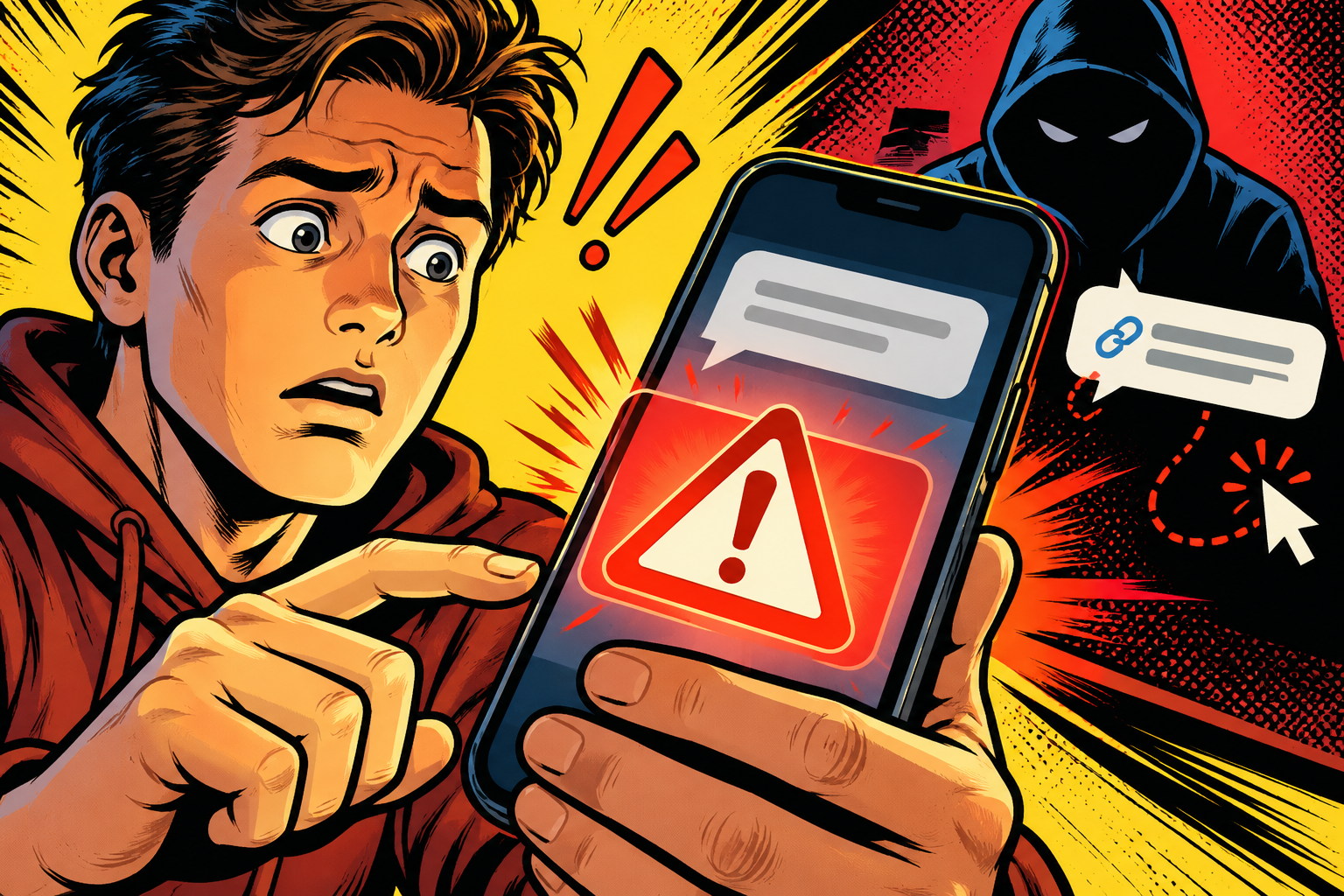
Oszukańcza wiadomość nie zawsze zaczyna się od oczywistej prośby o przelew. Najpierw może wyglądać jak zwykła rozmowa w popularnym komunikatorze, a niebezpieczna prośba pojawia się dopiero po kilku odpowiedziach. Na zgodnych telefonach Pixel funkcja Scam Detection może wyświetlać ostrzeżenie o prawdopodobnym oszustwie w powiadomieniach z obsługiwanych aplikacji. W Stanach Zjednoczonych dodatkowy sygnał może pojawić się podczas wpisywania tekstu w wybranych aplikacjach.
To pomocny filtr, a nie gwarancja wykrycia każdej próby oszustwa. Google wyraźnie informuje, że oszuści stale zmieniają swoje scenariusze, a automatyczna klasyfikacja może się pomylić. Funkcja działa też tylko w wybranych krajach, językach i urządzeniach. Warto więc wiedzieć, jak sprawdzić dostępność, co oznacza alert i jak reagować bez ujawniania dodatkowych danych.
Co analizuje Scam Detection
W przypadku wiadomości czatowych Pixel analizuje powiadomienia o nowych treściach z obsługiwanych aplikacji i szuka oznak typowych scenariuszy oszustwa. Może chodzić o prośbę o pilne podanie danych osobowych, kliknięcie linku lub wykonanie czynności, która nie pasuje do zwykłego kontekstu rozmowy. Po rozwinięciu powiadomienia funkcja może pokazać czerwoną ikonę ostrzegawczą i przycisk w rodzaju „Prawdopodobne oszustwo”.
Trzeba pamiętać o ograniczeniach: nie jest to pełna analiza historii wszystkich czatów ani certyfikat bezpieczeństwa konkretnej wiadomości. Google podaje, że treść pozostaje na urządzeniu i nie jest wysyłana do firmy, chyba że użytkownik sam zdecyduje się ją udostępnić po otrzymaniu alertu. Obsługiwane aplikacje i zachowanie funkcji mogą różnić się zależnie od regionu, języka i wersji oprogramowania.
Gdzie funkcja jest dostępna
Według aktualnej pomocy Google Scam Detection dla wiadomości czatowych jest dostępna w Australii, Kanadzie, Francji, Niemczech, Indiach, Japonii, Meksyku, Singapurze, Hiszpanii, Wielkiej Brytanii i Stanach Zjednoczonych. Obsługiwane języki to arabski, angielski, francuski, niemiecki, indonezyjski, japoński, portugalski i hiszpański. Polskiego i ukraińskiego nie ma na tej liście, a Polska i Ukraina nie są wymienione jako obsługiwane regiony. Dlatego użytkownik Pixela w tych krajach może nie zobaczyć przełącznika ani ostrzeżenia, mimo aktualnego telefonu.
Google opisuje również osobne ostrzeżenie podczas wpisywania tekstu w wybranych aplikacjach dla użytkowników w USA. Nie należy zakładać, że taki sam element pojawi się we wszystkich krajach i programach. Dostępność może się zmienić, dlatego przed konfiguracją sprawdź aktualną pomoc Pixela, a nie opieraj się na starszych filmach i instrukcjach.
Jak sprawdzić alert i zarządzać funkcją
Jeżeli zgodny Pixel oznaczy powiadomienie jako podejrzane, rozwiń je i wybierz przycisk ostrzeżenia, aby zobaczyć wyjaśnienie oraz dostępne działania. Interfejs może pozwolić oznaczyć wiadomość jako oszustwo albo jako błędnie sklasyfikowaną. Po wybraniu „To nie jest oszustwo” wykrywanie może zostać na pewien czas wyłączone dla tej rozmowy. Nie wybieraj tej opcji wyłącznie po to, aby zamknąć niewygodne powiadomienie.
Jeśli funkcja jest dostępna, ustawień szukaj w: Ustawienia → Bezpieczeństwo i prywatność → Więcej ustawień bezpieczeństwa i prywatności → Scam Detection. Nazwy mogą się nieco różnić między wersjami. Brak przełącznika może oznaczać, że urządzenie, region lub język nie spełnia warunków, a nie że ustawienia są uszkodzone.
Po otrzymaniu alertu nie odpowiadaj i nie otwieraj załączonych linków, dopóki nie potwierdzisz nadawcy innym kanałem. Jeśli wiadomość rzekomo pochodzi z banku, firmy kurierskiej lub urzędu, samodzielnie otwórz oficjalną aplikację albo wpisz znany adres strony. Nie dzwoń pod numer z podejrzanej wiadomości — może prowadzić do tego samego scenariusza oszustwa.
Co zrobić przy fałszywym alarmie
Automatyczny model może uznać nietypową wiadomość za niebezpieczną albo przeoczyć dobrze zamaskowaną próbę oszustwa. Jeśli znasz nadawcę i kontekst, przeczytaj wyjaśnienie i wybierz „To nie jest oszustwo” dopiero po sprawdzeniu. Nie udostępniaj wiadomości Google w celu ulepszenia systemu, jeśli zawiera dane, których nie chcesz przekazywać; pomoc wyjaśnia, że udostępniona zostanie wybrana treść.
W razie wątpliwości sprawdź informację przez oficjalny numer lub stronę znalezioną niezależnie. Nie korzystaj z telefonu, adresu e-mail ani linku z tej samej wiadomości. Zrzut ekranu zachowaj tylko wtedy, gdy jest potrzebny, i nie publikuj go, jeśli widać na nim numery, kody albo dane innych osób. Więcej ogólnych wskazówek znajdziesz w artykule o prywatności telefonu i bezpieczeństwie sieci Android.
Gdy Scam Detection się nie pojawia
Sprawdź dokładny model Pixela, region i język w oficjalnej pomocy. Zaktualizuj Androida, Usługi Google Play i aplikacje, których powiadomienia chcesz chronić. Upewnij się, że powiadomienia nie są całkowicie wyłączone — analiza nie pokaże alertu, jeśli system nie otrzyma odpowiednich sygnałów.
Jeśli jesteś w nieobsługiwanym kraju albo używasz języka polskiego lub ukraińskiego, przypadkowa zmiana języka telefonu nie gwarantuje dostępu i może wpłynąć na inne funkcje. Nie instaluj APK z nieoficjalnych źródeł i nie zmieniaj kraju konta tylko dla jednego przełącznika. Nie zamieni to tej funkcji w pełny program antywirusowy i może utrudnić działanie usług.
Nie polegaj wyłącznie na automatycznym alercie
Nawet bez ostrzeżenia nie wpisuj hasła, danych płatniczych ani jednorazowego kodu na stronie otwartej z wiadomości. Sprawdź adres witryny, zwłaszcza jeśli przypomina nazwę znanej firmy, ale zawiera dodatkowe słowa lub nietypową domenę. Nie instaluj aplikacji do „ochrony konta” na polecenie nieznajomego. Jeśli telefon zaczyna działać nietypowo po instalacji nieznanej aplikacji, usuń podejrzany program w ustawieniach i zmień hasła z zaufanego urządzenia.
Jeśli link został już otwarty, ale nie wpisano żadnych danych, zamknij stronę i nie zezwalaj jej na wysyłanie powiadomień ani pobieranie plików. Po wpisaniu hasła zmień je przez oficjalną witrynę lub aplikację, zakończ nieznane sesje i włącz dodatkowy czynnik logowania. Jeśli przekazano dane karty albo kod weryfikacyjny, od razu skontaktuj się z bankiem, korzystając z numeru na karcie lub oficjalnej aplikacji. Szybka reakcja może ograniczyć skutki.
Jeśli podejrzewasz, że ktoś rozsyła wiadomości z Twojego konta, ostrzeż znajomych. Nie przekazuj podejrzanego linku do „sprawdzenia” — opisz sytuację albo użyj funkcji zgłaszania w aplikacji.
Jeśli wiadomość rzeczywiście wygląda podejrzanie, zablokuj nadawcę i zgłoś go w aplikacji, gdy dostępne są takie opcje. Nie wdawaj się w dyskusję i nie próbuj samodzielnie „sprawdzać” oszusta — każda odpowiedź potwierdza, że numer jest aktywny. Zachowaj tylko niezbędne dowody dla banku lub pomocy technicznej i nie publikuj prywatnej rozmowy bez potrzeby.
Osobne objawy i kroki dotyczą złośliwego oprogramowania oraz szyfrowania plików na Androidzie; omawia je poradnik o złośliwym oprogramowaniu szyfrującym dane Androida. Scam Detection zwiększa czujność, ale nie zastępuje aktualizacji systemu, uwierzytelniania wieloskładnikowego i sprawdzania źródła.
Podsumowanie
Scam Detection na Pixelu może pomóc zauważyć podejrzany scenariusz już w powiadomieniu, ale dostępność zależy od urządzenia, kraju i języka. Czytaj ostrzeżenia, nie otwieraj podejrzanych odnośników i potwierdzaj prośby przez oficjalny kanał. W Polsce i na Ukrainie funkcja nie jest obecnie wymieniona jako dostępna, więc brak przełącznika nie musi oznaczać usterki telefonu.


