
Dlaczego laptop długo się uruchamia: HDD, SSD czy Windows
Nie masz pewności, co dokładnie się zepsuło?
Opisz objawy serwisantowi — podpowiemy, od czego zacząć diagnostykę i czy warto oddać sprzęt do naprawy.
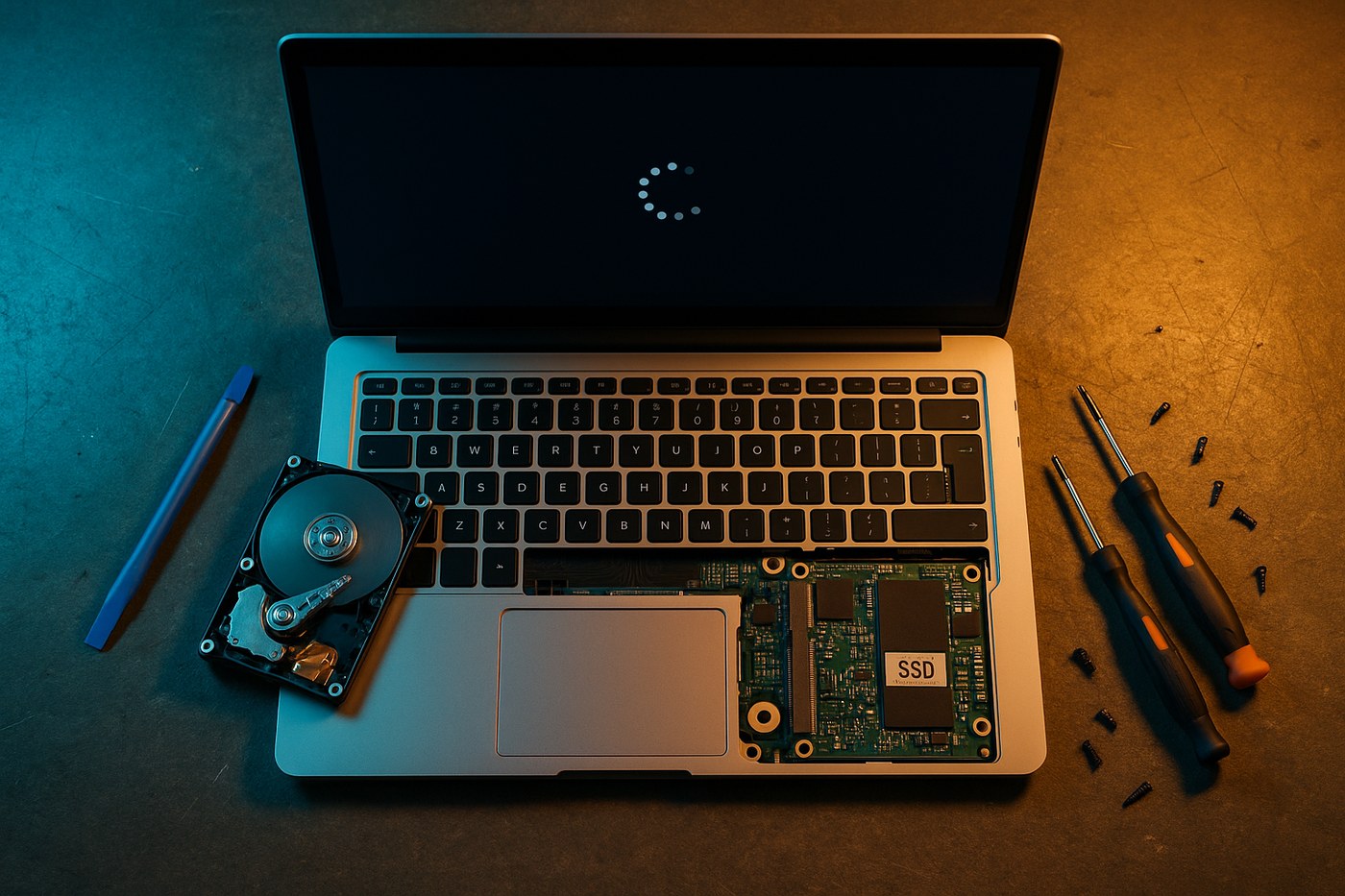
„Laptop długo się włącza” może oznaczać trzy różne problemy. Czasem komputer czeka kilkadziesiąt sekund przed pokazaniem logo producenta. Innym razem Windows długo wyświetla animację ładowania. Bywa też, że pulpit pojawia się szybko, ale przez kilka minut nie da się płynnie pracować.
Rozdzielenie tych etapów pozwala uniknąć niepotrzebnej reinstalacji systemu albo zakupu dysku, gdy przyczyna leży gdzie indziej.
Opóźnienie przed logo Windows
Jeśli laptop długo pozostaje na czarnym ekranie albo ekranie producenta, Windows jeszcze nie rozpoczął ładowania. Przyczyną może być wykrywanie uszkodzonego dysku, problem z urządzeniem USB, błędna kolejność startu, pamięć RAM, BIOS lub kontroler płyty głównej.
Odłącz zbędne urządzenia USB, karty pamięci i stacje dokujące. Jeżeli czas startu wyraźnie się skróci, podłączaj sprzęt pojedynczo. Gdy problem pozostaje, potrzebna jest diagnostyka etapu POST i nośnika danych.
Windows długo się ładuje
Stary dysk HDD jest częstą przyczyną wolnego startu, ponieważ podczas uruchamiania system odczytuje wiele małych plików z różnych miejsc. SSD radzi sobie z takim obciążeniem znacznie szybciej. Wymiana HDD na SSD zwykle przynosi dużą poprawę, ale przed klonowaniem trzeba sprawdzić stan starego nośnika.
Również SSD może zwolnić, gdy jest niemal pełny, przegrzewa się, ma problemy z firmware albo zgłasza błędy. Parametry SMART warto odczytać programem producenta lub zaufanym narzędziem diagnostycznym. Nasz poradnik wyjaśnia, jak sprawdzić dysk i odczytać SMART.
Nie interpretuj pojedynczego wskaźnika bez kontekstu. 100% aktywnego czasu dysku może wynikać z aktualizacji, skanowania antywirusowego albo bardzo wolnych operacji losowych, a nie wyłącznie z fizycznej awarii.
Pulpit jest, ale laptop nadal nie reaguje
Gdy logowanie przebiega szybko, lecz programy otwierają się dopiero po kilku minutach, sprawdź autostart. W Menedżerze zadań Windows pokazuje aplikacje uruchamiane razem z systemem i ich wpływ na start.
Wyłączaj tylko programy, które rozpoznajesz i których nie potrzebujesz od razu po zalogowaniu, na przykład komunikatory, launchery gier czy dodatkowe aktualizatory. Nie wyłączaj w ciemno usług sterowników, zabezpieczeń ani oprogramowania firmowego.
Spowolnienie po zalogowaniu może również powodować:
- trwająca aktualizacja Windows;
- skanowanie programu antywirusowego;
- synchronizacja dużej liczby plików z chmurą;
- mała ilość RAM i intensywne korzystanie z pliku wymiany;
- brak wolnego miejsca na partycji systemowej;
- uszkodzony profil użytkownika lub sterownik.
Prosta kolejność diagnostyki
- Zmierz osobno czas do logo Windows, do ekranu logowania i do pełnej gotowości pulpitu.
- Odłącz zbędne urządzenia zewnętrzne.
- Sprawdź typ dysku, wolne miejsce i parametry SMART.
- Otwórz Menedżera zadań po zalogowaniu i zobacz, który proces obciąża dysk, procesor lub pamięć.
- Ogranicz rozpoznane programy startowe i uruchom komputer ponownie.
- Dopiero po tych krokach rozważ naprawę systemu, klonowanie lub czystą instalację Windows.
Jeśli laptop nadal korzysta z HDD, przed zakupem sprawdź, jaki typ SSD pasuje do urządzenia. M.2 SATA i NVMe wyglądają podobnie, ale nie są zamienne w każdym laptopie.
Kiedy najpierw ratować dane
Przy stukaniu dysku, błędach odczytu, znikaniu partycji, komunikatach SMART lub nagłym dużym spowolnieniu nie wykonuj wielu testów i nie próbuj wielokrotnie uruchamiać systemu. Najpierw zabezpiecz ważne pliki. Intensywne skanowanie uszkodzonego nośnika może pogorszyć jego stan.
Najczęstsze pytania
Czy 100% użycia dysku oznacza, że dysk jest uszkodzony?
Nie. Taki wynik pokazuje pełny aktywny czas, ale może go powodować aktualizacja, antywirus, mała ilość RAM albo wolny HDD. Stan nośnika trzeba potwierdzić przez SMART i testy.
Czy wymiana HDD na SSD zawsze przyspieszy uruchamianie?
Zwykle bardzo wyraźnie, jeśli to HDD ogranicza system. Nie rozwiąże jednak opóźnienia powodowanego przez BIOS, uszkodzony sprzęt lub błędnie działający program startowy.
Czy trzeba od razu przeinstalować Windows?
Nie. Najpierw warto sprawdzić etap startu, stan dysku, wolne miejsce i autostart. Reinstalacja pomaga przy problemie systemowym, ale nie naprawi uszkodzonego nośnika ani płyty głównej.


