
Почему ноутбук долго загружается: HDD, SSD или Windows
Не уверены, что именно сломалось?
Опишите симптомы мастеру — подскажем, с чего начать диагностику и стоит ли нести технику в ремонт.
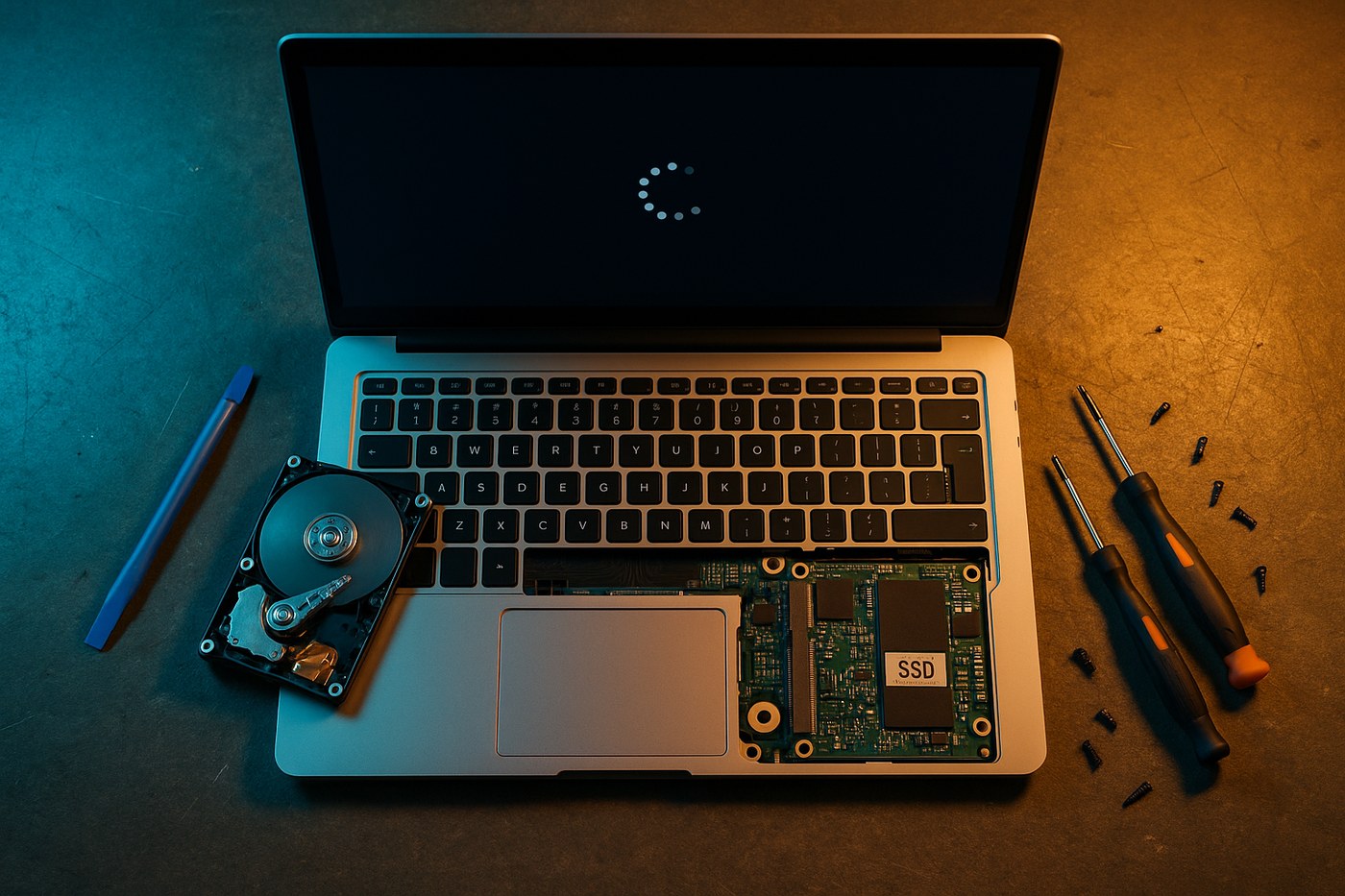
«Долго загружается» может означать задержку до логотипа, медленный запуск Windows или торможение после появления рабочего стола. Эти этапы зависят от разных узлов, поэтому замена диска или переустановка наугад помогают не всегда.
Измерьте время от кнопки до логотипа, от логотипа до входа и от входа до готовности работать.
На каком этапе теряется время
- До логотипа.Проверяют BIOS/UEFI, USB-устройства, память и накопители.
- Логотип Windows.Возможны медленное чтение, драйвер, обновление или ошибка файловой системы.
- Чёрный экран перед входом.Проверяют графический драйвер, дисплеи и профиль пользователя.
- Рабочий стол уже есть.Смотрят автозапуск, антивирус, синхронизацию, RAM и активность диска.
Отключите лишние USB-устройства и сравните холодный старт с полным перезапуском.
HDD, SSD и 100% в Диспетчере задач
HDD медленно обрабатывает множество случайных запросов, поэтому SSD обычно значительно улучшает отзывчивость. Но 100% active time не доказывает поломку: диск может быть занят обновлением, антивирусом или подкачкой.
Проверяйте модель, SMART, ошибки, задержки и процессы I/O. Для HDD опасны щелчки и зависания чтения. Для SSD атрибуты зависят от контроллера, а процент health не равен пропорциональной потере скорости.
Автозапуск, обновления и службы
В Startup apps оценивайте необходимость и влияние программ. Облачная синхронизация, лаунчеры и апдейтеры могут стартовать позже; драйверы и защиту отключают только после понимания их роли.
Проверьте Windows Update, журнал надёжности, свободное место и системные ошибки. «Очистители реестра» способны повредить настройки, а переустановка уместна после резервной копии и диагностики диска.
Когда проблема в RAM или свободном месте
При нехватке памяти Windows активно использует файл подкачки, особенно заметный на HDD. Проверяйте использование RAM, commit charge и процессы, а не только установленный объём.
SSD нужно свободное место для обновлений и внутренних операций, но универсальной границы 10–15% нет. Ориентируйтесь на рекомендации производителя и стабильную скорость.
Как измерить причину без догадок
- Запишите три времени.POST, старт Windows и готовность после входа.
- Проверьте Processes.Найдите нагрузку диска, CPU и памяти.
- Изучите Startup apps.Отключайте по одной известные необязательные программы.
- Проверьте SMART и журнал.Ищите повторяющиеся ошибки.
- Повторите холодный старт.Сравнивайте одинаковые условия.
Единого норматива времени нет: влияют обновления, шифрование, политики и тип входа.
Когда сначала нужно сохранить данные
Клон исправного диска сохраняет систему вместе со старыми ошибками и программами. Чистая установка требует резервной копии, лицензий и повторной настройки.
Итог: медленный запуск имеет измеримую причину
Разделите старт на этапы, найдите ресурс или процесс задержки и только затем выбирайте настройку, ремонт Windows, RAM или SSD.
Что зафиксировать
- время POST;
- время запуска Windows;
- нагрузку после входа;
- SMART диска;
- изменение после одной правки.
Частые вопросы
Как быстро понять, диск виноват в медленной загрузке или Windows?
Откройте Диспетчер задач сразу после входа в систему. Если столбец загрузки диска показывает 90-100% несколько минут - дело в диске. Если диск загружен несильно, а список автозагрузки длинный - дело в софте.
Стоит ли менять HDD на SSD, если ноутбуку уже 6-7 лет?
Да, если остальное железо (процессор, оперативная память) ещё справляется с текущими задачами владельца. SSD - один из самых заметных по эффекту и при этом недорогих апгрейдов, часто продлевает комфортное использование ноутбука ещё на несколько лет.
Переустановка Windows точно ускорит загрузку?
Только если причина именно в накопленном программном "мусоре" - забитой автозагрузке, засорённом реестре, остатках удалённых программ. Если причина в физически медленном или изношенном диске, переустановка даст лишь временный и незначительный эффект.
SSD тоже может изнашиваться и замедляться со временем?
Да, хоть и медленнее HDD в плане внезапного отказа. Ячейки памяти SSD имеют ограниченный ресурс перезаписи, и при значительном износе скорость записи (реже чтения) заметно падает. Проверяется показателем остаточного ресурса в SMART.
Сколько программ в автозагрузке считается нормой?
Чёткой цифры нет, но если в списке автозагрузки больше 8-10 программ с пометкой "High impact" в Диспетчере задач, это уже заметно влияет на скорость старта системы, и часть стоит отключить.
Можно ли перенести Windows со старого HDD на новый SSD без переустановки системы?
Да, это стандартная процедура клонирования диска, которая сохраняет все программы, файлы и настройки такими, какими они были. Обычно занимает меньше времени и хлопот, чем установка системы с нуля и повторная настройка всего софта.


