
Marketing laptopów gamingowych: jak czytać specyfikację GPU
Nie masz pewności, co dokładnie się zepsuło?
Opisz objawy serwisantowi — podpowiemy, od czego zacząć diagnostykę i czy warto oddać sprzęt do naprawy.
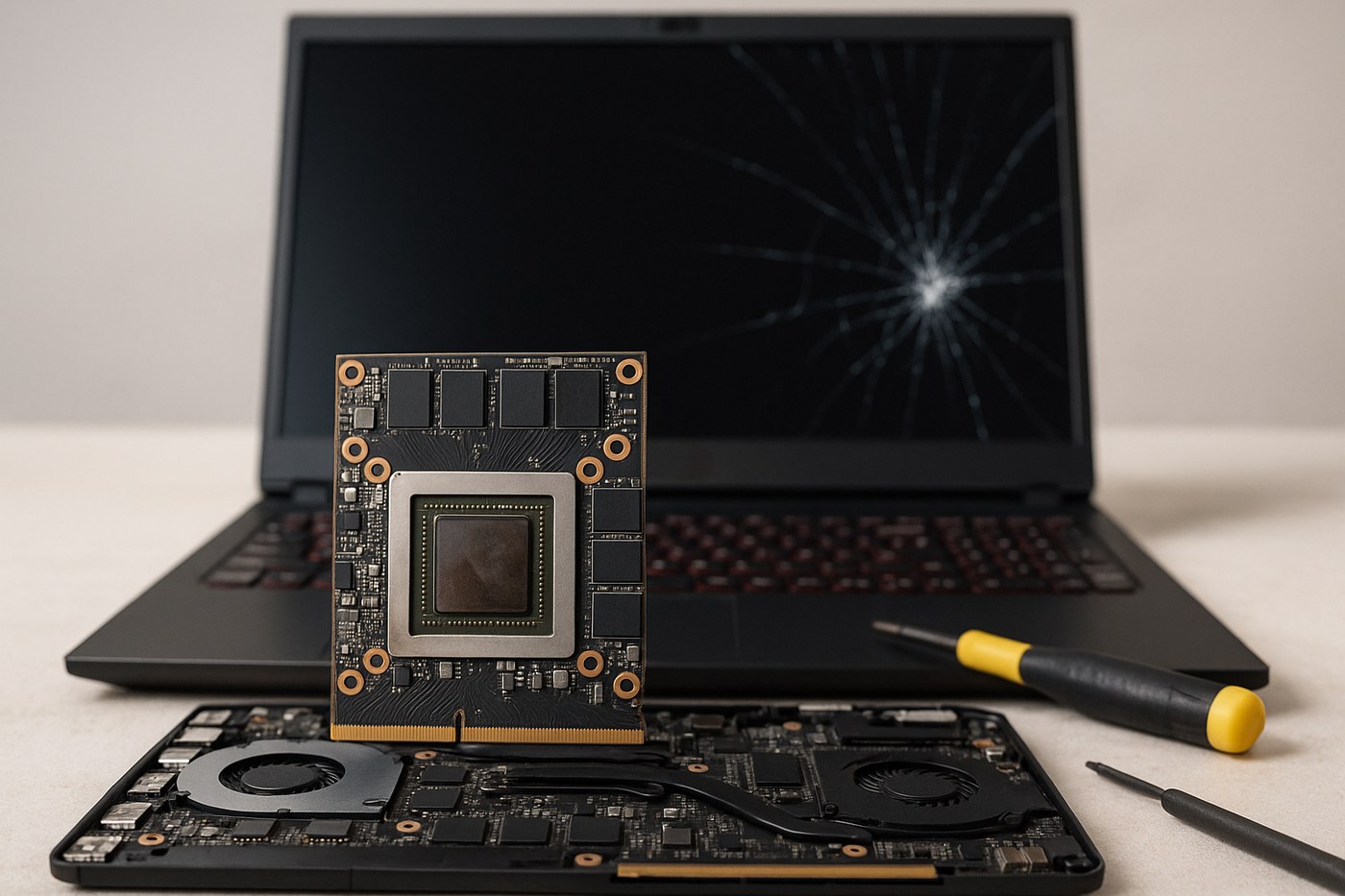
Przy wyborze laptopa gamingowego sama nazwa karty graficznej nie wystarcza, by ocenić wydajność. Dwa modele z tym samym układem mogą osiągać różne wyniki z powodu limitu mocy, chłodzenia, ustawień producenta i konstrukcji obudowy. Dlatego oznaczenie „RTX 4060” na naklejce nie gwarantuje takiej samej liczby klatek w każdej konfiguracji.
Nazwa GPU to nie pełna specyfikacja
W laptopach producent ustala, z jakim limitem mocy będzie pracować układ graficzny. Parametr TGP, czyli całkowity limit mocy GPU, może różnić się między urządzeniami noszącymi tę samą nazwę karty. Wyższy limit może pozwolić na lepszą wydajność, ale tylko wtedy, gdy układ chłodzenia utrzyma temperaturę, a zasilanie i ustawienia laptopa na to pozwolą. Nie należy zakładać, że każda konstrukcja wykorzystuje pełny potencjał danego GPU.
W sklepie pudełka i naklejki mogą wyglądać podobnie, podczas gdy szczegółowa specyfikacja kryje istotne różnice. Warto szukać TGP oraz informacji o Dynamic Boost na stronie producenta. Jeśli nie ma ich w dokumentacji, sprawdź niezależne testy dokładnego wariantu laptopa, a nie tylko recenzje samej karty graficznej.
W serwisie zdarzało się porównywać dwa laptopy, w których nowszy układ pracował w cienkiej obudowie z niższym limitem mocy, a starszy model miał wydajniejsze chłodzenie i wyższy limit. W konkretnym teście ich wyniki były zbliżone. To przykład, dlaczego generacja GPU nie powinna być jedynym kryterium zakupu. Sam zakres TGP oraz różnice między modelami zależą od konkretnej generacji i konstrukcji, dlatego nie warto przenosić wartości z jednego laptopa na wszystkie urządzenia z tą samą nazwą GPU.
Taktowanie chwilowe a wydajność po rozgrzaniu
Reklama często eksponuje maksymalne taktowanie Turbo procesora lub Boost Clock GPU. Są to wartości szczytowe, a nie obietnica, że laptop utrzyma je przez całą grę albo renderowanie. W krótkim zadaniu częstotliwość może być wysoka, po czym po rozgrzaniu urządzenia spadać do poziomu, który mieści się w limicie temperatury i poboru mocy.
Dlatego porównuj testy po dłuższym obciążeniu. Przydatne są wyniki FPS, temperatury i częstotliwości z tej samej konfiguracji laptopa, z podaną rozdzielczością, ustawieniami gry i profilem zasilania. Pojedynczy wynik z krótkiego benchmarku może nie pokazywać zachowania urządzenia po kilkunastu minutach.
Gamingowy wygląd nie przesądza o możliwościach
Podświetlana klawiatura, agresywna obudowa i słowo „Gaming” w nazwie serii nie potwierdzają, że laptop ma wydajną kartę graficzną. W ramach jednej linii mogą występować różne konfiguracje, także z podstawowym układem lub wyłącznie grafiką zintegrowaną. Przed zakupem sprawdź pełny numer modelu i listę podzespołów, zamiast wyciągać wnioski z wyglądu albo nazwy handlowej.
W opisywanym przypadku klient z Irpienia wybrał komputer o typowym gamingowym wyglądzie, ale specyfikacja sklepu nie wymieniała osobnej karty graficznej. Urządzenie korzystało z grafiki zintegrowanej, więc nie zapewniało oczekiwanej wydajności w grach. To nie dowodzi, że każdy efektowny laptop jest słaby; pokazuje tylko, że trzeba sprawdzić konkretną konfigurację.
Podobnie jak oznaczenie wersji samochodu nie opisuje samo w sobie silnika, tak nazwa linii laptopów nie zastępuje pełnej karty technicznej. Marketing może zgodnie z prawdą eksponować mocną cechę produktu, a mniej widoczne ograniczenie pozostawić w szczegółowej specyfikacji. To powód, by porównywać dane i testy, a nie zakładać złą wolę producenta na podstawie samej reklamy.
Jak ocenić laptop przed zakupem
- Wyszukaj dokładne oznaczenie modelu wraz z sufiksem konfiguracji. Podobna nazwa może oznaczać inny procesor, ekran, GPU lub limit mocy.
- Sprawdź TGP i Dynamic Boost w dokumentacji producenta. Gdy danych brakuje, poszukaj wiarygodnego testu tego konkretnego wariantu.
- Porównuj długie testy w grach, temperatury i hałas, nie tylko pierwsze minuty benchmarku.
- Uwzględnij rozdzielczość i częstotliwość odświeżania swojego monitora. Wyższa rozdzielczość zwiększa obciążenie GPU, a ekran o wysokim odświeżaniu nie gwarantuje, że komputer wygeneruje tyle klatek.
- Sprawdź profil zasilania oraz możliwość rozbudowy. Tryb cichy, zrównoważony i wydajny mogą różnić się temperaturami, hałasem i wynikami.
- Sprawdź liczbę i układ elementów chłodzenia, ale traktuj je jako wskazówki, nie gwarancję wydajności. Więcej wentylatorów lub rurek cieplnych nie przesądza o jakości całego układu.
- Porównuj wagę i grubość obudowy z mocą podzespołów. Lekka, cienka konstrukcja może mieć mniejszy zapas chłodzenia, lecz rozstrzygające są pomiary konkretnego modelu.
Masa i grubość obudowy mogą być wskazówką, że chłodzenie ma ograniczoną przestrzeń, ale nie są dowodem na konkretną wydajność. Podobnie liczba wentylatorów czy rurek cieplnych sama w sobie nie przesądza o jakości. Najlepsze porównanie daje test identycznego modelu oraz jego rzeczywistej konfiguracji.
Typowe pułapki przy porównywaniu
Nie kupuj laptopa wyłącznie według nazwy GPU, maksymalnego taktowania albo wyglądu serii. Sama ilość VRAM również nie mówi wszystkiego o wydajności. Porównaj pełne konfiguracje i sprawdź, czy recenzent testował urządzenie w tym samym trybie zasilania i rozdzielczości, w których zamierzasz z niego korzystać.
Do częstych pomyłek należy również porównywanie cen i nazw GPU bez sprawdzenia limitu mocy, wybór najdroższego procesora do zadań, w których ograniczeniem jest karta, oraz pozostawienie laptopa w trybie oszczędnym po zakupie. Nie traktuj też nazw takich jak Gaming, Predator czy ROG jako jednolitego poziomu wydajności: w ramach linii mogą być dostępne konfiguracje o różnych możliwościach.
Informacje o różnicach między mobilnymi a desktopowymi kartami graficznymi znajdziesz w artykule RTX w laptopie a RTX w komputerze stacjonarnym. Przy wyborze sprzętu pomocny będzie także poradnik jak wybrać laptop.
Jeśli laptop już masz
Gdy wyniki są słabsze niż w testach tego samego modelu, sprawdź profil wydajności, zasilacz, temperatury, taktowanie i ustawienia gry. Sterowniki pobieraj ze strony producenta laptopa lub układu graficznego. Nadmierne temperatury, głośna praca albo wyłączanie się komputera mogą wskazywać na problem z chłodzeniem lub inną usterkę; wtedy zamiast podnosić limity mocy, warto zlecić diagnostykę.
Po czyszczeniu albo wymianie pasty termoprzewodzącej wydajność może wrócić do normalnego poziomu, jeśli ograniczało ją przegrzewanie. Nie każdy spadek FPS oznacza jednak zabrudzenie: cienka konstrukcja lub fabryczny limit mocy mogą być cechą danego modelu. Warto więc zacząć od pomiarów, a dopiero później decydować o zmianach.
Najczęstsze pytania
Czy wysoki TGP zawsze oznacza szybszy laptop?
Nie. Wydajność zależy również od chłodzenia, procesora, pamięci i konkretnej gry. TGP jest ważnym parametrem, ale trzeba go oceniać razem z testami całego laptopa.
Czy oznaczenie „gaming” gwarantuje osobną kartę graficzną?
Nie. To określenie marketingowe. Zawsze sprawdź dokładny model GPU w specyfikacji, zamiast wnioskować z wyglądu lub nazwy serii.
Dlaczego recenzja pokazuje więcej FPS niż mój laptop?
Przyczyną może być inna konfiguracja, profil mocy, RAM, sterownik, rozdzielczość albo temperatura. Porównanie ma sens tylko przy zbliżonych warunkach.


