
Маркетинг ігрових ноутбуків: чому назва відеокарти ще не означає потужність
Не впевнені, що саме зламалось?
Опишіть симптоми майстру — підкажемо, з чого почати діагностику і чи варто нести техніку в ремонт.
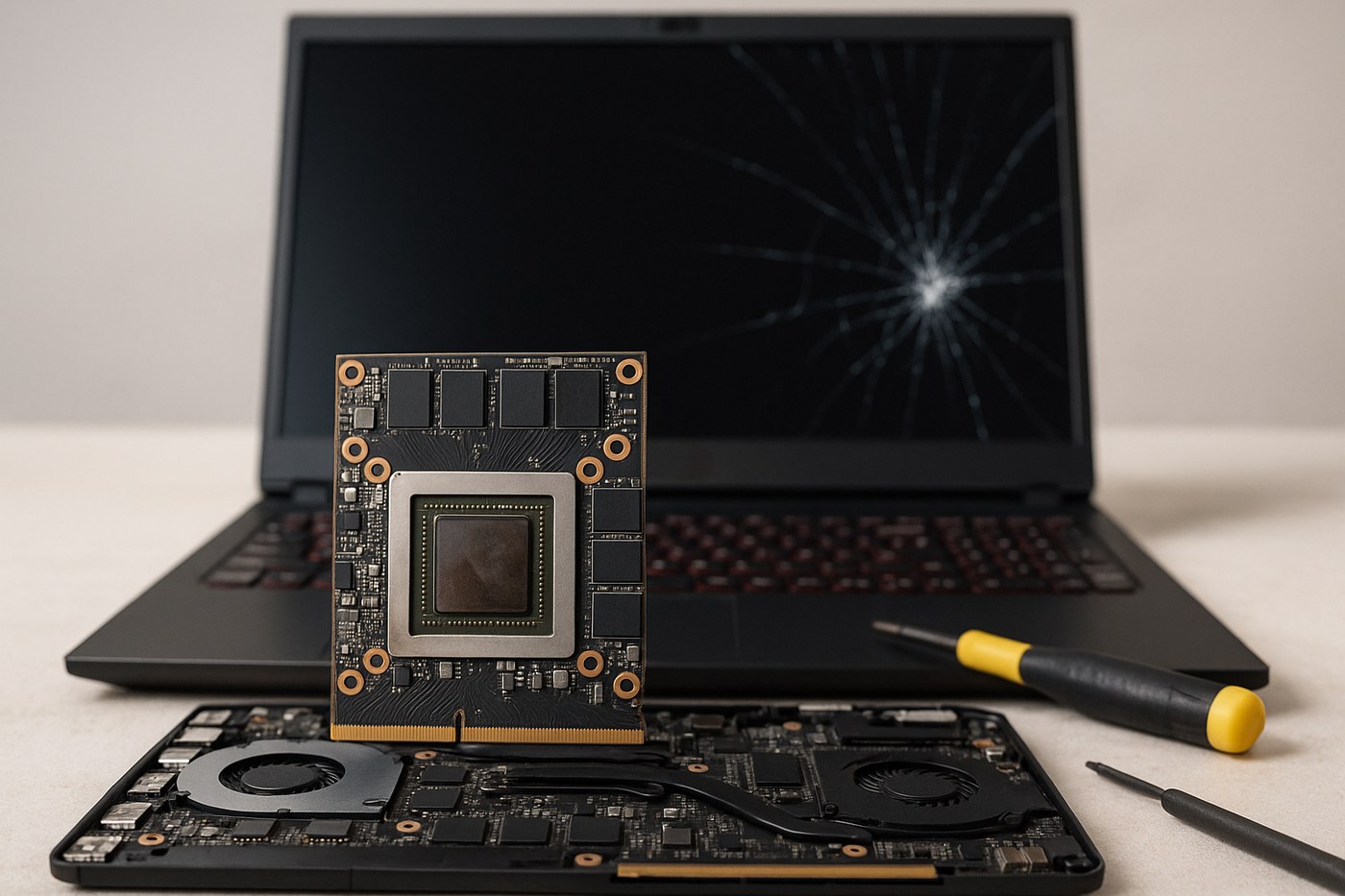
Напис «GeForce RTX» або слово Gaming у назві ноутбука не показують, скільки кадрів він видаватиме у ваших іграх. Дві моделі з однаковою назвою відеокарти можуть мати різні ліміти потужності, охолодження, процесори, пам’ять і режими роботи.
Щоб не переплатити за наклейку, порівнюйте точний артикул ноутбука, заявлений TGP, конфігурацію RAM, параметри екрана та результати тривалих тестів. Назва компонента — лише початок перевірки.
Чому назви відеокарти недостатньо
Назва GPU описує модель графічного процесора, але не всю реалізацію ноутбука. Виробник визначає допустиму потужність, систему охолодження, профілі продуктивності та взаємодію GPU з процесором. Навіть обсяг відеопам’яті не пояснює різницю між двома готовими пристроями.
Офіційні таблиці NVIDIA показують діапазони частот і потужності для мобільних GPU та прямо застерігають, що результат залежить від моделі ноутбука. Тому огляд окремої відеокарти не замінює тесту конкретного ноутбука з точним артикулом.
Як TGP впливає на продуктивність
TGP або GPU Subsystem Power описує енергетичний бюджет графічної підсистеми. У межах одного покоління мобільного GPU виробник ноутбука може обрати різну потужність, тому частоти й результат під навантаженням відрізнятимуться.
Більший TGP не означає автоматичну перемогу: важливо, чи система охолодження здатна стабільно відводити тепло, а гра не обмежена процесором. Але без цієї характеристики порівняння двох ноутбуків з однаковим GPU буде неповним.
Показує клас чипа
- Допомагає
- Зрозуміти покоління, базовий набір технологій і конфігурацію пам’яті
- Не показує
- Потужність конкретного ноутбука, температури та стабільні частоти
Визначає реальний результат
- Перевірте
- TGP, CPU, RAM, MUX або Optimus, екран і профілі живлення
- Підтвердьте
- Тривалими тестами саме цього артикула, а не загальним оглядом GPU
Що насправді означають Boost Clock і Turbo Frequency
Максимальна частота процесора або GPU не є обіцянкою постійної роботи на цій цифрі. Частота динамічно змінюється залежно від навантаження, температури, доступної потужності та кількості активних ядер.
Наприклад, Intel визначає максимальну Turbo Frequency як найвищу частоту, доступну за наявності потрібного запасу живлення й температури. Для тривалої гри важливі стабільні частоти після прогрівання, а не короткий пік на початку тесту.
Корпус, охолодження і шум: підказки, але не докази
Тонкий і легкий корпус залишає менше місця для радіаторів і вентиляторів, однак за вагою не можна точно визначити FPS. Ефективність залежить від конструкції, налаштувань живлення, температури компонентів і акустичних обмежень виробника.
Кількість вентиляторів або теплових трубок теж не є самостійною оцінкою якості. Дивіться на температуру, шум, частоти й споживання після прогрівання. Саме така перевірка показує, чи ноутбук утримує заявлений режим.
Докладніше про зв’язок нагрівання, шуму і втрати частоти читайте у матеріалі про температури та тротлінг ігрового ноутбука.
Як правильно порівнювати ігрові ноутбуки до купівлі
- Запишіть точний артикул.Назви серії недостатньо: однаковий корпус може продаватися з різними CPU, GPU, екранами та пам’яттю.
- Знайдіть TGP і режим GPU.Перевірте специфікацію виробника, наявність MUX або Advanced Optimus та умови максимальної потужності.
- Зіставте тести в однаковій грі.Роздільна здатність, налаштування графіки, DLSS або FSR і генерація кадрів повинні збігатися.
- Подивіться на результат після прогрівання.Короткий тест не показує сталих температур, шуму й частот під довгим навантаженням.
- Перевірте RAM і екран.Один модуль пам’яті, мала місткість або вища роздільна здатність можуть змінити результат навіть за однакового GPU.
- Оцініть весь ноутбук.Автономність, клавіатура, порти, шум, можливість обслуговування та гарантія важливі не менше за піковий FPS.
Щоб зрозуміти різницю між мобільною і настільною графікою, прочитайте, чому RTX у ноутбуці може бути слабшою за однойменну відеокарту ПК. Загальні переваги форматів розібрано у порівнянні ігрового ноутбука і стаціонарного комп’ютера.
Що перевірити, якщо ноутбук уже куплений, але FPS нижчий за очікування
Спочатку переконайтеся, що ноутбук підключений до штатного блока живлення, обрано продуктивний профіль, гра використовує дискретний GPU, а драйвер і BIOS встановлені з рекомендованих джерел. Порівнюйте FPS лише з тестами тієї самої конфігурації та з такими самими налаштуваннями.
- Частоти та потужність.Моніторинг покаже, чи GPU досягає передбаченого для моделі режиму та яке обмеження спрацьовує.
- Температури.Поступове падіння частоти після прогрівання може вказувати на теплове або енергетичне обмеження.
- Оперативна пам’ять.Недостатній обсяг, один канал або фонове споживання можуть погіршувати плавність і мінімальний FPS.
- Стан охолодження.Пил, заблоковані отвори чи невдале попереднє обслуговування здатні погіршити роботу справної системи.
Підсумок: купуйте конкретний ноутбук, а не назву на наклейці
Назва GPU потрібна для першого відбору, але остаточне рішення мають визначати TGP, стабільні частоти, процесор, пам’ять, екран, охолодження і тести точного артикула. Якщо якоїсь характеристики немає у магазині, шукайте її на сайті виробника або в незалежному огляді.
П’ять речей, які важливіші за слово Gaming
- точний артикул і повна конфігурація ноутбука;
- TGP та умови роботи дискретної відеокарти;
- стабільна продуктивність після прогрівання;
- обсяг і конфігурація RAM, параметри екрана;
- шум, температури, сервісність і гарантійні умови.
Поширені запитання
Як швидко перевірити, чи не обманює мене назва GPU в оголошенні про продаж ноутбука?
Знайдіть точну модель ноутбука (артикул чи повну назву з цифрами) в пошуку разом зі словом "review" чи "тест" і подивіться реальні цифри FPS у тестах під тривалим навантаженням, а не в перші хвилини. Порівняйте з TGP, якщо він вказаний у специфікаціях виробника.
Чи означає більша ціна ноутбука з тією ж назвою GPU кращу продуктивність?
Часто так, бо дорожча модель зазвичай товща, важча і має потужніше охолодження, що дозволяє тому самому GPU працювати на вищому TGP. Але це не універсальне правило - варто перевіряти конкретні характеристики, а не орієнтуватись тільки на цінник.
Продавець каже "це найпотужніша версія цієї відеокарти". Як перевірити?
Попросіть точні цифри TGP чи Dynamic Boost у ватах з офіційної специфікації виробника ноутбука. Якщо продавець не може або не хоче назвати цю цифру - це привід насторожитись і перевірити незалежно.
Чи можна довіряти назвам лінійок типу "ROG", "Legion", "Predator" як гарантії потужності?
Це бренди ігрових лінійок конкретних виробників, і в межах кожної лінійки є моделі різного реального класу - від топових до бюджетних. Сама назва лінійки не гарантує конкретного рівня продуктивності, завжди потрібно дивитись характеристики конкретної моделі.
Я вже купив ноутбук і розчарований FPS. Що перевірити першим ділом?
Спочатку перевірте профіль живлення в фірмовій програмі виробника - можливо, стоїть не максимальний режим продуктивності. Далі перевірте температури під навантаженням через будь-яку програму моніторингу - якщо є троттлінг (падіння частот від перегріву), це може бути забите пилом охолодження чи висохла термопаста, а не межа самої відеокарти.
Чи варто взагалі довіряти рекламі виробників ноутбуків?
Формально виробники не брешуть - усі цифри в дрібному шрифті специфікацій зазвичай правдиві. Але акценти в рекламі розставлені на вигідних для продажу показниках. Тому головне правило - перевіряти конкретні цифри (TGP, вагу, охолодження, незалежні тести) самостійно, а не робити висновок тільки з рекламного банера чи назви лінійки.


