
Чому ігровий ноутбук гріється, шумить і скидає частоти
Не впевнені, що саме зламалось?
Опишіть симптоми майстру — підкажемо, з чого почати діагностику і чи варто нести техніку в ремонт.
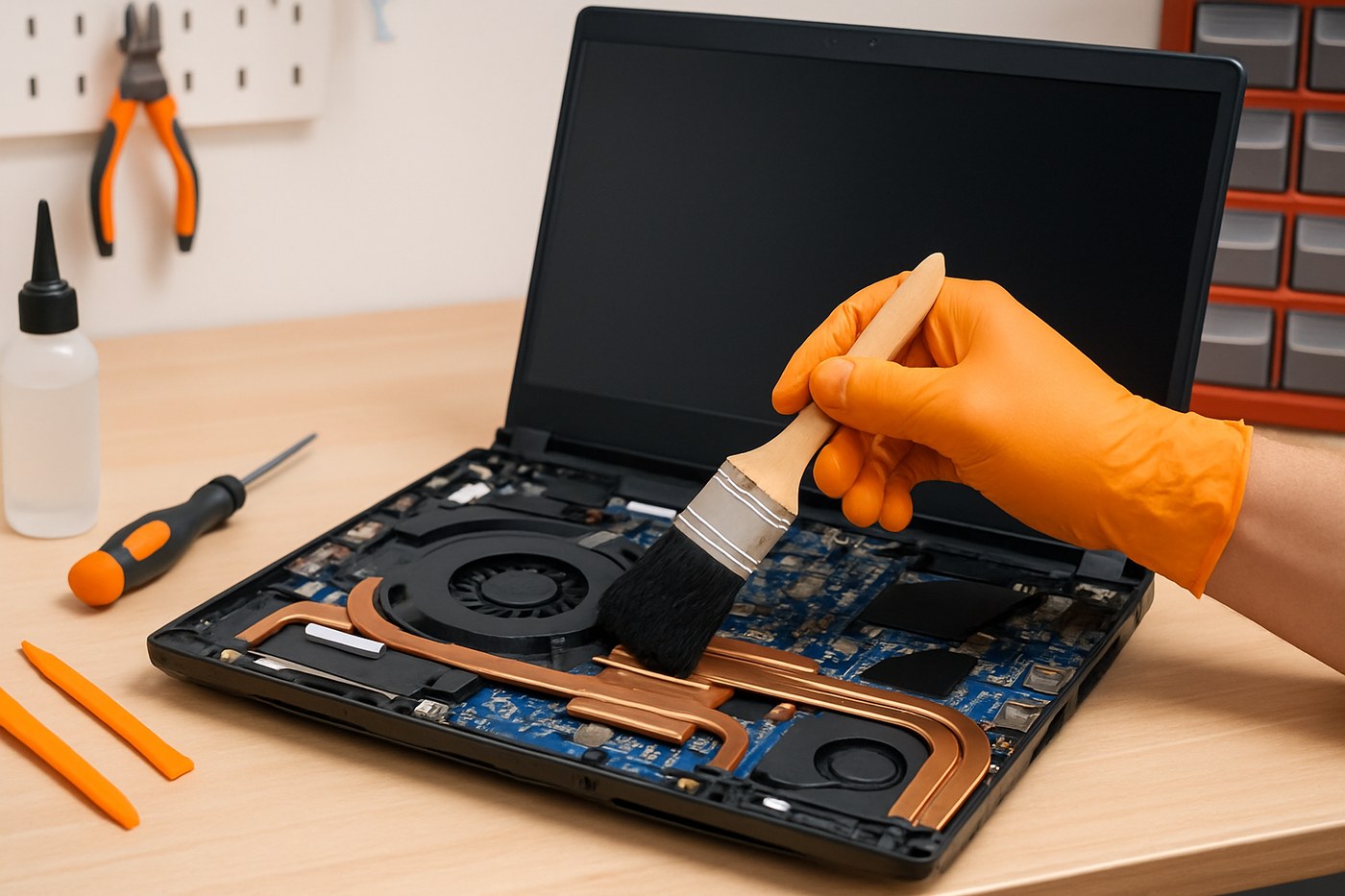
Ігровий ноутбук відводить тепло від потужних CPU і GPU через компактні радіатори, тому під час гри він закономірно нагрівається й шумить. Самі по собі гарячий корпус або високі оберти вентиляторів ще не означають поломку.
Проблему варто шукати, якщо поведінка змінилася: FPS падає після прогрівання, частоти нижчі за типові для цієї моделі, вентилятор скрегоче, а очищені отвори й правильний режим живлення не допомагають.
Що є нормальним для ігрового ноутбука
Під навантаженням вентилятори прискорюються, зона біля радіаторів нагрівається, а частоти динамічно змінюються. Система керування балансує швидкість, температуру поверхні, шум і доступну потужність.
Універсальної «нормальної температури» для всіх моделей немає. Межі залежать від конкретного CPU, GPU, прошивки й конструкції. Важливо, чи вкладається пристрій у специфікації виробника, не вимикається та забезпечує очікувану продуктивність.
Що таке тротлінг і чому падає FPS
Тротлінг — зниження частоти або потужності для дотримання теплових, електричних чи інших лімітів. Це механізм захисту й керування, а не окрема поломка. За критичних умов система також може аварійно вимкнутися.
Короткі зміни частоти під час гри нормальні. Діагностичне значення має стійке обмеження, яке супроводжується помітним падінням продуктивності або відрізняється від поведінки справних ноутбуків тієї самої конфігурації.
Докладніше про види обмежень і показники моніторингу читайте у статті про тротлінг ноутбука.
Чому охолодження з часом працює гірше
- Пил і ворс у радіаторі.Повітря проходить гірше, вентилятори працюють швидше, але відведення тепла не відновлюється.
- Зношений або пошкоджений вентилятор.Скрегіт, вібрація чи нестабільні оберти потребують окремої перевірки.
- Проблема термоінтерфейсу.Неправильне нанесення, pump-out або невідповідна товщина прокладок погіршують контакт; строк не визначається одним календарем.
- Заблоковані отвори.Ліжко, плед або м’яка підставка перекривають нижній забір повітря навіть у чистому ноутбуці.
- Профіль або прошивка.Тихий режим, оновлення BIOS чи фірмової програми можуть змінити ліміти живлення та алгоритм вентиляторів.
- Особливість конструкції.Деякі тонкі моделі від початку працюють близько до заданих лімітів; чистка не перетворить їх на настільний ПК.
Як правильно перевірити нагрівання і падіння частот
- Підключіть штатне живлення.Перевірте, що активний очікуваний ігровий або продуктивний профіль.
- Використайте повторювану задачу.Однакова сцена гри або тест дають змогу порівнювати результат до і після змін.
- Дайте системі прогрітися.Перші секунди не показують сталих частот, температур і шуму.
- Запишіть кілька показників.Температура, частота, потужність, завантаження, FPS і причина ліміту потрібні разом.
- Порівняйте з коректним джерелом.Шукайте тест точного артикула ноутбука з тим самим CPU, GPU і режимом.
AIDA64, HWiNFO та OCCT можуть допомогти зі спостереженням, але максимальний комбінований тест не завжди відтворює реальну гру. Детальніше — у гайді з перевірки температур в AIDA64 і OCCT.
Що можна безпечно зробити вдома
Поставте ноутбук на тверду рівну поверхню, звільніть вентиляційні отвори й очистьте доступні зовнішні решітки відповідно до інструкції виробника. Перевірте фонові процеси, профіль живлення та фірмову програму керування вентиляторами.
Охолоджувальна підставка іноді покращує приплив повітря, але результат залежить від розташування отворів і конструкції ноутбука. Вона не видаляє пил із радіатора і не ремонтує вентилятор чи теплову трубку.
Не знімайте ліміти потужності й не змінюйте напругу навмання. Такі налаштування можуть збільшити нагрівання або спричинити нестабільність, а частина виробників блокує їх на рівні BIOS.
Коли потрібна діагностика або обслуговування
Зверніться в сервіс, якщо продуктивність погіршилася порівняно з попередньою роботою, вентилятор скрегоче, ноутбук вимикається або зовнішнє очищення не допомагає. Варто перевірити пристрій і після невдалого попереднього обслуговування.
Під час чистки ноутбука оцінюють радіатор і вентилятори, а потребу в заміні термопасти визначають за станом вузла та технологією виробника. Неправильні прокладки або надлишок матеріалу можуть погіршити притискання замість покращення.
Окрема інструкція допоможе зрозуміти, коли ноутбук справді пора чистити, а коли шум має іншу причину.
Підсумок: гарячий ігровий ноутбук не завжди несправний
Під навантаженням тепло і шум очікувані. Підставою для перевірки є зміна поведінки, стійке падіння частот або FPS, механічний шум, вимкнення чи відхилення від нормальної роботи конкретної моделі.
П’ять показників замість однієї температури
- стабільні частоти CPU і GPU після прогрівання;
- споживання та причина активного ліміту;
- FPS і плавність в однаковій сцені;
- шум, стан вентиляторів і повітряний потік;
- порівняння з тією самою моделлю та профілем.
Поширені запитання
Скільки коштує чистка ноутбука і заміна термопасти?
Залежить від моделі - у частини ігрових ноутбуків розбирання складніше через кількість гвинтів, шлейфів і клейових з'єднань. Орієнтовно робота коштує від 70–90 zł, точну ціну називаємо після огляду конкретної моделі.
Чи можна почистити ноутбук самому, не розбираючи його повністю?
Продування через решітки дає мінімальний ефект і не прибирає основний пил з радіатора. Повноцінна чистка вимагає зняття кришки й доступу до кулерів і радіатора напряму - без досвіду розбирання ігрових моделей легко пошкодити шлейфи чи клеми.
Троттлінг - це поломка чи нормальна робота ноутбука?
Сам троттлінг - це захисний механізм, а не поломка. Але те, що призводить до нього (забитий пилом радіатор, висохла термопаста), точно потребує обслуговування, і ігнорувати це не варто.
Чи допомагає охолоджувальна підставка проти перегріву?
Частково, дає 3-5°C зниження за рахунок додаткового обдуву знизу. Але не вирішує основну проблему - забитий радіатор чи стару термопасту всередині ноутбука.
Після чищення ноутбук усе одно гарячий. Що не так?
Можливо, проблема глибша, ніж пил і термопаста - деградована випарна камера, знос термопрокладок на елементах живлення, або конструктивне обмеження TDP цієї моделі. Потрібна діагностика з реальними вимірюваннями температур під навантаженням.
Як часто треба чистити ігровий ноутбук?
При активному ігровому використанні - раз на 12-18 місяців. Якщо ноутбук стоїть у запиленому приміщенні або використовується на м'яких поверхнях, які перекривають вентиляцію знизу - частіше, орієнтовно раз на рік.


