
Почему игровой ноутбук греется, шумит и сбрасывает частоты
Не уверены, что именно сломалось?
Опишите симптомы мастеру — подскажем, с чего начать диагностику и стоит ли нести технику в ремонт.
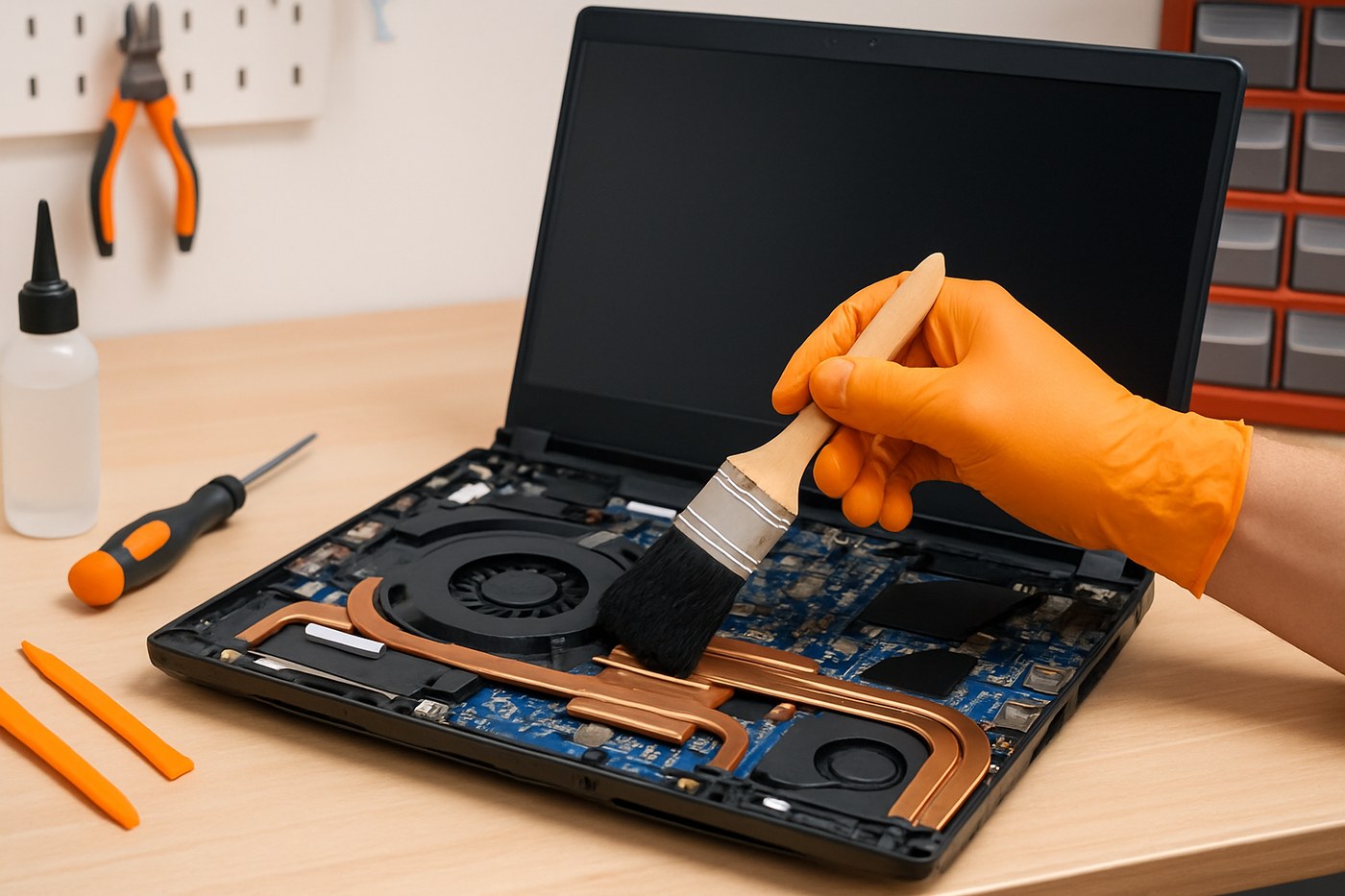
Игровой ноутбук отводит тепло мощных CPU и GPU через компактные радиаторы, поэтому во время игры закономерно нагревается и шумит. Горячий корпус или высокие обороты вентиляторов сами по себе ещё не означают поломку.
Искать проблему стоит, если поведение изменилось: FPS падает после прогрева, частоты ниже типичных для этой модели, вентилятор скрежещет, а свободные отверстия и правильный режим питания не помогают.
Что нормально для игрового ноутбука
Под нагрузкой вентиляторы ускоряются, зона возле радиаторов нагревается, а частоты динамически меняются. Система управления балансирует скорость, температуру поверхности, шум и доступную мощность.
Единой «нормальной температуры» для всех моделей нет. Пределы зависят от конкретных CPU, GPU, прошивки и конструкции. Важно, укладывается ли устройство в спецификации производителя, не отключается ли и обеспечивает ли ожидаемую производительность.
Что такое троттлинг и почему падает FPS
Троттлинг — снижение частоты или мощности для соблюдения тепловых, электрических и других лимитов. Это механизм защиты и управления, а не отдельная поломка. В критических условиях система также может аварийно отключиться.
Короткие изменения частоты во время игры нормальны. Диагностическое значение имеет устойчивое ограничение с заметным падением производительности или отличие от исправных ноутбуков той же конфигурации.
Виды ограничений и показатели мониторинга подробнее разобраны в статье о троттлинге ноутбука.
Почему охлаждение со временем работает хуже
- Пыль и ворс в радиаторе.Воздух проходит хуже, вентиляторы ускоряются, но отвод тепла не восстанавливается.
- Изношенный вентилятор.Скрежет, вибрация или нестабильные обороты требуют отдельной проверки.
- Проблема термоинтерфейса.Ошибки нанесения, pump-out или неверная толщина прокладок ухудшают контакт; срок службы нельзя определить только по календарю.
- Перекрытые отверстия.Кровать, плед или мягкая подставка блокируют нижний забор воздуха даже у чистого ноутбука.
- Профиль или прошивка.Тихий режим, обновление BIOS или фирменной программы меняют лимиты питания и алгоритм вентиляторов.
- Особенность конструкции.Некоторые тонкие модели изначально работают возле заданных лимитов; чистка не превратит их в настольный ПК.
Как правильно проверить нагрев и падение частот
- Подключите штатное питание.Убедитесь, что активен ожидаемый игровой или производительный профиль.
- Используйте повторяемую задачу.Одна сцена игры или тест позволяют сравнить результат до и после изменений.
- Дайте системе прогреться.Первые секунды не показывают стабильные частоты, температуры и шум.
- Запишите несколько показателей.Температура, частота, мощность, загрузка, FPS и причина лимита нужны вместе.
- Сравните с корректным источником.Ищите тест точного артикула с теми же CPU, GPU и режимом.
AIDA64, HWiNFO и OCCT помогают наблюдать за системой, но максимальный комбинированный тест не всегда повторяет реальную игру. Подробнее — в руководстве по проверке температур в AIDA64 и OCCT.
Что можно безопасно сделать дома
Поставьте ноутбук на твёрдую ровную поверхность, освободите вентиляционные отверстия и очистите доступные внешние решётки по инструкции производителя. Проверьте фоновые процессы, профиль питания и фирменную программу управления вентиляторами.
Охлаждающая подставка иногда улучшает приток воздуха, но результат зависит от расположения отверстий и конструкции ноутбука. Она не удаляет пыль из радиатора и не ремонтирует вентилятор или тепловую трубку.
Не снимайте лимиты мощности и не меняйте напряжение наугад. Такие настройки могут увеличить нагрев или вызвать нестабильность, а часть производителей блокирует их на уровне BIOS.
Когда нужна диагностика или обслуживание
Обратитесь в сервис, если производительность ухудшилась, вентилятор скрежещет, ноутбук отключается или внешняя очистка не помогает. Проверка также нужна после неудачного предыдущего обслуживания.
Во время чистки ноутбука оценивают радиатор и вентиляторы, а необходимость замены термопасты определяют по состоянию узла и технологии производителя. Неправильные прокладки или избыток материала могут ухудшить прижим.
Отдельная инструкция поможет понять, когда ноутбук действительно пора чистить, а когда у шума другая причина.
Итог: горячий игровой ноутбук не всегда неисправен
Под нагрузкой тепло и шум ожидаемы. Основанием для проверки служат изменение поведения, устойчивое падение частот или FPS, механический шум, отключения либо отклонение от нормальной работы конкретной модели.
Пять показателей вместо одной температуры
- стабильные частоты CPU и GPU после прогрева;
- потребление и причина активного лимита;
- FPS и плавность в одинаковой сцене;
- шум, состояние вентиляторов и воздушный поток;
- сравнение с той же моделью и профилем.
Частые вопросы
Сколько стоит чистка ноутбука и замена термопасты?
Зависит от модели — у части игровых ноутбуков разборка сложнее из-за количества винтов, шлейфов и клеевых соединений. Ориентировочно работа стоит от 700-900 грн, точную цену называем после осмотра конкретной модели.
Можно ли почистить ноутбук самому, не разбирая его полностью?
Продувка через решётки даёт минимальный эффект и не убирает основную пыль с радиатора. Полноценная чистка требует снятия крышки и прямого доступа к кулерам и радиатору — без опыта разборки игровых моделей легко повредить шлейфы или клеммы.
Троттлинг — это поломка или нормальная работа ноутбука?
Сам троттлинг — это защитный механизм, а не поломка. Но то, что к нему приводит (забитый пылью радиатор, высохшая термопаста), точно требует обслуживания, и игнорировать это не стоит.
Помогает ли охлаждающая подставка от перегрева?
Частично, даёт снижение на 3-5°C за счёт дополнительного обдува снизу. Но не решает основную проблему — забитый радиатор или старую термопасту внутри ноутбука.
После чистки ноутбук всё равно горячий. Что не так?
Возможно, проблема глубже, чем пыль и термопаста — деградированная испарительная камера, износ термопрокладок на элементах питания, или конструктивное ограничение TDP этой модели. Нужна диагностика с реальными замерами температур под нагрузкой.
Как часто нужно чистить игровой ноутбук?
При активном игровом использовании — раз в 12-18 месяцев. Если ноутбук стоит в запылённом помещении или используется на мягких поверхностях, перекрывающих вентиляцию снизу — чаще, ориентировочно раз в год.


