
Как понять, что ноутбуку пора чистка
Не уверены, что именно сломалось?
Опишите симптомы мастеру — подскажем, с чего начать диагностику и стоит ли нести технику в ремонт.
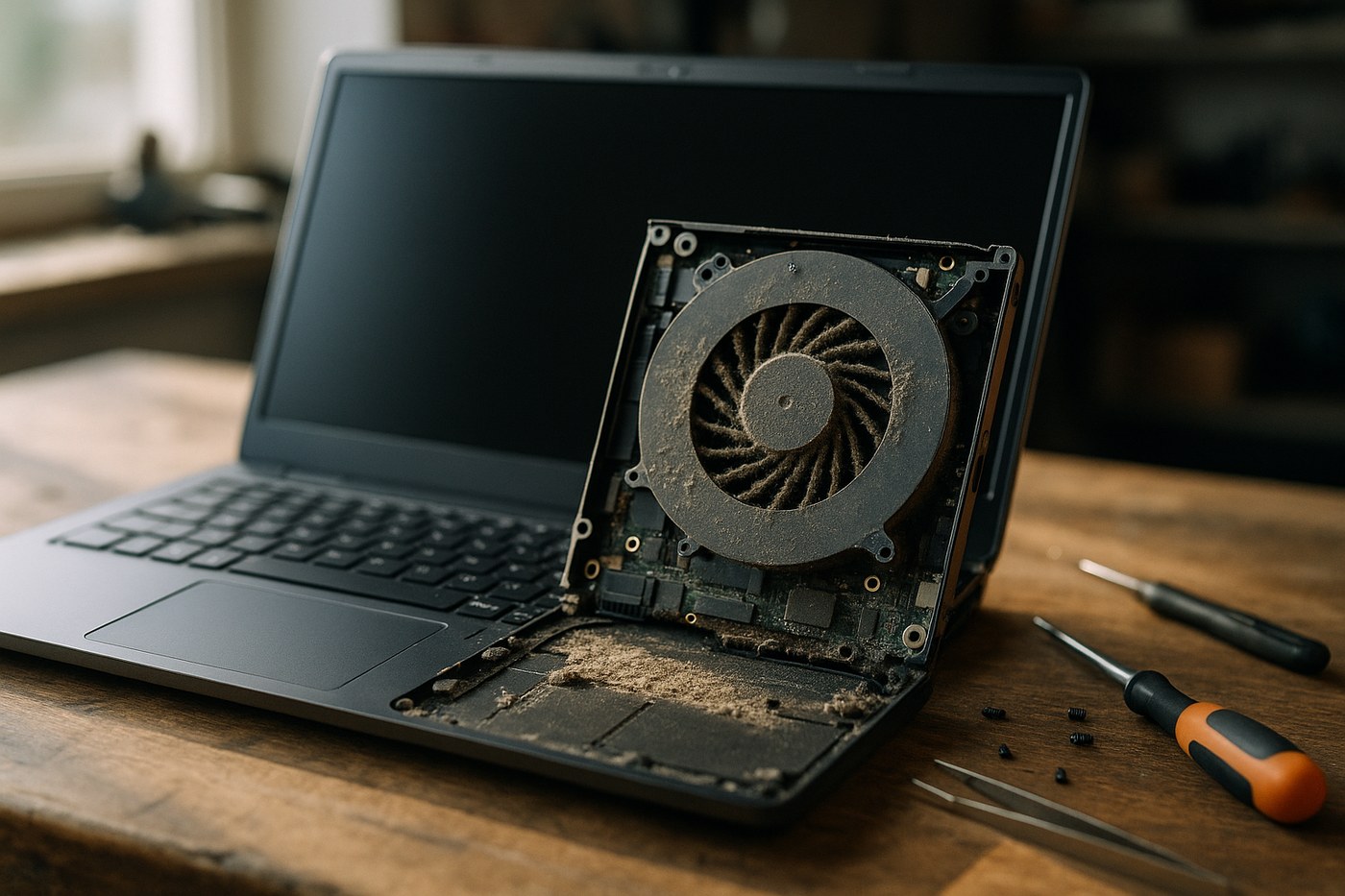
Ноутбук не нужно разбирать только потому, что с предыдущей чистки прошёл год. Скорость загрязнения зависит от конструкции, нагрузки, помещения, домашних животных и поверхности, на которой работает устройство.
Лучший ориентир — изменение поведения: вентилятор дольше работает на высоких оборотах, корпус нагревается сильнее, а производительность после прогрева падает. Один симптом ещё не доказывает, что причина в пыли, поэтому оценивайте их вместе.
Почему нет универсального интервала чистки
Ноутбук для игр или постоянного рендера пропускает через охлаждение больше воздуха, чем устройство для документов. Вместе с воздухом внутрь попадают пыль, ворс и шерсть. Курение и работа в производственном помещении также ускоряют загрязнение.
При этом чистый офисный ноутбук иногда не требует полной разборки даже через несколько лет. Лишнее вскрытие корпуса не улучшит охлаждение, если радиатор чист, а температура соответствует нормальной работе модели.
Признаки, при которых систему охлаждения стоит проверить
- Вентилятор стал громче.Он чаще выходит на высокие обороты в тех же программах, где раньше работал спокойнее.
- Корпус нагревается сильнее.Изменение заметно в привычном режиме, а вентиляционные отверстия не перекрыты.
- Скорость падает после прогрева.Игра, рендер или другая длительная задача сначала работает нормально, а затем замедляется.
- На решётках видны пыль и ворс.Внешнее загрязнение может указывать на ограниченный поток воздуха внутри.
- Появились зависания или отключения.Это повод прекратить нагрузку и проверить устройство, хотя причина может быть не только в охлаждении.
Что ещё вызывает шум, нагрев или медленную работу
Громкий вентилятор не всегда означает пыль. Его могут ускорять обновления, индексация файлов, фоновый процесс, производительный профиль питания или высокая температура в помещении. Для некоторых тонких ноутбуков шум во время видеосвязи или установки программ является обычным поведением.
Медленная работа также бывает следствием нехватки RAM, перегруженного накопителя, ошибок SSD или вредоносного ПО. Если частоты не падают и температурное поведение не изменилось, чистка может не решить проблему.
Как проверить охлаждение без разборки ноутбука
- Поставьте ноутбук на твёрдую ровную поверхность.Убедитесь, что нижние и боковые отверстия ничем не закрыты.
- Проверьте фоновую нагрузку.В диспетчере задач посмотрите, не загружает ли процессор неизвестная программа во время простоя.
- Повторите знакомую задачу.Используйте ту же игру или программу, где заметили изменение, а не случайный максимальный стресс-тест.
- Следите за несколькими показателями.Оценивайте температуру вместе с частотой, потреблением, шумом и исходным симптомом.
- Сохраните результат.Скриншот мониторинга и время до падения скорости помогут при диагностике.
Для наблюдения подойдут AIDA64, HWiNFO или OCCT, но цифры нужно трактовать с учётом модели и нагрузки. Подробнее — в материале о проверке температур в AIDA64 и OCCT.
Что безопасно сделать дома
Начните с рекомендаций производителя конкретной модели. Без разборки обычно можно выключить ноутбук, отсоединить питание, очистить доступные внешние решётки и в дальнейшем работать на твёрдой поверхности.
При использовании сжатого воздуха соблюдайте инструкцию производителя ноутбука и баллона: не переворачивайте ёмкость и не допускайте попадания жидкости. Не используйте пылесос возле открытых компонентов и не проталкивайте плотный слой пыли глубже через решётку.
Полная очистка радиатора часто требует снять нижнюю крышку и вентилятор. Если устройство на гарантии, сначала проверьте условия производителя. Разборка без сервисной инструкции может повредить защёлки, шлейфы или разъёмы.
Когда нужна сервисная чистка или диагностика
Обратитесь в сервис, если ноутбук заметно изменил поведение, отверстия забиты, вентилятор скрежещет, скорость падает после прогрева или появляются отключения. До разборки полезно зафиксировать симптом и проверить его связь с температурой.
Во время полной чистки ноутбука оценивают не только пыль, но и состояние вентилятора, радиатора и термоинтерфейсов. Замена термопасты нужна по её состоянию и конструкции узла, а не как универсальное средство от любой температуры.
Если после обслуживания частоты всё равно падают, причина может быть в профиле питания, неисправном вентиляторе, тепловой трубке или конструктивных ограничениях. Это подробнее разобрано в статье о троттлинге ноутбука.
Итог: чистите по необходимости, но не ждите аварийных отключений
Календарь может напомнить о проверке, но решение должно опираться на состояние вентиляции и изменение поведения ноутбука. Шум, температура, частоты и условия использования вместе дают более точную картину, чем возраст устройства.
Когда осмотр системы охлаждения действительно имеет смысл
- вентилятор стал громче в привычных задачах;
- корпус нагревается сильнее, чем раньше;
- после прогрева падают частоты или скорость;
- на вентиляционных отверстиях видны пыль и ворс;
- появились зависания, отключения или механический шум.
Частые вопросы
Как часто нужно чистить ноутбук от пыли?
Универсального срока нет - зависит от условий использования. Ориентировочно раз в 12-18 месяцев для обычного домашнего использования, и чаще (раз в 6-9 месяцев) при тяжелой нагрузке (игры, монтаж), наличии животных или курении в помещении.
Можно ли почистить ноутбук самому баллончиком воздуха без разборки?
Можно продуть внешние решетки для базовой профилактики, это не навредит. Но если радиатор внутри уже забит, продувание через внешние отверстия часто загоняет пыль глубже и не решает проблему - нужна разборка с прямым доступом к радиатору.
Ноутбук новый, куплен год назад, а вентилятор уже громкий. Это нормально?
Не всегда про пыль - некоторые модели просто имеют громкий вентилятор по конструкции, особенно тонкие игровые ноутбуки под нагрузкой. Но год - это уже реальный срок для накопления пыли, поэтому стоит проверить температуру тестом, прежде чем делать выводы.
Влияет ли чистка на скорость работы ноутбука в обычных задачах, не только в играх?
Прямого влияния на скорость браузера или Word почти нет - эти задачи не греют процессор настолько, чтобы дойти до троттлинга. Эффект наиболее заметен именно под тяжелой нагрузкой: в играх, рендере, архивации.
Что делать, если после чистки ноутбук все равно перегревается?
Это значит, что причина не только в пыли - возможно, неисправен вентилятор (слабый подшипник, сниженная мощность мотора) или это конструктивная особенность модели со слабым охлаждением для мощного процессора. Здесь нужна дополнительная диагностика перегрева.
Снимает ли разборка для чистки гарантию на ноутбук?
Часто да, если на корпусе есть гарантийная пломба и производитель запрещает самостоятельное вскрытие. Прежде чем нести ноутбук на гарантии в сторонний сервис, стоит уточнить условия гарантии - иногда лучше обратиться в авторизованный центр.


