
Як зрозуміти, що ноутбук пора чистити
Не впевнені, що саме зламалось?
Опишіть симптоми майстру — підкажемо, з чого почати діагностику і чи варто нести техніку в ремонт.
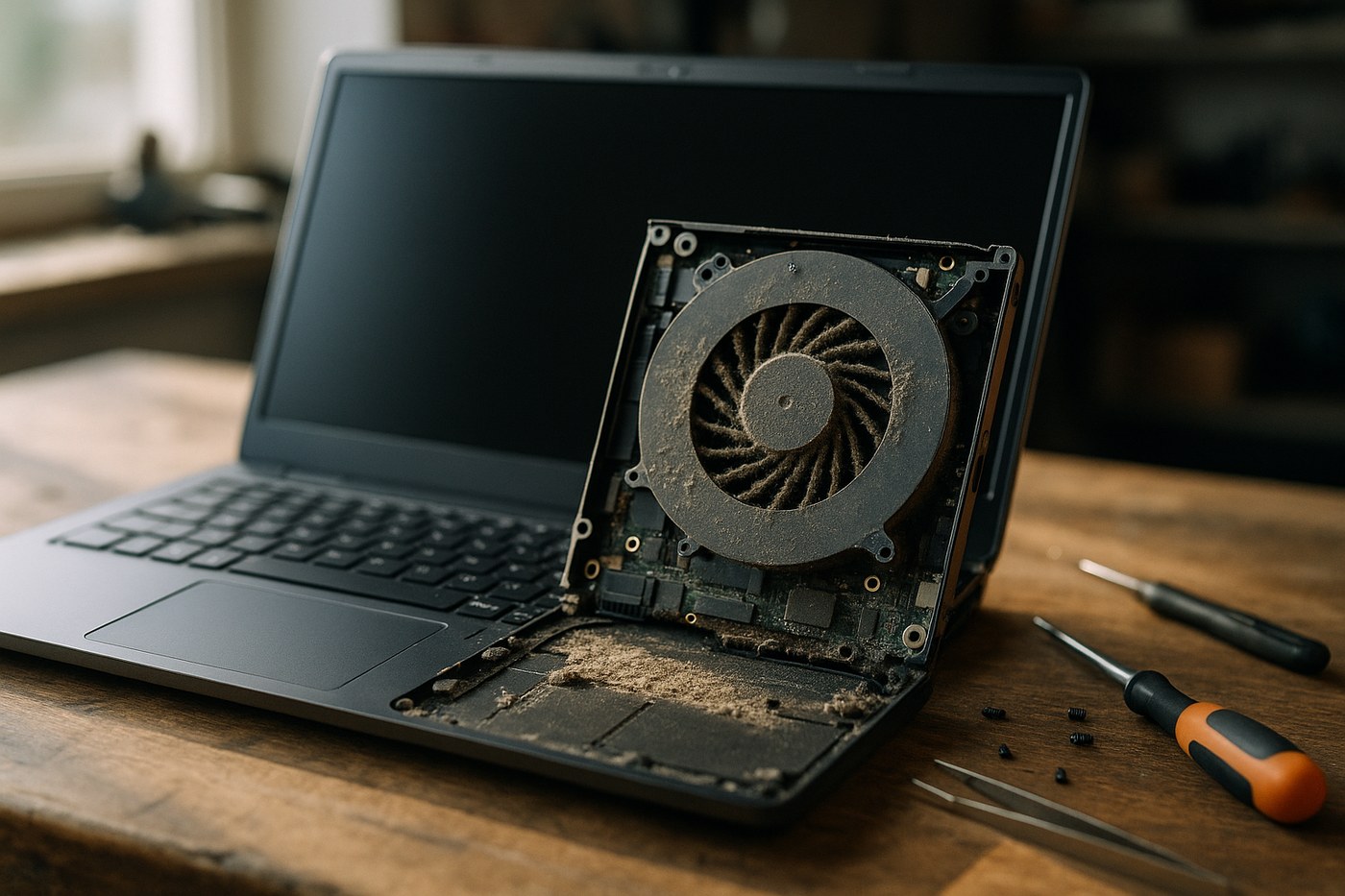
Ноутбук не потрібно розбирати за календарем лише тому, що минув рік. Швидкість забруднення залежить від конструкції, навантаження, приміщення, домашніх тварин і поверхні, на якій працює пристрій.
Найкращий орієнтир — зміна поведінки: вентилятор став довше працювати на високих обертах, корпус нагрівається сильніше, а продуктивність після прогрівання падає. Один симптом ще не доводить, що причина саме в пилу, тому важливо оцінювати їх разом.
Чому немає універсального інтервалу чистки
Ноутбук, який постійно рендерить відео або запускає ігри, пропускає через систему охолодження більше повітря, ніж пристрій для документів. Разом із повітрям усередину потрапляють пил, ворс і шерсть. Куріння та робота у виробничому приміщенні також можуть пришвидшити забруднення.
Водночас чистий офісний ноутбук іноді не потребує повного розбирання навіть через кілька років. Зайве відкривання корпуса не покращує охолодження, якщо радіатор чистий, а температура відповідає нормальній поведінці моделі.
Ознаки, що систему охолодження варто перевірити
- Вентилятор став гучнішим.Він частіше виходить на високі оберти у тих самих програмах, де раніше працював спокійніше.
- Корпус нагрівається сильніше.Зміна помітна у звичному режимі, а вентиляційні отвори не перекриті.
- Падає швидкість після прогрівання.Гра, рендер або інша тривала задача спочатку працює нормально, а потім сповільнюється.
- На решітках видно пил або ворс.Зовнішнє забруднення може вказувати на обмежений повітряний потік усередині.
- З’явилися вимкнення або зависання.Це вже привід припинити навантаження й перевірити пристрій, але причина може бути не лише в охолодженні.
Що ще може спричиняти шум, нагрівання або повільну роботу
Гучний вентилятор не завжди означає пил. Його можуть розкручувати оновлення, індексація файлів, фоновий процес, продуктивний профіль живлення або висока температура у приміщенні. У тонких ноутбуках шум під відеозв’язком чи встановленням програм іноді є нормальною особливістю.
Повільна робота також буває наслідком нестачі RAM, перевантаженого накопичувача, помилок SSD або шкідливого ПЗ. Якщо частоти не падають і температурна поведінка не змінилася, чистка може не вирішити проблему.
Як перевірити охолодження без розбирання ноутбука
- Поставте ноутбук на тверду рівну поверхню.Переконайтеся, що нижні та бокові отвори нічим не закриті.
- Перевірте фонове навантаження.У диспетчері завдань подивіться, чи не завантажує процесор невідома програма під час простою.
- Повторіть знайому задачу.Використайте ту саму гру, проєкт або програму, де ви помітили зміну, а не випадковий максимальний стрес-тест.
- Спостерігайте за кількома показниками.Температуру оцінюйте разом із частотою, споживанням, шумом і повторенням первинного симптому.
- Зафіксуйте результат.Скріншот моніторингу та час до падіння швидкості допоможуть під час діагностики.
Для моніторингу можна використовувати AIDA64, HWiNFO або OCCT, але цифри потрібно тлумачити з урахуванням моделі й навантаження. Детальніше — у матеріалі про перевірку температур в AIDA64 та OCCT.
Що безпечно зробити вдома
Почніть із рекомендацій виробника конкретної моделі. Зазвичай без розбирання можна вимкнути ноутбук, від’єднати живлення, очистити доступні зовнішні решітки й надалі працювати на твердій поверхні.
Для стисненого повітря дотримуйтеся інструкції виробника ноутбука та балона: не перевертайте його і не допускайте потрапляння рідини. Не використовуйте пилосос біля відкритих компонентів і не намагайтеся проштовхнути щільний шар пилу глибше крізь решітку.
Повне очищення радіатора часто потребує зняття нижньої кришки й вентилятора. Якщо пристрій на гарантії, спочатку перевірте умови виробника. Самостійне розбирання без сервісної інструкції може пошкодити защіпки, шлейфи або роз’єми.
Коли потрібна сервісна чистка або діагностика
Зверніться в сервіс, якщо ноутбук помітно змінив поведінку, отвори забиті, вентилятор скрегоче, швидкість падає після прогрівання або з’являються вимкнення. Перед розбиранням варто зафіксувати симптом і перевірити, чи справді він пов’язаний із температурою.
Під час повної чистки ноутбука оцінюють не лише пил, а й стан вентилятора, радіатора та термоінтерфейсів. Заміна термопасти потрібна за її станом і конструкцією вузла, а не як окрема магічна процедура для будь-якої температури.
Якщо після чистки частоти все одно падають, причина може бути у профілі живлення, несправному вентиляторі, тепловій трубці або конструктивних обмеженнях. Про це докладніше у статті про тротлінг ноутбука.
Підсумок: чистіть за потребою, але не чекайте аварійних вимкнень
Календар може нагадати про перевірку, але рішення має спиратися на стан вентиляції та зміну поведінки ноутбука. Гучність, температура, частоти й умови використання разом дають набагато точнішу картину, ніж вік пристрою.
Коли огляд системи охолодження має сенс
- вентилятор став гучнішим у звичних задачах;
- корпус нагрівається сильніше, ніж раніше;
- після прогрівання падають частоти або швидкість;
- на вентиляційних отворах видно пил чи ворс;
- з’явилися зависання, вимкнення або механічний шум.
Поширені запитання
Як часто потрібно чистити ноутбук від пилу?
Універсального терміну немає - залежить від умов використання. Орієнтовно раз на 12-18 місяців для звичайного домашнього використання, і частіше (раз на 6-9 місяців) при важкому навантаженні (ігри, монтаж), наявності тварин чи курінні в приміщенні.
Чи можна почистити ноутбук самому балончиком повітря без розбору?
Можна продути зовнішні решітки для базової профілактики, це не зашкодить. Але якщо радіатор всередині вже забитий, продування через зовнішні отвори часто заганяє пил глибше і не вирішує проблему - потрібен розбір з прямим доступом до радіатора.
Ноутбук новий, куплений рік тому, а вентилятор вже гучний. Це нормально?
Не завжди про пил - деякі моделі просто мають гучний вентилятор за конструкцією, особливо тонкі ігрові ноутбуки під навантаженням. Але рік - це вже реальний термін для накопичення пилу, тому варто перевірити температуру тестом, перш ніж робити висновки.
Чи впливає чистка на швидкість роботи ноутбука в звичайних задачах, не тільки в іграх?
Прямого впливу на швидкість браузера чи Word майже немає - ці задачі не гріють процесор настільки, щоб дійти до тротлінгу. Ефект найбільш помітний саме під важким навантаженням: іграх, рендері, архівації.
Що робити, якщо після чистки ноутбук усе одно перегрівається?
Це означає, що причина не тільки в пилу - можливо, несправний вентилятор (слабкий підшипник, знижена потужність мотора) або конструктивна особливість моделі зі слабким охолодженням для потужного процесора. Тут потрібна додаткова діагностика перегріву.
Чи знімає розбір для чистки гарантію на ноутбук?
Часто так, якщо на корпусі є гарантійна пломба і виробник забороняє самостійне розкриття. Перед тим як нести ноутбук на гарантії до стороннього сервісу, варто уточнити умови гарантії - інколи краще звернутись до авторизованого центру.


