
KVM-перемикач для ноутбука й ПК: як під’єднати один монітор і периферію
Не впевнені, що саме зламалось?
Опишіть симптоми майстру — підкажемо, з чого почати діагностику і чи варто нести техніку в ремонт.
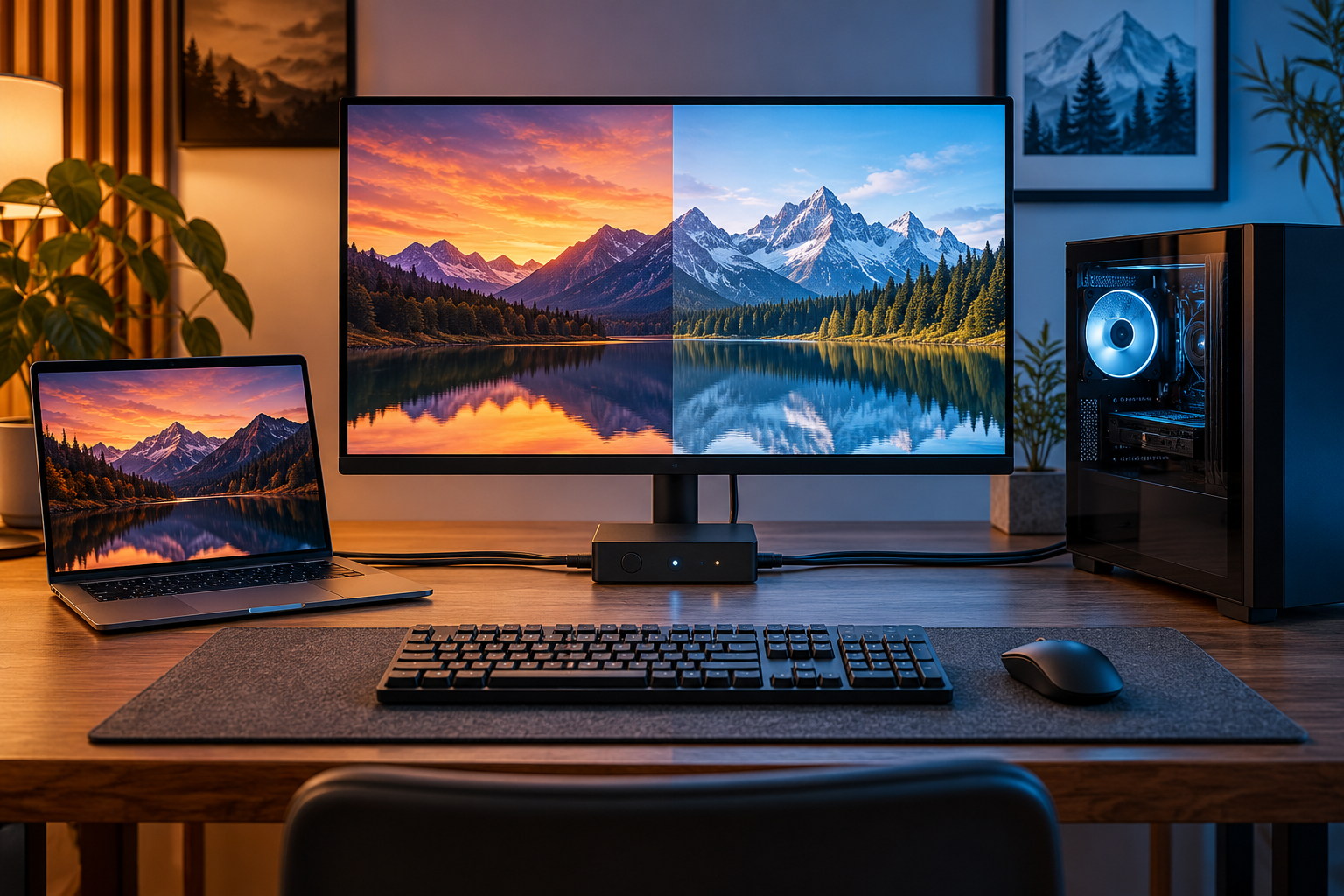
Якщо на столі є робочий ноутбук і домашній ПК, окремі клавіатура, миша та монітор для кожного швидко створюють безлад. KVM-перемикач дозволяє під'єднати кілька комп'ютерів до спільного монітора, клавіатури й миші, а потім перемикатися між ними кнопкою або комбінацією клавіш. Але словом KVM продають пристрої з різними можливостями: одні передають лише USB, інші — один відеосигнал, а моделі для двох моніторів мають окремі вимоги до пропускної здатності й кабелів.
Перед покупкою намалюйте схему портів на обох комп'ютерах і моніторі. Перевірте роздільність та частоту оновлення, тип відеовиходу, кількість USB-пристроїв і чи потрібне заряджання ноутбука одним кабелем. Для загального розуміння портів корисний наш матеріал про USB-C, USB4 і Thunderbolt, а базове підключення дисплея описано в посібнику з вибору та налаштування другого монітора.
Що саме перемикає KVM
KVM означає Keyboard, Video, Mouse: клавіатура, відео та миша. Типовий перемикач має входи для двох або більше комп'ютерів, вихід до монітора й USB-порти для клавіатури та миші. Коли ви перемикаєте джерело, дисплей показує інший комп'ютер, а керування переходить до нього. Деякі пристрої також перемикають вебкамеру, гарнітуру, USB-накопичувач або іншу периферію, але це залежить від конкретної моделі.
KVM не об'єднує обчислювальні ресурси комп'ютерів. Він не переносить програми або файли між ними й не робить ноутбук швидшим. Для обміну документами потрібні мережа, хмарна папка або окремий носій. Так само перемикання дисплея не означає, що обидва комп'ютери одночасно бачать окремі розширені робочі столи: зазвичай у момент вибору монітор відображає один активний сигнал.
У деяких моніторах KVM-перемикач уже вбудований. До одного входу під'єднують настільний ПК, до іншого — ноутбук, а порти USB монітора стають спільними для вибраного джерела. У меню монітора може знадобитися вручну зіставити USB upstream-порт із відеовходом. Наприклад, ASUS у власній інструкції окремо застерігає, що USB-C комп'ютера має підтримувати виведення зображення. Точна схема залежить від моделі дисплея.
KVM, USB-перемикач чи док-станція
USB-перемикач перемикає клавіатуру, мишу та інші USB-пристрої між комп'ютерами, але не відеосигнал. Якщо на моніторі є два відеовходи, можна окремо перемикати вхід на його корпусі. Це часто дешевший варіант, але джерело зображення та USB-периферію доведеться перемикати окремими діями.
Док-станція додає ноутбуку порти, мережу, дисплейні виходи та іноді живлення через USB-C або Thunderbolt. Сама док-станція не обов'язково перемикає між нею та іншим комп'ютером. Для двох комп'ютерів може знадобитися док-станція плюс KVM, монітор із вбудованою функцією або інша сумісна схема. Не плутайте USB-C-концентратор із KVM: форма роз'єму не визначає, які функції підтримуються.
Звичайний KVM перемикає відео й USB разом. Перш ніж купити пристрій, випишіть необхідні функції: два комп'ютери, один чи кілька екранів, заряджання, Ethernet, звук, вебкамера та потрібна кількість USB-портів. Якщо потрібне лише керування двома ПК одним комплектом клавіатури й миші, не переплачуйте за відеовходи, яких не використовуватимете.
Як перевірити відеосумісність
Порівнюйте повний ланцюг: вихід комп'ютера, вхід KVM, його вихід, кабель і можливості монітора. Якщо хоча б один елемент не підтримує бажаний режим, система може перейти на нижчу роздільність або частоту, втратити HDR чи взагалі не показати зображення. Перевіряйте не лише напис HDMI або DisplayPort, а й версію стандарту та можливості саме цього порту.
Для USB-C окремо перевірте підтримку DisplayPort Alt Mode або відео через USB4/Thunderbolt у конкретного ноутбука. Не кожен роз'єм USB-C передає відео. Навіть якщо ноутбук виводить зображення, KVM може мати обмеження щодо роздільності, частоти, HDR, кольорового формату або USB-периферії. Для двох дисплеїв перевірте підтримку потрібного режиму на обох комп'ютерах і KVM; сумісність одного екрана не гарантує двох незалежних розширених дисплеїв.
Зважайте на цільову частоту. Для офісного екрана вимоги можуть бути скромнішими, ніж для ігрового монітора з високою частотою оновлення. У специфікації шукайте заявлений режим саме для потрібної кількості моніторів і портів. Виробник може вказувати різні максимуми для одного дисплея, двох дисплеїв, HDR або використання USB-C з передаванням даних. Довгі або низькоякісні кабелі теж можуть спричинити нестабільний сигнал.
Як під'єднати без хаосу
- Вимкніть або переведіть комп'ютери в сон перед перепідключенням кабелів.
- Під'єднайте відеовихід кожного комп'ютера до відповідного входу KVM.
- Під'єднайте вихід KVM до монітора кабелем потрібного стандарту.
- Під'єднайте клавіатуру й мишу до USB-портів KVM, позначених для консолі.
- Якщо є окремі кабелі USB upstream, під'єднайте їх до кожного комп'ютера.
- Увімкніть систему й перевірте зображення та периферію на кожному вході.
- У Windows натисніть Win+P і виберіть «Розширити», якщо потрібно використовувати додатковий екран.
Якщо ноутбуку потрібне живлення через KVM або монітор, перевірте підтримку USB Power Delivery і потужність, яку реально віддає порт. Вона може бути меншою за потужність штатного зарядного пристрою. За високого навантаження ноутбук може повільно заряджатися або розряджатися, навіть коли кабель підключений. Перевірте також, чи KVM передає мережу, аудіо та інші дані через той самий кабель.
Типові проблеми після перемикання
Монітор не прокидається. Перевірте правильний вхід, живлення KVM, кабелі й послідовність увімкнення. Від'єднайте інші адаптери та протестуйте кожен комп'ютер напряму з монітором.
Зображення є, але частота нижча. Перевірте обмеження всіх портів і кабелів та режим, заявлений для одночасного USB-трафіку. Спершу зменште частоту або вимкніть HDR як діагностичний тест, а не як постійне рішення.
USB-пристрої зникають. Переконайтеся, що upstream-кабель під'єднаний до правильного комп'ютера, а периферія не потребує більшого живлення. Для зовнішнього SSD чи вебкамери може знадобитися окреме живлення або інший порт.
Вікна переміщуються між робочими столами. Під час перемикання комп'ютер може вирішити, що монітор від'єднали. Деякі KVM підтримують емуляцію EDID, яка допомагає системі зберігати інформацію про дисплей, але можливість і поведінка залежать від моделі та операційної системи.
Підсумок
KVM зручний, коли одним робочим місцем користуються кілька комп'ютерів і потрібно перемикати відео та USB-периферію разом. Перед покупкою перевірте не лише кількість портів, а й максимальний режим дисплея, підтримку відео на USB-C, заряджання, число моніторів та сумісність периферії. Якщо треба перемикати тільки клавіатуру й мишу, достатньо USB-перемикача; якщо треба розширити порти ноутбука — шукайте док-станцію. Це різні інструменти для різних схем.
FAQ
Чи можна одним KVM під'єднати ноутбук і настільний ПК до двох моніторів?
Так, якщо KVM, відеовиходи комп'ютерів і їхні графічні системи підтримують потрібну кількість незалежних дисплеїв. Перевірте режим для двох екранів у специфікаціях усіх пристроїв.
Чи заряджає KVM ноутбук?
Не кожен. Для цього потрібен вихід із USB Power Delivery відповідної потужності. Порівняйте його з вимогами ноутбука й урахуйте, що інші функції пристрою можуть впливати на доступну потужність.
Чи передає будь-який USB-C кабель зображення?
Ні. Потрібна підтримка відеовиходу на порту комп'ютера та сумісність кабелю й KVM. Сам роз'єм USB-C цього не гарантує.


