
USB-C, USB4 і Thunderbolt: що насправді вміє кожен порт вашого ноутбука
Не впевнені, що саме зламалось?
Опишіть симптоми майстру — підкажемо, з чого почати діагностику і чи варто нести техніку в ремонт.
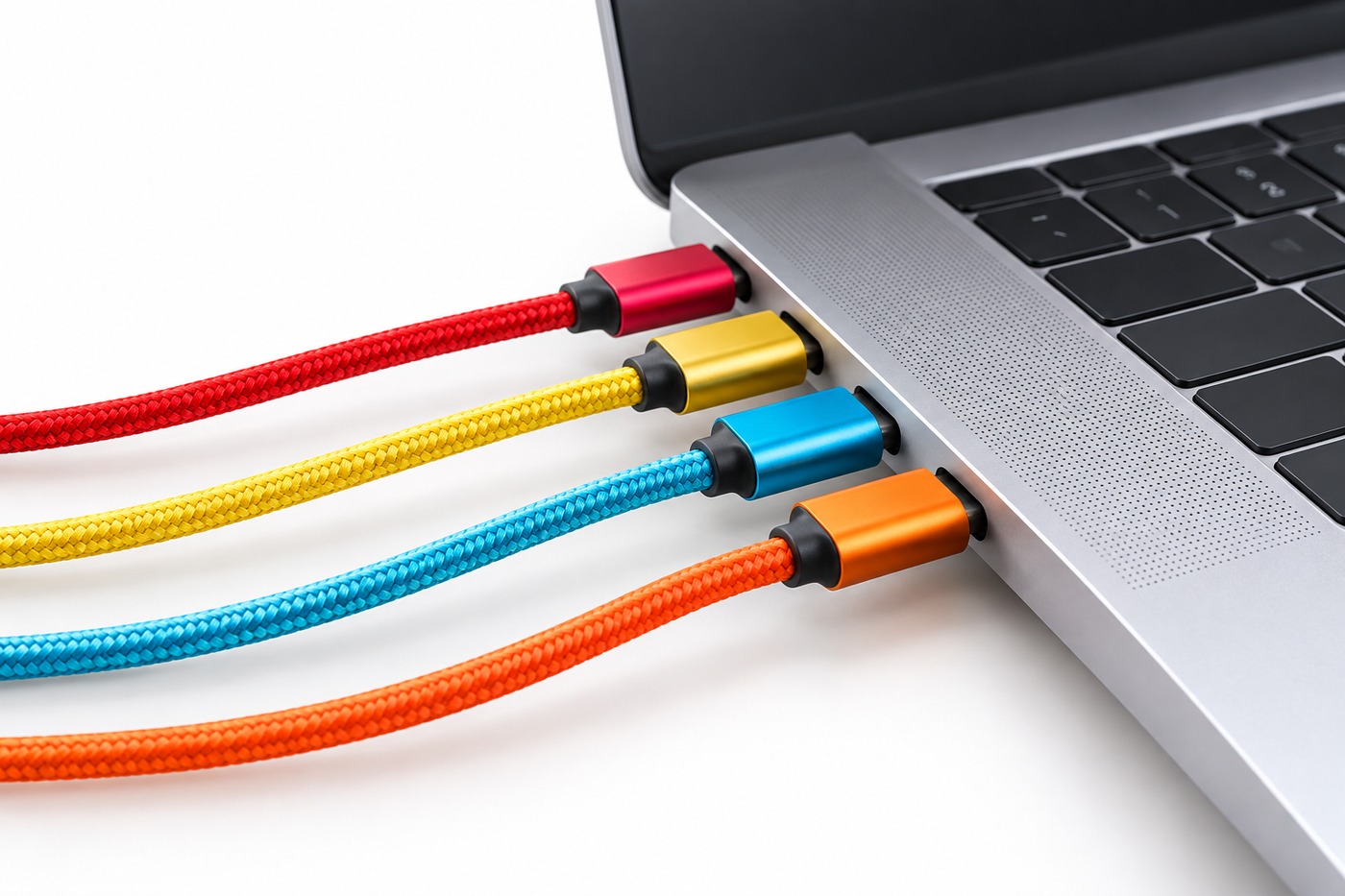
Ви купили монітор із підключенням через USB-C, з’єднали його з ноутбуком, і зображення немає. Або взяли «швидкий» кабель, а копіювання йде повільно. Або зарядка від павербанка не тягне ноутбук. Усі ці історії мають одне джерело: USB-C — це форма роз’єму, а не можливості порту. Розберімося, що ховається за однаковою овальною діркою.
USB-C — це лише «розетка»
Роз’єм USB-C однаковий, але всередині може бути що завгодно: від повільного USB 2.0 до Thunderbolt із швидкістю 40 Гбіт/с. Порт може підтримувати зарядку чи ні, може виводити відео чи ні. Виробники не зобов’язані писати це біля порту, тому характеристики шукайте в специфікації ноутбука.
Швидкості: розбираємось у назвах
Назви USB кілька разів змінювали, і це головна причина плутанини. Ось найважливіше:
- USB 2.0:480 Мбіт/с. Достатньо для мишки, клавіатури, принтера.
- USB 3.2 Gen 1(раніше називався USB 3.0 і USB 3.1 Gen 1): 5 Гбіт/с.
- USB 3.2 Gen 2(він же USB 3.1 Gen 2): 10 Гбіт/с.
- USB 3.2 Gen 2×2:20 Гбіт/с (зустрічається рідко).
- USB4:20 або 40 Гбіт/с, залежить від пристрою. У нових версіях специфікації USB4 v2 швидкість сягає 80 Гбіт/с.
- Thunderbolt 3 і Thunderbolt 4:40 Гбіт/с.
- Thunderbolt 5:80 Гбіт/с у кожен бік, а в режимі підсилення до 120 Гбіт/с в одному напрямку.
Швидкість вибирається за слабшою ланкою: якщо диск на 10 Гбіт/с підключений до порту на 5 Гбіт/с або кабелем на 480 Мбіт/с, ви отримаєте меншу швидкість.
Thunderbolt, USB4 і звичайний USB-C: у чому різниця
Звичайний USB-C (USB 3.2). Передає дані до 5–20 Гбіт/с. Зарядка й відео залежать від конкретної реалізації.
USB4. Використовує розробки Thunderbolt 3. Гарантує підтримку тунелювання даних і відео, багато портів USB4 підтримують 40 Гбіт/с. Зарядка Power Delivery підтримується.
Thunderbolt 3, 4 і 5. Найвищий рівень: швидкість 40 Гбіт/с і вище, підключення кількох моніторів, зовнішніх відеокарт і швидких накопичувачів. Thunderbolt 4 додає обов’язкові мінімальні вимоги, тож можливості будуть однаковими в усіх сертифікованих пристроїв. Порт Thunderbolt позначається значком блискавки.
Порт Thunderbolt і USB4 зазвичай сумісні між собою «донизу»: до них можна підключати й звичайні USB-пристрої.
Зарядка через USB-C: Power Delivery
Стандарт USB Power Delivery (PD) дає ноутбукам живлення через той самий порт. Потужність залежить від зарядки й кабелю:
- до 60 Вт:підходить будь-який кабель із підтримкою 3 А;
- до 100 Вт:потрібен кабель на 5 А з мікросхемою-маркером (e-marker);
- до 240 Вт:стандарт PD 3.1 (Extended Power Range), потрібні спеціальні кабелі й зарядки.
Що це означає на практиці:
- зарядка меншої потужності, ніж вимагає ноутбук, працює повільно, а іноді ноутбук узагалі пише, що не заряджається. Обирайте ватти не нижчі за штатний блок;
- дешеві безіменні зарядки й кабелі можуть погано узгоджувати напругу й нагріватись. Заощаджувати на зарядці для ноутбука невигідно, адже ви ризикуєте не лише батареєю, а й платою живлення;
- не кожен USB-C порт на ноутбуці вміє заряджати. Іноді зарядка працює лише через один із портів, і його зазвичай позначають піктограмою батареї або блискавки.
Про типові несправності живлення читайте в матеріалі ноутбук не заряджається: причини й діагностика.
Підключення монітора через USB-C
Щоб зображення виводилось через USB-C, порт має підтримувати режим DisplayPort Alt Mode (його мають Thunderbolt-порти й USB4, а також багато звичайних USB-C). Перевірте в специфікації ноутбука слова «DisplayPort» або «video output» біля порту.
Якщо картинки немає:
- Переконайтесь, що порт підтримує вивід відео, а не лише дані.
- Замініть кабель: кабель для зарядки часто не передає відео.
- Спробуйте інший порт ноутбука.
- Перевірте драйвери відеокарти й прошивку док-станції.
Для кількох моніторів, швидких дисків і зарядки одним кабелем найкраще підходять док-станції на Thunderbolt чи USB4.
Кабелі: не всі USB-C однакові
Зовні кабелі USB-C не відрізнити, а можливості — від «лише зарядка» до 40 Гбіт/с і 240 Вт. Що перевірити:
- на кабелі чи коробці є позначка швидкості (5, 10, 20, 40 Гбіт/с) і потужності (60, 100, 240 Вт);
- для 40 Гбіт/с потрібен кабель Thunderbolt або USB4 із блискавкою чи позначкою 40 Гбіт/с;
- довгі пасивні кабелі гірше тримають високу швидкість, тож для 40 Гбіт/с зазвичай беруть короткі (до 0,8–1 м) або активні;
- кабелі «лише для зарядки» не передають дані чи відео.
Тримайте один-два перевірених кабелі з чіткою маркуванням і підпишіть їх, щоб не гадати.
Як швидко дізнатися, що вміє ваш порт
- Знайдіть точну модель ноутбука (наклейка внизу або «Відомості про систему»).
- Відкрийте сторінку специфікації на сайті виробника й знайдіть розділ портів: там пишуть USB 3.2 Gen 2, USB4, Thunderbolt 4, «з DisplayPort» та «з Power Delivery».
- Порівняйте зі своїм пристроєм чи монітором.
Коли порт USB-C зламався
Роз’єм USB-C тонкий, і його часто пошкоджують: розхитується, пристрій контактує лише в певному положенні, зарядка то з’являється, то зникає. Причини різні: забруднення, механічний знос, пошкодження контактів чи плати. Перш ніж діяти, обережно перевірте порт на бруд, не ковиряйте його металевими предметами. Якщо проблема лишилась, потрібна діагностика: ремонт роз’єму на платі — це паяльна робота. Загальні поради, коли ноутбук не бачить пристрої, є в статті ноутбук не бачить USB-пристрої. Якщо ж сам роз’єм пошкоджено, дивіться нашу послугу заміни роз’єму живлення або ремонту ноутбуків.
Коротка таблиця сумісності перед покупкою
| Потрібна функція | Що знайти в характеристиках ноутбука | Що перевірити в аксесуарі |
|---|---|---|
| Передавання файлів | Версію USB/USB4 або Thunderbolt і швидкість порту | Швидкість кабелю, дока та накопичувача |
| Монітор через USB-C | Підтримку виведення відео через цей порт | Відеовхід дока/монітора та сумісний кабель |
| Заряджання | Підтримку USB Power Delivery та вимоги живлення ноутбука | Потужність адаптера й підтримку кабелю |
Заповнюйте рядки окремо: одна назва стандарту або форма роз’єму не підтверджує всі три функції. Якщо виробник не вказав параметр, запитайте підтримку з повним кодом моделі до купівлі дока. Збережіть посилання на специфікацію саме своєї конфігурації: сторінка серії може описувати кілька варіантів портів.
Поширені запитання
Чи однакові USB-C і Thunderbolt?
Ні. Роз’єм однаковий, але Thunderbolt — це окремий стандарт зі швидкістю 40 Гбіт/с і більше та розширеними можливостями (кілька моніторів, зовнішні відеокарти). Звичайний USB-C може бути значно повільнішим.
Чи можна заряджати ноутбук від павербанка?
Так, якщо павербанк підтримує Power Delivery потрібної потужності (ватти не нижчі за штатну зарядку ноутбука) і має відповідний вихід. Слабкий павербанк заряджатиме дуже повільно або взагалі не запуститься.
Чому зображення на монітор через USB-C не виводиться?
Найчастіше порт не підтримує DisplayPort Alt Mode або кабель призначений лише для заряджання. Перевірте специфікацію ноутбука й спробуйте інший кабель і порт.
Чи однаковий кабель для зарядки й для передачі даних?
Не обов’язково. Кабель може бути тільки для зарядки, або повільний для даних. Для швидких дисків і відео потрібен кабель з відповідними позначками швидкості.
Що краще: USB4 чи Thunderbolt 4?
Для більшості завдань різниці майже немає. Thunderbolt 4 гарантує мінімальний рівень можливостей і сертифікацію, а USB4 може відрізнятися між пристроями. Дивіться на позначену швидкість і специфікації.


