
Ноутбук не заряджається - причини і діагностика
Не впевнені, що саме зламалось?
Опишіть симптоми майстру — підкажемо, з чого почати діагностику і чи варто нести техніку в ремонт.
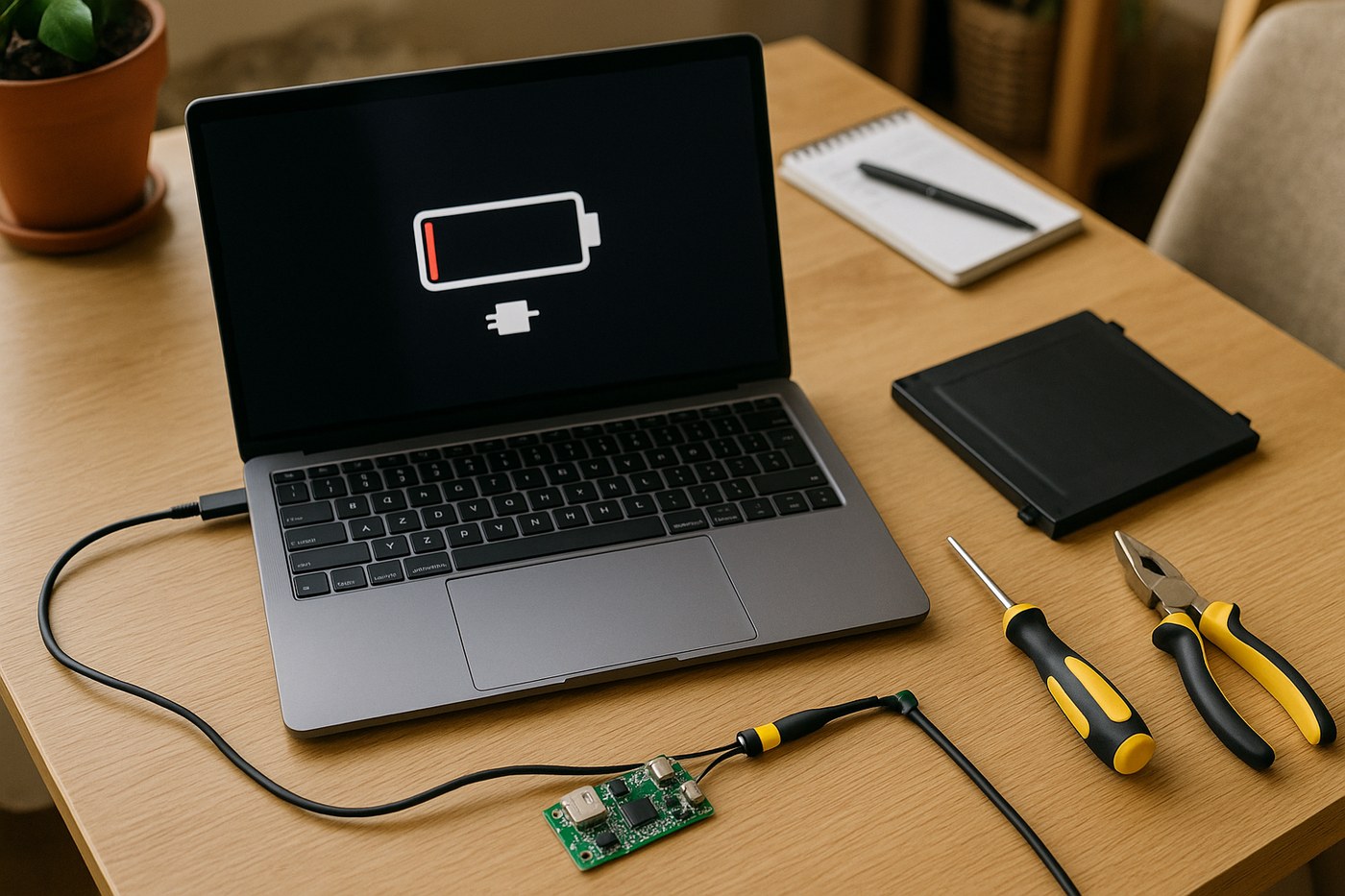
Фраза «ноутбук не заряджається» може означати різні несправності: пристрій не бачить живлення, працює від адаптера без заряджання батареї, втрачає відсотки під навантаженням або навмисно зупиняє заряд на заданому рівні.
Почніть із точного симптому, моделі ноутбука й характеристик зарядного пристрою. Це дозволяє відділити налаштування від несправності адаптера, кабелю, USB-C Power Delivery, роз’єму, батареї чи зарядного контролера.
Чотири схожі повідомлення ведуть до різних перевірок
Зовнішню перевірку можна виконати без розбирання
- Перевірте розетку.Підключіть відомий справний пристрій без подовжувача або сумнівного фільтра.
- Огляньте кабель і штекер.Тріщини, оголені жили, нагрівання, запах і сліди іскріння означають, що адаптер використовувати не можна.
- Подивіться на індикатори.Запишіть, чи змінюється LED при підключенні та чи гасне індикатор самого блока живлення.
- Не ворушіть штекер для контакту.Нестабільне з’єднання нагріває роз’єм і може пошкодити доріжки або пластик.
- Виконайте повне вимкнення.Від’єднайте периферію, вимкніть Windows, зачекайте й повторно підключіть штатне живлення.
Зняття нижньої кришки, батареї або вимірювання відкритих контактів потребує правильної послідовності знеструмлення. Не вставляйте та не виймайте внутрішній акумулятор у ввімкненому ноутбуці.
Однаковий штекер або напис 65 W ще не гарантує сумісність
- Круглий DC-штекер.Мають збігатися вихідна напруга, полярність, допустимий струм, розмір і сигнальний контакт ідентифікації.
- USB-C Power Delivery.Ноутбук, порт, адаптер і кабель повинні підтримувати потрібний PD-профіль; звичайний USB-C може передавати дані без заряджання.
- Потужність.Слабший блок може заряджати вимкнений ноутбук, але втрачати заряд під час гри, рендеру або роботи дискретної графіки.
- Кабель USB-C.Для високої потужності потрібен відповідний e-marked кабель; дешевий або пошкоджений кабель може обмежити переговори PD.
- Ідентифікація виробника.Деякі Dell, HP і Lenovo знижують продуктивність або блокують заряд батареї, якщо не розпізнали адаптер.
Напруга без навантаження не показує, чи здатен адаптер стабільно віддати потрібний струм. Остаточна перевірка включає тест під навантаженням або відомий справний зарядний пристрій із точною сумісністю.
Ліміт заряду, температура й знос не варто плутати
У Windows створіть звіт командою powercfg /batteryreport і порівняйте Design Capacity з Full Charge Capacity. Дані звіту оцінюють разом із реальною автономністю, циклами, температурою та фізичним станом.
Якщо батарея не відображається зовсім, перевіряють її конектор, BMS і зв’язок із системним контролером. Перевстановлення ACPI-драйвера може оновити стан Windows, але не ремонтує обрив або несправні елементи.
Роз’єм, USB-C-контролер і материнська плата мають різні сценарії ремонту
- DC-jack на кабелі.Можуть зношуватися контакти, ламатися корпус або сам кабель; модуль перевіряють і замінюють окремо.
- Припаяний роз’єм.Оцінюють ніжки, кріплення, обвуглення й цілісність майданчиків, а не просто «пропаюють усе».
- USB-C.Пошкодження контактів, CC-ліній, PD-контролера або захисту може залишити дані чи відео робочими, але заблокувати заряд.
- Вхідні силові ключі.Коротке замикання, несправний MOSFET або charger IC визначають вимірюваннями після роз’єму.
- Корозія й удар.Після рідини або падіння шукають супутні пошкодження; заміна одного гнізда може бути недостатньою.
Якщо заряд з’являється лише при натисканні або певному куті, припиніть ворушити кабель. Ранній ремонт роз’єму зазвичай простіший, ніж відновлення вигорілих майданчиків і ланцюгів плати.
Якісна діагностика рухається від джерела до батареї
- Відтворюють симптом.Фіксують заряд у вимкненому стані, у Windows і під контрольованим навантаженням.
- Перевіряють джерело.Звіряють номінали, PD-переговори, стабільність напруги та потужність відомим справним обладнанням.
- Контролюють вхід.Оглядають роз’єм, вимірюють падіння напруги й струм без розхитування штекера.
- Читають батарею та EC.Порівнюють звіт системи, сервісні дані, температуру, помилки BMS і встановлений ліміт.
- Перевіряють плату.Локалізують захист, силові ключі, charger IC та короткі замикання за схемою живлення.
Скидання вбудованого контролера може допомогти після програмного зависання, але процедура залежить від моделі. Вона не замінює вимірювань і не повинна включати гаряче підключення внутрішньої батареї.
Підсумок: спочатку визначте режим відмови, потім міняйте деталь
Запишіть реакцію на адаптер, відсоток, повідомлення системи й поведінку під навантаженням. Перевірте безпеку батареї, точну сумісність живлення та ліміт заряду. Якщо контакт нестабільний або відомий справний адаптер не допоміг, потрібна діагностика роз’єму й плати.
Безпека → симптом → сумісність → ліміт → батарея → роз’єм → плата
- не заряджайте здуту батарею;
- не ворушіть штекер для контакту;
- не використовуйте слабший або невідомий адаптер;
- не підключайте внутрішню батарею під напругою.
Корисні посилання
Поширені запитання
Чому ноутбук не заряджується при увімкненому?
Якщо адаптер не дає достатньо потужності (ватт), ноутбук споживає більше ніж отримує і батарея повільно сідає. Перевірте: на адаптері написано, наприклад, 19V 3.42A = 65W. Якщо ноутбук під навантаженням потребує 80W, а адаптер 65W - при вимкненому заряджатиме, при роботі - ні.
Що означає "підключено, не заряджається"?
Або увімкнено Battery Health режим (ліміт 80%), або програмний збій - спробуйте скид BIOS. Або батарея деградувала і контролер блокує заряд. Четвертий варіант - несправний адаптер, який підключений але не тягне.
Скільки коштує заміна гнізда зарядки?
В Re-Save: 80–150 zł залежно від моделі (включно з роботою і запчастиною). Якщо DC jack підключений через кабель - дешевше, якщо припаяний до плати напряму - трохи дорожче.
Чи можна заряджати ноутбук через USB-C якщо він має таке гніздо?
Тільки якщо виробник заявив підтримку USB-C зарядки. Потрібен адаптер USB-C Power Delivery (PD) 65W або більше. Просто USB-C кабель без PD - не зарядить.
Новий адаптер не заряджає ноутбук. Що не так?
Перевірте вольтаж і амперамж. Адаптер 19V 2.1A (40W) не зарядить ноутбук, якщо потрібен 19V 4.7A (90W) - напруга та сама, але струм замалий. Також перевірте полярність штекера - рідко, але трапляється перевернутий штекер у дешевих адаптерах.
Ноутбук заряджається до 80% і зупиняється. Це норма?
На багатьох сучасних ноутбуках - так. Функція Battery Health або Conservation Mode обмежує заряд до 80% щоб продовжити ресурс батареї. Lenovo Vantage → Power → Battery → вимкнути Conservation Mode. На ASUS: MyASUS → Battery Care Mode. На HP: HP Battery Manager.


