
Ноутбук не бачить USB-пристрій
Не впевнені, що саме зламалось?
Опишіть симптоми майстру — підкажемо, з чого почати діагностику і чи варто нести техніку в ремонт.
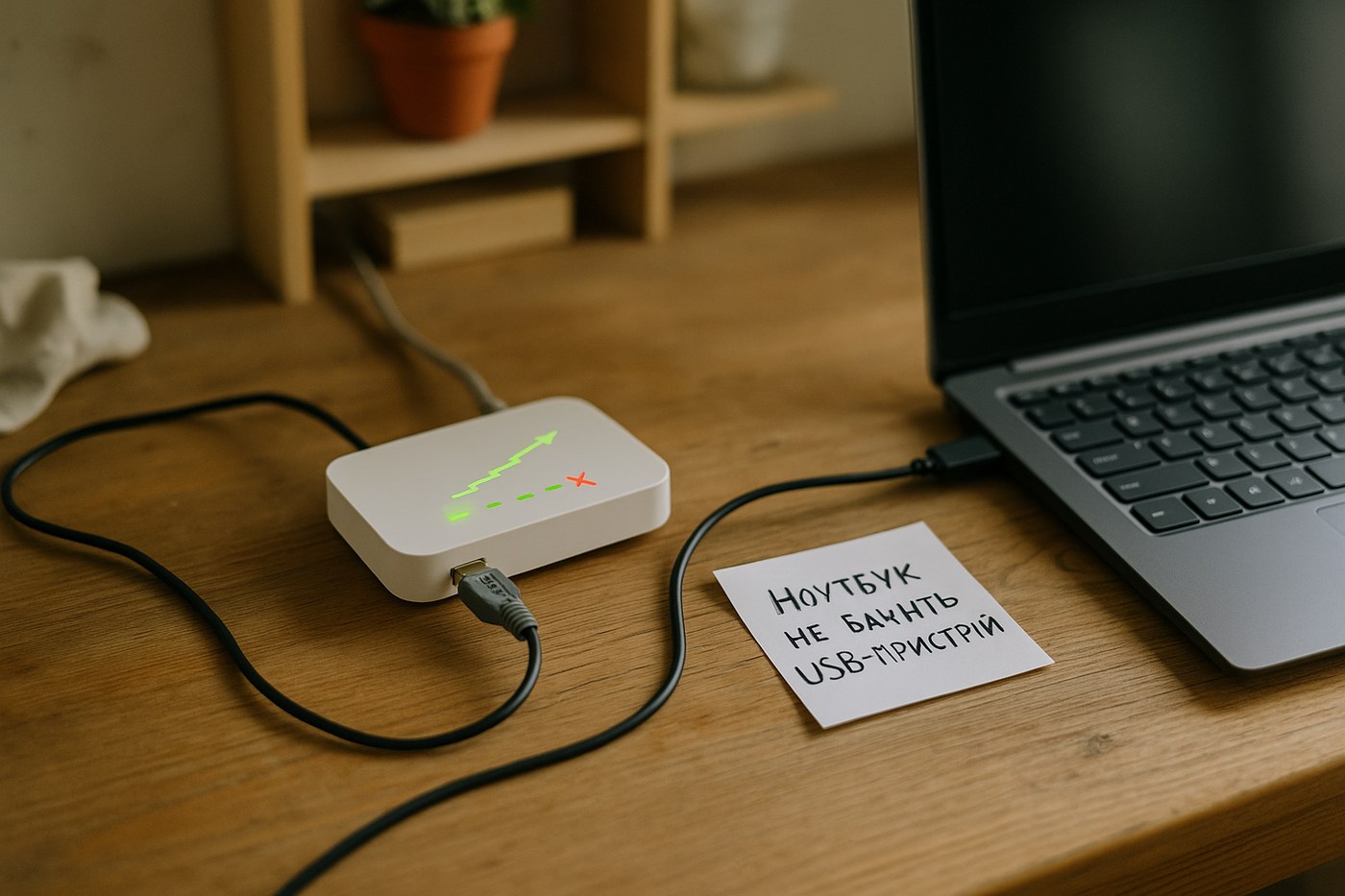
Коли ноутбук «не бачить USB», несправність може бути в самому пристрої, кабелі, хабі, живленні, файловій системі, драйвері або фізичному роз’ємі. Перша задача — не ремонтувати все одразу, а знайти елемент, після заміни якого поведінка змінюється.
Для флешки чи диска головним пріоритетом можуть бути дані. Якщо носій зникає, просить форматування або працює надзвичайно повільно, не запускайте запис і виправлення файлової системи до створення копії.
Два перехресні тести звужують проблему без зміни системи
- Підключіть проблемний пристрій до іншого комп’ютера.Якщо реакції немає й там, найімовірніше несправні пристрій або його кабель.
- Підключіть до порту просту справну мишу або флешку.Так перевіряються базові живлення й обмін без вимог зовнішнього диска чи дока.
- Спробуйте інший порт ноутбука.Порти можуть належати різним контролерам або окремій дочірній платі.
- Приберіть хаб і перехідник.Підключіть пристрій напряму коротким справним кабелем.
- Зафіксуйте момент відмови.Одразу, після виходу зі сну, під навантаженням чи від руху штекера — це різні причини.
Зворотна сумісність USB зазвичай дозволяє старому пристрою працювати в новішому порту на нижчій швидкості. Відмова USB 2.0-пристрою в USB 3.x не є нормальною лише через різницю версій.
Реакція Windows показує, на якому етапі зупинилося підключення
Для накопичувача окремо перевіряють диск, розділ і файлову систему
- Disk Management показує правильну місткість.Якщо диск є без літери, її можна призначити лише для наявного справного розділу.
- Unallocated не означає порожній.Таблиця розділів могла пошкодитися; створення нового тому перезапише службові дані.
- RAW означає нечитабельну файлову систему.Спершу потрібне копіювання або відновлення, а не форматування.
- Зовнішній HDD клацає чи зупиняється.Від’єднайте його: повторні запуски й сканування можуть збільшити фізичне пошкодження.
- SMART доступний не завжди.USB-SATA міст може передавати показники диска, але більшість звичайних флешок їх не надає.
Для зашифрованого BitLocker-носія підготуйте recovery key. Підключення до іншого ПК не знімає шифрування й не є ознакою поломки.
Хаби, довгі кабелі та USB-C додають обмеження живлення й протоколів
- Пасивний хабДілить доступне живлення між портами; HDD, відеозахоплення або кілька пристроїв можуть не стартувати разом.
- Хаб із блоком живленняПовинен мати сумісний і справний адаптер; неправильне живлення небезпечне для підключених пристроїв.
- USB-C кабельМоже підтримувати лише заряджання, USB 2.0 або обмежену потужність, хоча штекер однаковий.
- Док-станціяПотребує достатнього Power Delivery, сумісного режиму даних або Thunderbolt/USB4 та інколи окремого драйвера.
- Зовнішній корпус для SSDЙого контролер, кабель і температурний режим можуть бути причиною відключень, навіть якщо сам SSD справний.
Не перевіряйте живлення випадковим зарядним адаптером для USB-C. Потужність, профілі PD і кабель мають відповідати ноутбуку та доку.
Драйвер і Selective Suspend змінюють лише після відтворюваної перевірки
- Перезавантажте Windows повністю.Це скидає завислий контролер краще, ніж повторне підключення пристрою.
- Перевірте Windows Update й OEM-драйвери.Для чипсета, USB4 або Thunderbolt використовуйте пакети точної моделі ноутбука.
- Перегляньте код помилки.Не видаляйте всі USB-контролери лише через одну несправну флешку.
- Перевірте поведінку після сну.Якщо відключення виникає лише після sleep, тимчасова зміна енергозбереження може підтвердити гіпотезу.
- Поверніть налаштування після тесту.Глобальне вимкнення Selective Suspend збільшує споживання й не ремонтує слабкий контакт або кабель.
Якщо USB не працює навіть у BIOS або з Live-середовища, причина менш імовірно пов’язана з установленою Windows. Але деякі порти та доки активуються лише після завантаження відповідного контролера.
Пошкоджений роз’єм не випрямляють металевим інструментом під напругою
- Вимкніть ноутбук за деформованих контактів.Замикання VBUS на сигнальну лінію може пошкодити пристрій і плату.
- Не тримайте штекер під кутом.Це прискорює відрив корпуса, сигнальних ніжок і контактних майданчиків.
- Огляньте внутрішній язичок.Тріщина, зміщення чи сліди оплавлення означають заміну, а не силове вирівнювання.
- Перевірте дочірню плату й шлейф.У частині моделей USB розташований окремо від материнської плати, тому заміна простіша.
- Після пайки протестуйте більше ніж мишу.Перевіряють 5 V, дані, SuperSpeed, механічну фіксацію й роботу під навантаженням.
Якщо одночасно відмовили кілька портів після удару або перенапруги, перевіряють захист, запобіжники, живлення хаба й контролер. Перемичка без пошуку причини може залишити плату без захисту.
Підсумок: міняйте один елемент і спостерігайте, де повертається зв’язок
Перехресно перевірте пристрій і порт, приберіть хаб, подивіться реакцію диспетчера та Disk Management. Дані з нестабільного носія захистіть до драйверів, CHKDSK і форматування.
Інший ПК → інший пристрій → інший порт → система → живлення → роз’єм
- не форматуйте носій із важливими файлами;
- не випрямляйте контакти в увімкненому ноутбуці;
- не вимикайте енергозбереження назавжди без тесту;
- для USB-C звіряйте кабель, протокол і потужність.
Корисні посилання
Поширені запитання
Чому ноутбук не бачить нову флешку, хоча стара працює?
Найчастіше - флешка відформатована у форматі exFAT або NTFS, а Windows очікує FAT32 (або навпаки). Перевірте в Управлінні дисками - там буде видно формат. Або флешка потребує більше струму ніж старий порт USB 2.0 може дати.
Флешка визначається, але не відкривається - помилка "Вставте диск".
Або флешка фізично пошкоджена (чіп пам'яті), або порожня незаповнена область визначилась як порожній носій. Спробуйте Управління дисками - якщо флешка там показана як "Немає носія" - чіп або контролер флешки несправний.
Чи можна полагодити флешку якщо ноутбук її не бачить?
Залежить від типу несправності. Якщо зламаний роз'єм USB - так, припаяємо. Якщо зламаний контролер або чіп пам'яті - дані можна відновити в спеціалізованій лабораторії (дорого, 150–500 zł), але не завжди. Фізично відновити саму флешку після пошкодження чіпу - неможливо.
Скільки коштує замінити USB-порт на ноутбуці?
Якщо порт на окремій платі розширення (деякі Lenovo, HP): заміна плати 80–160 zł. Якщо порт розпаяний на материнській платі: 100–200 zł (перепайка роз'єму). Якщо обрив доріжки - мікропайка, 120–250 zł.
USB-пристрій підключується, але через 10-30 секунд відключається сам.
Класика Selective Suspend або проблема з живленням на USB-шині. Вимкніть Selective Suspend. Якщо не допомогло - перевірте напругу на порту USB-тестером: повинно бути стабільні 5V, не 4.5 або нижче.
Є тільки USB-C, а мені потрібен USB-A - що робити?
USB-C Hub або адаптер USB-C → USB-A. Але важливо: не всі USB-C порти однакові. Якщо USB-C на вашому ноутбуці підтримує тільки зарядку (Power Delivery), але не передачу даних - хаб не запрацює для даних. Перевірте специфікацію ноутбука: потрібен USB-C з підтримкою USB 3.x або Thunderbolt.
Після оновлення Windows USB-миша перестала працювати - що сталося?
Рідко, але оновлення може пошкодити HID-драйвер. Диспетчер пристроїв → Миші та інші вказівні пристрої → видалити мишу, перезавантажити, Windows перевстановить драйвер. Або: Диспетчер → Контролери USB → видалити всі USB Root Hub, перезавантажити.


