
USB-C, USB4 и Thunderbolt: что умеет порт ноутбука
Не уверены, что именно сломалось?
Опишите симптомы мастеру — подскажем, с чего начать диагностику и стоит ли нести технику в ремонт.
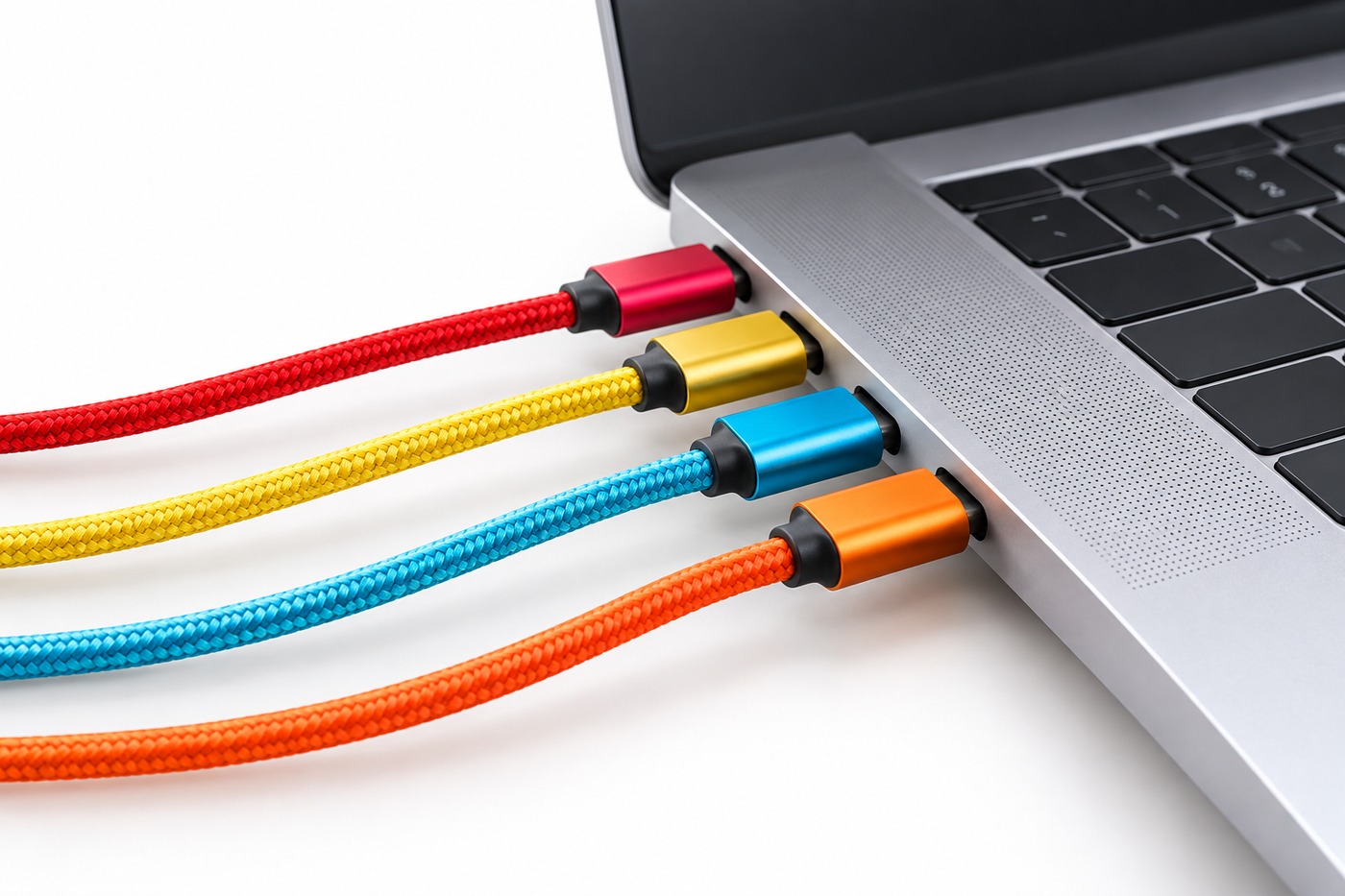
Монитор может не показать изображение через USB-C, быстрый диск - копировать медленно, а зарядка - не выдавать нужную мощность. Причина проста: USB-C обозначает форму разъёма, но не гарантирует конкретные функции.
Скорости и названия стандартов
- USB 2.0 - 480 Мбит/с;
- USB 3.2 Gen 1 - 5 Гбит/с;
- USB 3.2 Gen 2 - 10 Гбит/с;
- USB 3.2 Gen 2×2 - 20 Гбит/с;
- USB4 - обычно 20 или 40 Гбит/с;
- Thunderbolt 3 и 4 - до 40 Гбит/с;
- Thunderbolt 5 - 80 Гбит/с и до 120 Гбит/с в одном направлении.
Фактическую скорость определяет самое медленное звено: порт, кабель или подключённое устройство.
USB4 и Thunderbolt
Обычный USB-C с USB 3.2 передаёт данные, а зарядка и видео зависят от реализации производителя. USB4 поддерживает туннелирование данных и видео, но максимальная скорость тоже зависит от устройства.
Thunderbolt предъявляет более строгие требования и рассчитан на быстрые накопители, док-станции и несколько мониторов. Его обычно отмечают значком молнии. Thunderbolt и USB4 совместимы с обычными USB-устройствами на меньшей скорости.
Зарядка через Power Delivery
Для мощности до 60 Вт обычно подходит кабель на 3 А. Для 100 Вт нужен кабель 5 А с e-marker, а для режима до 240 Вт - совместимые зарядка, кабель и устройство стандарта PD 3.1.
Не каждый USB-C ноутбука принимает питание. Иногда заряжать можно только через один порт. Блок меньшей мощности может заряжать медленно или не справляться под нагрузкой. Выбирайте мощность не ниже штатной и избегайте безымянных кабелей без маркировки.
Если зарядка пропадает при движении штекера, прочитайте материал ноутбук не заряжается.
Как подключить монитор
Для изображения порт должен поддерживать DisplayPort Alt Mode, USB4 или Thunderbolt. Если сигнала нет:
- Проверьте в спецификации точной модели поддержку video output или DisplayPort.
- Используйте кабель, который передаёт видео, а не только заряд.
- Попробуйте другой совместимый порт.
- Обновите официальный видеодрайвер и прошивку док-станции.
Для нескольких мониторов и зарядки одним кабелем выбирайте док-станцию с подтверждённой совместимостью с вашим ноутбуком.
Как выбрать кабель
На упаковке должны быть указаны скорость и мощность: например, 10 Гбит/с и 100 Вт. Кабель для 40 Гбит/с ищите с маркировкой USB4 или Thunderbolt. Короткие пассивные кабели обычно надёжнее держат максимальную скорость; для большей длины может понадобиться активный кабель.
Храните проверенные кабели отдельно и подпишите их назначение. Внешне кабель «только зарядка» может выглядеть так же, как полноценный видеокабель.
Когда разъём повреждён
Признаки аппаратной проблемы: люфт, связь только под определённым углом, периодическое исчезновение зарядки или устройства. Сначала выключите ноутбук и аккуратно осмотрите порт на загрязнение. Не очищайте его металлическими предметами.
Если другой исправный кабель и устройство не помогают, нужна диагностика ноутбука. Замена USB-C на плате требует пайки и проверки цепей питания; простой заменой кабеля такая неисправность не устраняется.
Частые вопросы
Любой ли USB-C поддерживает монитор?
Нет. Нужен DisplayPort Alt Mode, USB4 или Thunderbolt. Поддержку проверяют в документации конкретной модели.
Почему кабель заряжает, но не передаёт изображение?
Многие кабели имеют только линии питания или медленные линии данных. Для видео нужен кабель с соответствующей маркировкой.
Можно ли зарядить ноутбук телефонной зарядкой USB-C?
Только если ноутбук поддерживает USB Power Delivery, а зарядка и кабель выдают нужный профиль и мощность. Слабая зарядка может работать лишь при выключенном ноутбуке.


