
Windows Recall: як працюють знімки екрана і як керувати приватністю
Не впевнені, що саме зламалось?
Опишіть симптоми майстру — підкажемо, з чого почати діагностику і чи варто нести техніку в ремонт.
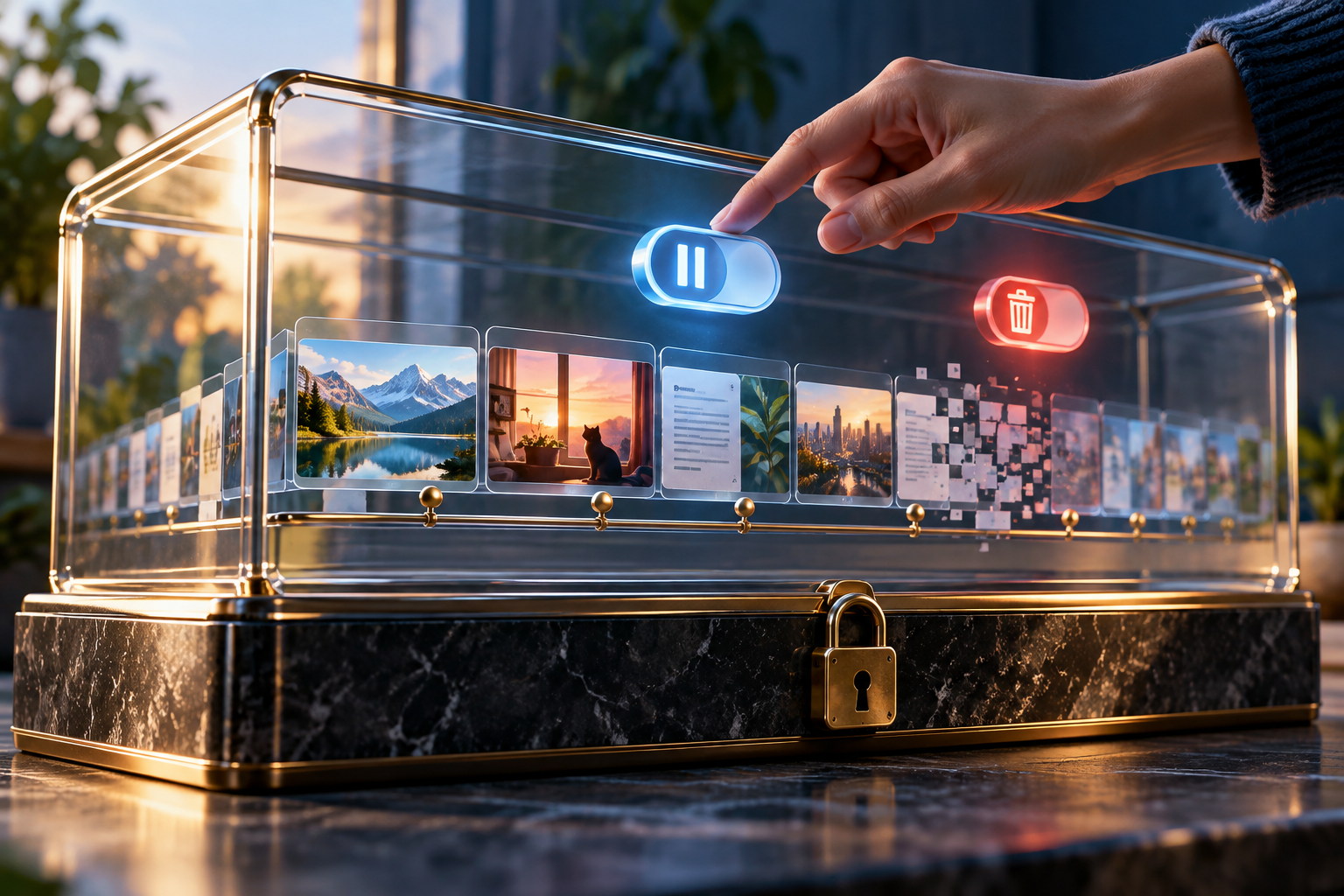
Windows Recall допомагає знайти те, що раніше було відкрито на комп'ютері: сторінку, документ або фрагмент листування можна шукати за словами й контекстом. Для цього функція створює знімки екрана через певні інтервали та формує індекс, за яким їх можна переглядати. Це зручно, коли потрібно повернутися до джерела, але означає, що на пристрої зберігається історія візуальної активності. Тому важливо розуміти, чи ввімкнений Recall, які екрани потрапляють у знімки та як їх видалити.
Recall призначений для сумісних Copilot+ PC з Windows 11, а збереження знімків потребує явного ввімкнення користувачем. За поточною документацією Microsoft дані Recall обробляються на пристрої та зберігаються локально; доступ до них захищений Windows Hello і шифруванням пристрою. Це не скасовує потреби перевіряти налаштування: частина інформації на екрані може бути чутливою, а фільтри не є приводом показувати на дисплеї те, що ви не хотіли б зберігати. Якщо ви використовуєте інші AI-інструменти, окремо прочитайте, які дані не варто надсилати до чатів ШІ.
Що саме робить Recall
Recall зберігає знімки активного екрана, а не просто список назв програм. Пошук може знаходити текст і візуальні елементи в збережених кадрах, а часова шкала допомагає повернутися до попереднього контексту. Функція задумана як особистий журнал для пошуку на власному комп'ютері, а не як резервна копія документів: знімок не замінить оригінальний файл, закладку або історію версій.
Знімки можуть містити більше, ніж здається на перший погляд: частину повідомлення, ім'я користувача, адресу сторінки, відкриту таблицю, сповіщення або фрагмент документа. Навіть якщо на екрані нічого не введено, у видимому вікні можуть бути персональні чи робочі дані. Тому до ввімкнення подумайте, чи потрібен пошук за історією екрана на цьому пристрої та хто має доступ до вашого облікового запису Windows.
Чи надсилаються знімки в хмару
Microsoft описує Recall як локальну функцію: її знімки та пов'язані дані зберігаються на комп'ютері, а не передаються компанії або третім особам для звичайного пошуку. Щоб відкрити вміст Recall, користувач має підтвердити особу через Windows Hello. Проте дії після перегляду можуть змінити місце зберігання: якщо ви копіюєте кадр в іншу програму, експортуєте його або надсилаєте через сторонній сервіс, копія вже підпорядковується правилам тієї програми чи сервісу.
Локальна обробка не означає, що пристрій захищений від будь-якого ризику. Доступ до розблокованого облікового запису, шкідливе ПЗ або некоректно налаштована система можуть створювати інші загрози. Переконайтеся, що ввімкнене шифрування пристрою або BitLocker, використовуйте надійний спосіб входу й встановлюйте оновлення Windows. Якщо хочете перевірити, чи інші AI-функції працюють локально, а не в хмарі, скористайтеся інструкцією з перевірки локальної та хмарної обробки.
Як перевірити, чи доступний і ввімкнений Recall
На сумісному пристрої відкрийте Параметри → Конфіденційність і безпека → Recall і знімки. Назви пунктів можуть трохи відрізнятися залежно від версії Windows та мови системи. Тут можна перевірити стан збереження знімків, доступні фільтри, використання сховища та керування історією. Microsoft вимагає сумісний Copilot+ PC, налаштовану Windows Hello Enhanced Sign-in Security і шифрування пристрою; точні апаратні й системні вимоги перевіряйте в актуальній документації.
Якщо сторінки Recall немає, це не обов'язково несправність. Комп'ютер може не належати до сумісної категорії, не відповідати вимогам, бути керованим організацією або мати версію Windows без цієї функції. Не завантажуйте неофіційні «активатори Recall» і не змінюйте реєстр за випадковими інструкціями.
Як поставити знімки на паузу або вимкнути їх
Для короткої перерви відкрийте значок Recall у системному треї та виберіть призупинення збереження. У документації Microsoft доступна швидка пауза до наступного дня з автоматичним відновленням опівночі; перевірте текст, який показує саме ваша версія Windows. Щоб повністю припинити нові знімки, перейдіть у Параметри → Конфіденційність і безпека → Recall і знімки та вимкніть параметр збереження.
Пауза або вимкнення майбутнього запису не обов'язково видаляє вже збережене. Окремо перевірте розділ керування знімками й очистіть непотрібну історію. Це важлива різниця: перемикач відповідає за нові кадри, а видалення — за ті, що вже є на диску.
Як виключити програми, сайти й приватну інформацію
У налаштуваннях Recall можна додати програми та сайти до списку фільтрації. Підтримка фільтрації вебсайтів залежить від браузера та його режиму; для інших Chromium-браузерів можливості можуть бути обмежені лише приватним переглядом. Тому не припускайте, що один виняток автоматично діятиме в усіх браузерах і профілях. Після зміни налаштування перевірте список і, якщо потрібно, видаліть старі кадри з відповідного сайту чи програми.
Фільтр чутливої інформації за замовчуванням намагається не зберігати знімки, коли виявляє деякі дані на кшталт паролів або платіжних реквізитів. Це захисний механізм, а не гарантія виявлення кожного секрету: вигляд поля, вебсторінки чи документа може відрізнятися. Не використовуйте його як дозвіл відкривати на екрані паролі, коди відновлення, медичні документи або конфіденційні робочі дані під час активного запису.
Як видалити знімок, історію або вимкнути Recall
Окремий кадр можна видалити з інтерфейсу пошуку. Якщо помітили, що збережено вміст певного сайту чи програми, перевірте можливість масового видалення пов'язаних знімків і додайте джерело до фільтра. Для повного очищення використовуйте опцію скидання Recall у розширених налаштуваннях. Перед підтвердженням прочитайте попередження: скидання видаляє локальні знімки та повертає налаштування функції до початкового стану.
Якщо хочете прибрати Recall як компонент Windows, знайдіть у меню Пуск «Увімкнення або вимкнення компонентів Windows», зніміть позначку Recall і перезавантажте комп'ютер, якщо система цього попросить. Microsoft повідомляє, що під час видалення функції збережені знімки також видаляються. Проте копії, які ви раніше експортували або вставили в інші програми, можуть залишитися окремо. Перед передаванням або продажем ноутбука перевірте й інші місця, куди могли потрапити дані.
Як оцінити, чи варто користуватися функцією
Recall може бути корисним, якщо ви часто повертаєтеся до переглянутих матеріалів і готові керувати історією знімків. Для спільного або робочого комп'ютера важливо врахувати політики організації: адміністратор може приховати функцію, заборонити збереження або обмежити строк і обсяг історії. Якщо пристроєм користуються кілька людей, кожен має розуміти, які дані зберігаються в його профілі.
Відмовитися від Recall цілком нормально. Вимкніть збереження й видаліть історію, якщо функція вам не потрібна або на екрані регулярно з'являються дані, які не варто накопичувати. Це не впливає на звичайну роботу Windows і не видаляє оригінали ваших файлів.
Короткий чеклист приватності
- Перевірте, чи підтримує комп'ютер Recall і чи ввімкнено запис.
- Увімкніть шифрування пристрою та налаштуйте Windows Hello.
- Додайте чутливі програми й сайти до фільтрів.
- Не покладайтеся лише на автоматичне розпізнавання паролів і платіжних даних.
- Поставте знімки на паузу перед показом конфіденційного вмісту.
- Окремо видаліть старі кадри: вимкнення не завжди очищує історію.
- Перевірте експортовані файли та копії в інших застосунках.
Підсумок
Windows Recall — пошук по історії знімків екрана на сумісному Copilot+ PC. За документацією Microsoft, збереження потрібно ввімкнути вручну, а знімки обробляються локально й захищені засобами Windows Hello та шифруванням пристрою. Водночас фільтри чутливої інформації не безпомилкові, а копії, перенесені в інші програми, можуть зберігатися окремо. Перевірте параметри, вимкніть або призупиніть знімки за потреби та видаляйте історію окремою дією.
FAQ
Чи ввімкнений Recall одразу після купівлі ПК?
Збереження знімків за замовчуванням вимкнене: користувач має погодитися на нього й увімкнути функцію. Перевірте стан у налаштуваннях Windows.
Чи видаляє вимкнення Recall уже збережені знімки?
Не обов'язково. Вимкнення зупиняє майбутнє збереження; стару історію потрібно видалити окремо або скинути Recall.
Чи може Recall зберегти пароль попри фільтр?
Фільтр намагається виявляти чутливі дані, але це не абсолютна гарантія. Виключайте відповідні програми та сайти й призупиняйте знімки перед роботою з секретами.


