
Windows Recall: как работают снимки экрана и как управлять приватностью
Не уверены, что именно сломалось?
Опишите симптомы мастеру — подскажем, с чего начать диагностику и стоит ли нести технику в ремонт.
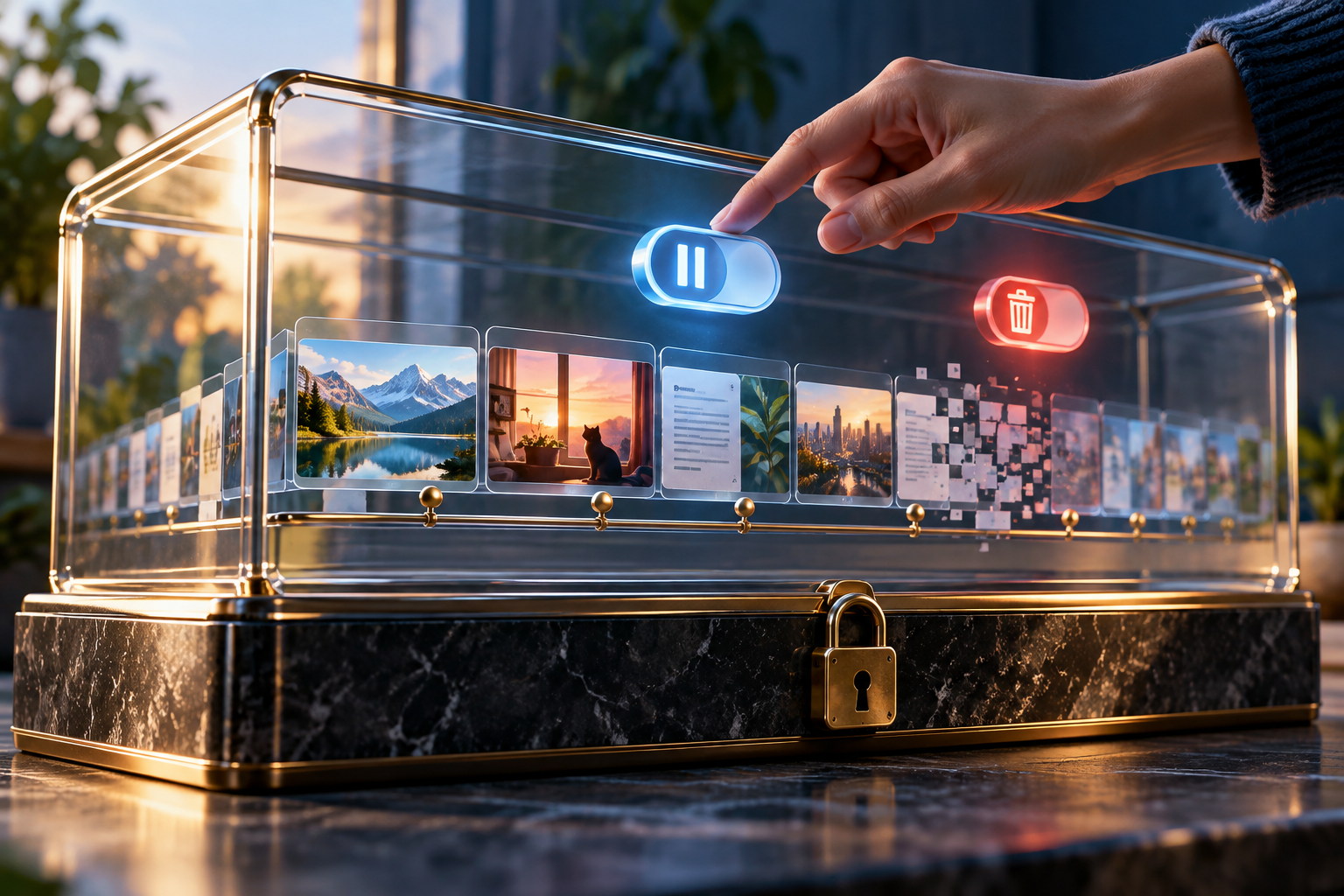
Windows Recall помогает найти то, что раньше открывали на компьютере: страницу, документ или фрагмент переписки можно искать по словам и контексту. Для этого функция создаёт снимки экрана через определённые интервалы и формирует индекс, по которому их можно просматривать. Это удобно, когда нужно вернуться к источнику, но означает, что на устройстве хранится история визуальной активности. Поэтому важно понимать, включён ли Recall, какие окна попадают в снимки и как удалить накопленные данные.
Recall предназначен для совместимых Copilot+ PC с Windows 11, а сохранение снимков требует явного согласия и включения пользователем. Согласно актуальной документации Microsoft, данные Recall обрабатываются на устройстве и хранятся локально; доступ к ним защищают Windows Hello и шифрование устройства. Но настройки всё равно нужно проверять: часть информации на экране может быть чувствительной, а фильтры не повод показывать то, что вы не хотели бы сохранять. Если пользуетесь другими AI-инструментами, отдельно прочитайте, какие данные не стоит отправлять в чаты ИИ.
Что именно делает Recall
Recall сохраняет снимки активного экрана, а не только список открытых программ. Поиск может находить текст и визуальные элементы в сохранённых кадрах, а временная шкала помогает вернуться к прежнему контексту. Функция задумана как личный журнал для поиска на собственном компьютере, а не как резервная копия документов: снимок не заменяет исходный файл, закладку или историю версий.
В снимках может оказаться больше, чем кажется: часть сообщения, имя пользователя, адрес страницы, открытая таблица, уведомление или фрагмент документа. Даже если вы ничего не вводите, в видимом окне могут быть личные или рабочие данные. Поэтому до включения подумайте, нужен ли вам поиск по истории экрана и кто имеет доступ к вашей учётной записи Windows.
Отправляются ли снимки в облако
Microsoft описывает Recall как локальную функцию: снимки и связанные данные хранятся на компьютере, а не передаются компании или третьим лицам для обычного поиска. Чтобы открыть содержимое Recall, пользователь должен подтвердить личность с помощью Windows Hello. Однако дальнейшие действия могут изменить место хранения: если скопировать кадр в другое приложение, экспортировать его или отправить через сторонний сервис, копия будет обрабатываться уже по правилам этого приложения или сервиса.
Локальная обработка не означает защиту от любого риска. Доступ к разблокированной учётной записи, вредоносная программа или неверно настроенная система могут создавать другие угрозы. Убедитесь, что включено шифрование устройства или BitLocker, используйте надёжный способ входа и устанавливайте обновления Windows. Если хотите проверить, работают ли другие AI-функции локально или в облаке, воспользуйтесь инструкцией по проверке локальной и облачной обработки.
Как проверить, доступен ли Recall и включён ли он
На совместимом устройстве откройте Параметры → Конфиденциальность и безопасность → Recall и снимки. Названия пунктов могут немного отличаться в зависимости от версии Windows и языка системы. Здесь можно проверить состояние сохранения снимков, доступные фильтры, использование хранилища и управление историей. Microsoft требует совместимый Copilot+ PC, настроенную Windows Hello Enhanced Sign-in Security и шифрование устройства; точные требования к оборудованию и системе сверяйте с актуальной документацией.
Если страницы Recall нет, это не обязательно неисправность. Компьютер может не относиться к совместимой категории, не соответствовать требованиям, управляться организацией или иметь версию Windows без этой функции. Не скачивайте неофициальные «активаторы Recall» и не меняйте реестр по случайным инструкциям.
Как приостановить или отключить сохранение снимков
Для короткого перерыва откройте значок Recall в системном трее и выберите приостановку сохранения. В документации Microsoft доступна быстрая пауза до следующего дня с автоматическим возобновлением в полночь; проверьте текст, который показывает именно ваша версия Windows. Чтобы полностью остановить новые снимки, откройте Параметры → Конфиденциальность и безопасность → Recall и снимки и отключите сохранение.
Пауза или отключение будущей записи не обязательно удаляет уже сохранённое. Отдельно проверьте раздел управления снимками и очистите ненужную историю. Это важное различие: переключатель влияет на новые кадры, а удаление — на те, которые уже находятся на диске.
Как исключить приложения, сайты и чувствительную информацию
В настройках Recall можно добавить приложения и сайты в список фильтрации. Поддержка фильтрации сайтов зависит от браузера и его режима; для других браузеров на Chromium возможности могут ограничиваться приватным просмотром. Поэтому не предполагайте, что одно исключение автоматически действует во всех браузерах и профилях. После изменения настроек проверьте список и при необходимости удалите старые кадры с соответствующего сайта или приложения.
Фильтр чувствительной информации по умолчанию пытается не сохранять снимки, когда обнаруживает некоторые данные вроде паролей или платёжных реквизитов. Это защитный механизм, но не гарантия распознавания каждого секрета: поля, страницы и документы выглядят по-разному. Не воспринимайте фильтр как разрешение показывать на экране пароли, коды восстановления, медицинские документы или конфиденциальные рабочие данные во время записи.
Как удалить снимок, историю или сам Recall
Отдельный кадр можно удалить в интерфейсе поиска. Если обнаружили сохранённое содержимое определённого сайта или приложения, проверьте возможность массового удаления связанных снимков и добавьте источник в фильтр. Для полной очистки используйте сброс Recall в расширенных настройках. Перед подтверждением прочитайте предупреждение: сброс удаляет локальные снимки и возвращает настройки функции в исходное состояние.
Если хотите удалить Recall как компонент Windows, найдите в меню «Пуск» пункт «Включение или отключение компонентов Windows», снимите отметку Recall и перезагрузите компьютер, если система попросит. Microsoft сообщает, что при удалении функции сохранённые снимки также удаляются. Однако копии, ранее экспортированные или вставленные в другие приложения, могут остаться отдельно. Перед передачей или продажей ноутбука проверьте и другие места, куда могли попасть данные.
Стоит ли пользоваться этой функцией
Recall может быть полезен, если вы часто возвращаетесь к просмотренным материалам и готовы управлять историей снимков. Для общего или рабочего компьютера важно учитывать политики организации: администратор может скрыть функцию, запретить сохранение или ограничить срок и объём истории. Если устройством пользуются несколько человек, каждый должен понимать, какие данные сохраняются в его профиле.
Полностью отказаться от Recall тоже нормально. Отключите сохранение и удалите историю, если функция не нужна или на экране регулярно появляются данные, которые не следует накапливать. Это не мешает обычной работе Windows и не удаляет оригиналы файлов.
Краткий список проверки приватности
- Проверьте, поддерживает ли компьютер Recall и включено ли сохранение.
- Включите шифрование устройства и настройте Windows Hello.
- Добавьте чувствительные приложения и сайты в фильтры.
- Не полагайтесь только на автоматическое распознавание паролей и платежей.
- Приостанавливайте снимки перед показом конфиденциального содержимого.
- Отдельно удаляйте старые кадры: отключение не всегда очищает историю.
- Проверьте экспортированные файлы и копии в других приложениях.
Итог
Windows Recall — поиск по истории снимков экрана на совместимом Copilot+ PC. По документации Microsoft, сохранение нужно включить вручную, а снимки обрабатываются локально и защищены Windows Hello и шифрованием устройства. При этом фильтры чувствительной информации не безошибочны, а копии, перенесённые в другие приложения, могут храниться отдельно. Проверьте настройки, отключите или приостановите снимки при необходимости и удаляйте историю отдельным действием.
FAQ
Включён ли Recall сразу после покупки ПК?
Сохранение снимков по умолчанию отключено: пользователь должен согласиться и включить функцию. Проверьте состояние в настройках Windows.
Удаляет ли отключение Recall уже сохранённые снимки?
Не обязательно. Отключение прекращает будущее сохранение; старую историю нужно удалить отдельно или сбросить Recall.
Может ли Recall сохранить пароль, несмотря на фильтр?
Фильтр пытается обнаруживать чувствительные данные, но абсолютной гарантии нет. Исключайте соответствующие приложения и сайты и приостанавливайте снимки перед работой с секретами.


