
Клавіатура й миша через Bluetooth або USB-приймач: що обрати
Не впевнені, що саме зламалось?
Опишіть симптоми майстру — підкажемо, з чого почати діагностику і чи варто нести техніку в ремонт.
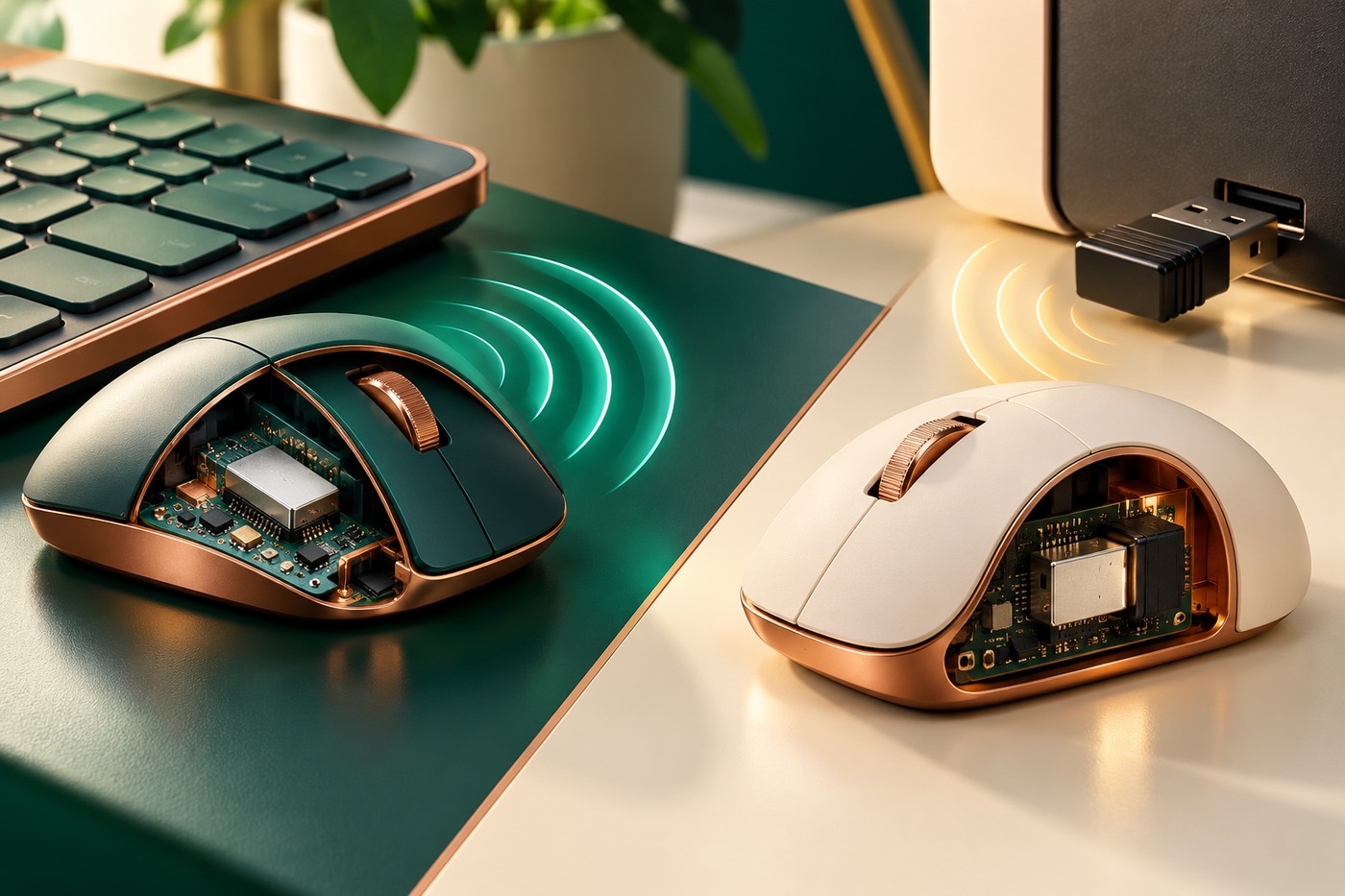
Бездротові клавіатура й миша зазвичай підключаються одним із двох способів: Bluetooth або комплектним USB-приймачем. За зовнішнім виглядом різницю легко не помітити, але способи сполучення, перемикання між комп’ютерами та діагностика відрізняються. Частина моделей підтримує обидва варіанти й перемикається кнопкою; інші працюють лише зі своїм приймачем або лише через Bluetooth. Перед купівлею чи скиданням налаштувань з’ясуйте, який саме режим використовує ваш комплект.
Універсальної відповіді, що Bluetooth завжди повільніший або USB-приймач завжди кращий, немає. Затримка та стабільність залежать від моделі, драйверів, відстані, перешкод і способу використання. Для офісного набору важливі сумісність із кількома пристроями й зручність переходу між ноутбуком та планшетом. Для ігор або роботи з точним позиціюванням важливі конкретна реалізація та частота опитування, а не лише тип радіозв’язку.
Як визначити тип з’єднання
Перевірте нижню частину миші, корпус клавіатури, перемикачі режимів і інструкцію. Маленький USB-ключ у комп’ютері часто є комплектним радіоприймачем, але не обов’язково Bluetooth-адаптером. Напис «2.4G» зазвичай стосується власного бездротового каналу виробника, тоді як Bluetooth-пристрій додається через системні параметри Bluetooth. Окремі моделі мають кнопки каналів 1/2/3 або поєднують Bluetooth із USB-ресивером.
У Windows відкрийте «Параметри» → «Bluetooth і пристрої». Якщо клавіатура чи миша відображається серед спарених пристроїв, це ознака Bluetooth-з’єднання, однак наявність запису не гарантує, що аксесуар зараз підключений. Якщо працює USB-приймач, пристрій може не з’являтися у списку Bluetooth взагалі. Microsoft пояснює, як додати клавіатуру чи мишу через Bluetooth, у посібнику зі сполучення пристроїв Windows.
Порівняння Bluetooth і приймача
Bluetooth не займає USB-порт приймачем і зазвичай підходить для ноутбука, планшета чи комп’ютера, де потрібно перемикати аксесуар між кількома хостами. Але це можливо лише якщо конкретна модель підтримує кілька профілів і має зручне перемикання каналів. Сполучення з новим пристроєм може потребувати окремого режиму pairing та підтвердження у Windows.
USB-приймач зазвичай налаштований на роботу з конкретною клавіатурою чи мишею та може під’єднати комплект без системного Bluetooth. Перевага — простий сценарій «вставив і працює», якщо драйвер і приймач сумісні. Недоліки — зайнятий USB-порт і ризик загубити маленький донгл. Не кожен приймач універсальний: новий приймач не обов’язково спарується зі старим пристроєм тієї самої марки.
| Сценарій | На що звернути увагу | |---|---| | Один ноутбук і мінімум зайнятих портів | Bluetooth, якщо його підтримують обидва пристрої | | Старий ПК без Bluetooth | Комплектний USB-приймач або сумісний адаптер | | Перемикання між кількома комп’ютерами | Кількість каналів і процедура перемикання у конкретній моделі | | Приймач схований за системним блоком | Подовжувач USB або порт ближче до периферії, якщо це дозволяє виробник | | Непередбачувані обриви | Спершу контрольне підключення напряму, інший порт і перевірка батареї |
Не порівнюйте лише рекламні значення затримки різних моделей: виробники можуть вимірювати її за неоднакових умов. Для повсякденного набору тексту важливіше, чи повторюються пропуски клавіш, чи стабільно працює курсор і чи не втрачається з’єднання у вашій кімнаті. Якщо комплект має власне програмне забезпечення, встановлюйте його тільки з офіційного сайту і спершу перевірте, чи базові функції працюють без нього.
Затримка і ривки курсора
Якщо миша реагує із запізненням, спершу перевірте батарею, сенсор і поверхню. Заміна батарейки або заряджання — простий тест, але низький заряд не є єдиною можливою причиною. Для USB-приймача перемістіть донгл ближче до миші, подалі від металевої перешкоди та щільного скупчення кабелів. Для Bluetooth перевірте, чи немає стіни, металевого корпусу або великої відстані між пристроями.
Якщо збої почалися після підключення зовнішнього USB-пристрою, перевірте приймач в іншому порті або через короткий USB-подовжувач, якщо це передбачено виробником. Microsoft згадує, що USB 3.0 пристрої поблизу можуть впливати на роботу деяких бездротових аксесуарів у своїх рекомендаціях щодо миші й клавіатури. Це лише одна гіпотеза: спершу перевірте її переміщенням приймача, не купуючи новий роутер або Bluetooth-модуль.
Для детальної перевірки ривків курсора скористайтеся матеріалом про бездротову мишу із затримкою у Windows. Якщо клавіші пропускаються тільки в одному застосунку, перевірте саму програму й розкладку. Якщо пристрій зникає у всій системі, дивіться стан з’єднання, батарею, драйвер та USB-приймач.
Перемикання між пристроями
Миша чи клавіатура з кількома каналами не завжди автоматично переходить до найближчого комп’ютера. Зазвичай потрібно натиснути кнопку каналу, а для Bluetooth — попередньо виконати сполучення кожного хоста. Перевірте інструкцію: повторне утримання кнопки іноді вмикає режим сполучення, тоді як коротке натискання перемикає вже збережений канал. Не видаляйте інші пристрої Bluetooth із Windows, якщо проблема лише в неправильному активному каналі.
Перед переходом із робочого ПК на планшет переконайтеся, що вибраний канал справді відповідає потрібному пристрою. Якщо курсор рухається на одному комп’ютері, але ні на іншому, тестуйте кожен хост окремо. У такий спосіб можна відрізнити проблему перемикання профілю від несправності батареї або самого аксесуара.
Зважайте і на розкладку: Bluetooth-клавіатура може бути підключена, але в Windows активна інша мова введення або інший хост. Якщо натискання працюють, але символи не ті, перемикання каналу периферії не змінить мовну розкладку. Якщо клавіатура взагалі не вводить текст, перевірте індикатор активного каналу та спробуйте надрукувати в простому текстовому полі. Ці перевірки допомагають не переплутати несправність радіозв’язку з фокусом вікна чи параметрами вводу.
Батарея, сон і відновлення з’єднання
Бездротовий пристрій може реагувати на режим сну комп’ютера і власне енергозбереження. Якщо клавіатура не прокидається з першого натискання, зачекайте кілька секунд і перевірте, чи відновився зв’язок без повторного сполучення. На моделях із перемикачем перевірте його положення. Не вимикайте глобально керування живленням Bluetooth або USB, якщо проблема виникає лише зрідка: це може збільшити розряд батареї ноутбука й не усунути помилку драйвера.
Коли Bluetooth часто від’єднується, спершу запустіть рекомендовану Microsoft діагностику в застосунку «Отримати довідку», перевірте режим сполучення, батарею й відстань. У Windows 11 Microsoft описує ці кроки у посібнику з проблем Bluetooth. Для USB-пристрою перевірте його без хаба: якщо розрив зникає, дослідіть кабель і живлення хаба за окремою інструкцією.
Послідовність перевірки
- Визначте, працює пристрій через Bluetooth чи через комплектний USB-приймач.
- Перевірте батарею, режим живлення і правильний канал перемикання.
- Спробуйте той самий аксесуар на іншому комп’ютері або інший USB-порт.
- Для приймача змініть його розташування; для Bluetooth перевірте повторне сполучення лише проблемного пристрою.
- Від’єднайте зайві USB-пристрої та перевірте поведінку без хаба.
- Якщо від’єднуються кілька аксесуарів або порти працюють нестабільно, замовте діагностику комп’ютера.
Bluetooth зручний для пристроїв без вільного USB-порту й перемикання між хостами, якщо модель це підтримує. Комплектний приймач може бути практичнішим для одного ПК без Bluetooth або для простого підключення. Обирайте за сумісністю, робочою відстанню, живленням і власним сценарієм. Ключова порада при збої — не скидати все підряд, а порівняти Bluetooth і приймач, інший порт та інший комп’ютер, змінюючи лише один параметр за раз.


