
Laptop do montażu wideo i 3D: jak dobrać konfigurację
Nie masz pewności, co dokładnie się zepsuło?
Opisz objawy serwisantowi — podpowiemy, od czego zacząć diagnostykę i czy warto oddać sprzęt do naprawy.
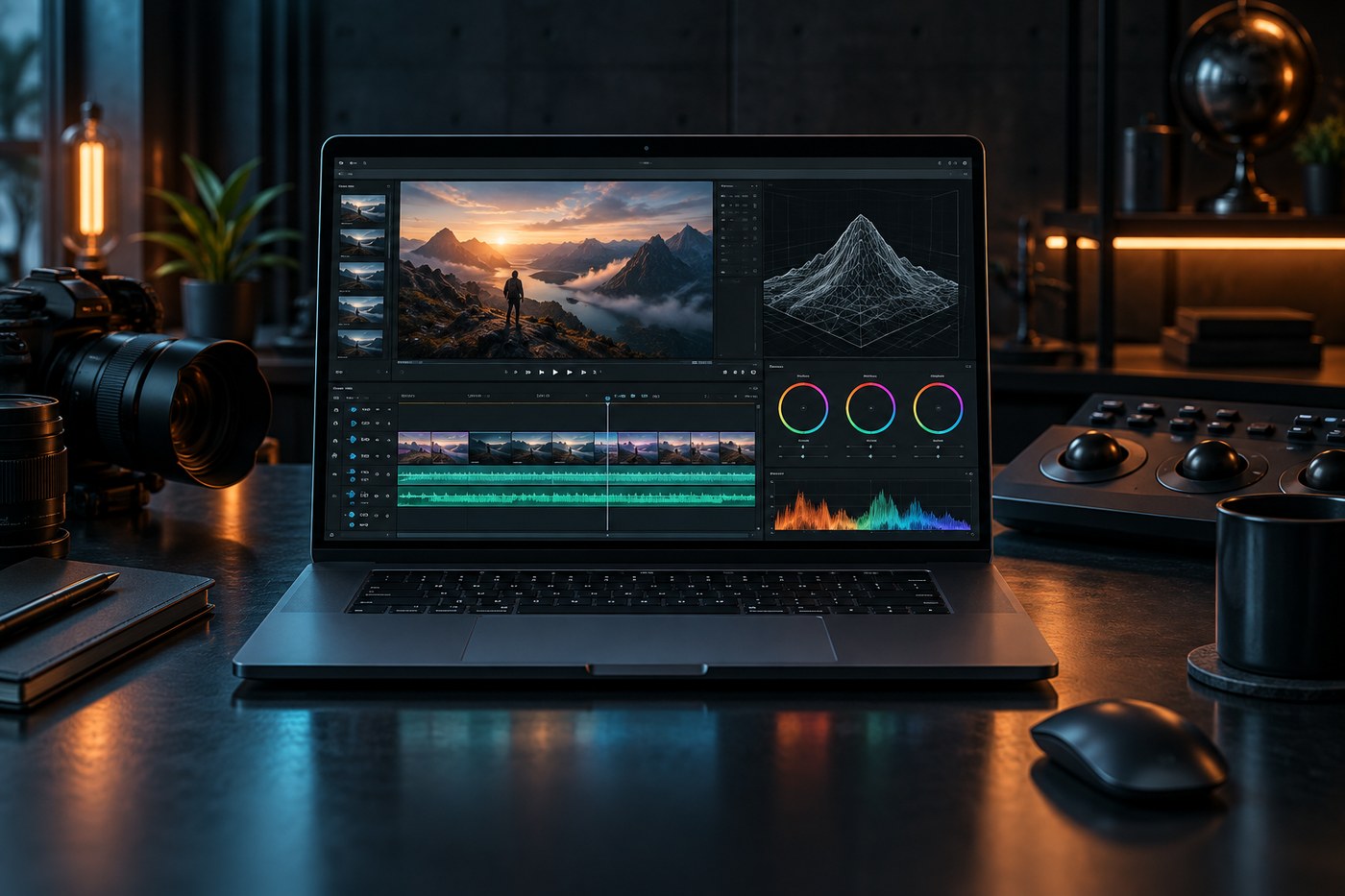
W montażu i 3D żaden pojedynczy podzespół nie rozwiązuje wszystkiego. Mocna karta nie zastąpi RAM-u, szybki procesor zwolni po przegrzaniu, a dobry ekran nie jest kopią zapasową projektów. Zacznij od rzeczywistego sposobu pracy, nie od nazwy laptopa.
Określ profil swoich zadań
Zapisz programy, rodzaj materiału i typowe projekty:
- Premiere Pro, DaVinci Resolve, After Effects lub CapCut;
- Blender, 3ds Max, Cinema 4D, CAD albo Unreal Engine;
- Full HD, 4K lub 8K, kodeki H.264/H.265, RAW i montaż wielokamerowy;
- wielkość scen 3D, tekstur i używany silnik renderujący;
- znaczenie mobilności oraz czas pracy przy biurku.
Minimalne wymagania programu oznaczają możliwość jego uruchomienia, nie komfortową pracę. Więcej powiedzą testy dokładnie w używanej aplikacji.
Procesor
Przy długim renderowaniu liczy się wydajność wielowątkowa utrzymywana w czasie. Mobilne serie H, HS i HX zwykle przewyższają U pod stałym obciążeniem, ale wynik zależy od limitów mocy oraz chłodzenia konkretnej obudowy.
Szczytowe taktowanie nie pokazuje wydajności po dwudziestu minutach renderu. Szukaj długich testów, a oznaczenia literowe sprawdź w artykule o nazwach mobilnych procesorów.
Karta graficzna i VRAM
DaVinci Resolve, efekty Premiere i renderowanie GPU w Blenderze intensywnie korzystają z grafiki. NVIDIA jest szeroko wspierana przez CUDA, OptiX i NVENC, ale część programów dobrze działa również na innych układach.
Orientacyjne wymagania pamięci VRAM:
- 6-8 GB: podstawowy montaż i umiarkowane projekty 3D;
- 8-12 GB: wygodniejsza praca z 4K i bardziej złożonymi scenami;
- ponad 12 GB: duże tekstury, ciężki render GPU i projekty profesjonalne.
Nie są to sztywne granice. Sprawdź wymagania własnych scen i silnika. Mobilne GPU o tej samej nazwie mogą mieć różne TGP i wydajność; wyjaśnia to artykuł dlaczego mobilna RTX jest słabsza od desktopowej.
Pamięć operacyjna
16 GB to dolna granica dla nieskomplikowanego Full HD. Do regularnego 4K, After Effects, dużych scen i równoległej pracy rozsądniejsze jest 32 GB. Pamięć 64 GB lub większa ma sens, gdy bieżące projekty rzeczywiście zajmują taki rozmiar.
Sprawdź liczbę slotów i maksymalną obsługiwaną pojemność. Dwa moduły umożliwiają tryb dwukanałowy, a wymienny RAM pozwala rozpocząć od tańszej konfiguracji. Ograniczenia opisujemy w artykule o naprawialności laptopów.
Dysk i organizacja projektów
NVMe SSD od 1 TB zapewnia miejsce na system, aplikacje, pamięć podręczną i aktywne projekty. Drugi slot M.2 pozwala oddzielić materiały od systemu, ale nie zastępuje kopii. Pliki źródłowe i ukończone projekty przechowuj według zasady 3-2-1.
Przy zewnętrznym SSD sprawdź rzeczywistą szybkość portu i stabilność długiego zapisu. Tani nośnik po zapełnieniu szybkiego bufora może mocno zwolnić.
Ekran
W pracy z kolorem najważniejsze są gamut, dokładność i równomierność, a nie sam OLED lub wysokie odświeżanie. Praktycznym minimum jest pokrycie bliskie 100% sRGB. Materiały przygotowywane dla szerszej przestrzeni mogą wymagać DCI-P3 oraz kalibracji.
Sprawdź jasność, refleksy, PWM i możliwość podłączenia zewnętrznego, skalibrowanego monitora. Więcej kryteriów zawiera porównanie IPS, OLED, odświeżania i jasności.
Chłodzenie i zasilanie
Render długo obciąża jednocześnie CPU i GPU. Cienka obudowa z mocnymi podzespołami może szybko osiągnąć limity temperatury oraz mocy. Porównuj taktowanie, hałas i temperatury po dłuższym teście, nie tylko w pierwszej minucie.
Pełna wydajność często wymaga fabrycznego zasilacza. Ładowanie USB-C może ograniczać moc nawet w zgodnym urządzeniu. Regularne czyszczenie chłodzenia jest ważniejsze od podejrzanych aplikacji „chłodzących”.
Trzy praktyczne poziomy
Media społecznościowe i Full HD. Nowoczesny CPU H lub HS, dedykowana grafika z 6-8 GB VRAM, 16-32 GB RAM i SSD 1 TB.
Regularne 4K i złożone efekty. Wydajny H lub HX, GPU z 8-12 GB VRAM, 32 GB RAM, szybki SSD oraz ekran o sprawdzonych kolorach.
Ciężkie 3D i compositing. Mocny HX, ilość VRAM dopasowana do projektów, co najmniej 64 GB RAM, dwa dyski i rozbudowane chłodzenie. Przy stałej pracy na biurku porównaj koszt i wydajność z komputerem stacjonarnym.
Przed zakupem możesz zamówić dobór laptopa do zadań, a obecny sprzęt sprawdzić pod kątem rozbudowy SSD i RAM.
Jak ocenić laptop na prawdziwym projekcie
Test syntetyczny nie pokazuje wszystkiego. Weź krótki materiał z używanym kodekiem, kilkoma warstwami, przejściami i efektami. Sprawdź tworzenie proxy, płynność podglądu, czas eksportu oraz temperaturę po 15–20 minutach. W 3D użyj sceny z odpowiednią liczbą poligonów, tekstur i świateł.
Liczy się stabilna prędkość, nie chwilowy wynik z pierwszych minut. Cienki laptop może wypaść dobrze w krótkim teście, ale zwolnić po nagrzaniu. Sprawdź throttling procesora i zajętość pamięci podczas renderu. Przy przegrzewaniu potrzebna jest kontrola chłodzenia i diagnostyka.
Mobilność i możliwość naprawy
Przy pracy poza domem uwzględnij wagę zasilacza, czas na baterii i wytrzymałość zawiasów. Jeśli laptop będzie stale na biurku, część budżetu przeznacz na chłodzenie, RAM albo drugi szybki dysk. Sprawdź, czy można dodać pamięć i wymienić SSD, ponieważ lutowane elementy ograniczają przyszłą rozbudowę.
Na czym można oszczędzić, a na czym nie
Nie kupuj drogiego procesora ze słabą grafiką tylko ze względu na nazwę modelu. W 3D i efektach ograniczeniem bywa GPU, a przy kodowaniu — CPU i obsługa konkretnego kodeka. Porównuj laptopy w tym samym scenariuszu: format materiału, rozdzielczość, efekty i sposób eksportu.
Przy dużych projektach oszczędzanie na RAM-ie jest ryzykowne. Gdy system korzysta z pliku wymiany, szybki SSD nie zastąpi w pełni pamięci. Dysk wybierz z zapasem, ponieważ cache, źródła i backup szybko zajmują miejsce. Ważne projekty trzymaj na osobnym dysku według zasady 3-2-1.
Sprawdź możliwość naprawy i gwarancję. Mocna konfiguracja bez dobrego chłodzenia traci wydajność, a lutowanej pamięci nie da się wymienić. Przy przegrzewaniu zamów diagnostykę, zamiast wymieniać wszystkie podzespoły.
Wygoda pracy też wpływa na efekt
Oceń hałas i wygodę pracy. Głośne wentylatory nie zawsze oznaczają awarię, ale męczą podczas montażu. Klawiatura, touchpad i jasność ekranu wpływają na rezultat nie mniej niż parametry. Przed zakupem sprawdź układ portów, ładowanie USB-C i czytnik kart przy pracy z kamerą.
Zostaw zapas na przyszłość
Programy do montażu i 3D z czasem dostają cięższe efekty, dlatego nie wybieraj konfiguracji idealnie pod dzisiejszy projekt. Zapas RAM-u, chłodzenia i VRAM-u dłużej zachowa komfort niż dopłata do najwyższego taktowania CPU. Porównuj konkretne programy, formaty i rozdzielczość, nie tylko nazwy procesorów. W ten sposób wybierzesz sprzęt pod prawdziwy proces pracy, a nie pod samą listę parametrów.
Jak zaplanować późniejszą rozbudowę
Przed zakupem sprawdź, czy pamięć i dysk są wymienne oraz ile kosztują kompatybilne części. Wymiana SSD po kilku latach może być prostsza niż zakup nowego laptopa, ale lutowany RAM ogranicza możliwości. Zostaw też zapas miejsca na cache i projekty, ponieważ montaż wideo szybko zajmuje wolną przestrzeń. Dobrze dobrany model powinien mieć nie tylko mocne podzespoły, ale również realną możliwość serwisowania.
Najczęstsze pytania
Czy 16 GB RAM wystarczy do montażu?
Do prostego Full HD często tak, ale 4K, After Effects i praca równoległa szybko zużywają więcej pamięci. Do regularnej pracy profesjonalnej 32 GB jest zwykle praktyczniejsze.
Co jest ważniejsze w Blenderze: CPU czy GPU?
Zależy od silnika renderującego i sceny. Render GPU wymaga zgodności oraz VRAM, a render CPU wysokiej wydajności wielowątkowej. Modelowanie wykorzystuje oba elementy w różny sposób.
Czy można montować 4K bez drogiej karty graficznej?
Tak, korzystając z plików proxy i umiarkowanych efektów, ale eksport oraz korekcja kolorów będą wolniejsze. Wybór zależy od częstotliwości pracy i akceptowanego czasu oczekiwania.


