
Jak sprawdzić zużycie SSD i wiedzieć, kiedy go wymienić
Nie masz pewności, co dokładnie się zepsuło?
Opisz objawy serwisantowi — podpowiemy, od czego zacząć diagnostykę i czy warto oddać sprzęt do naprawy.
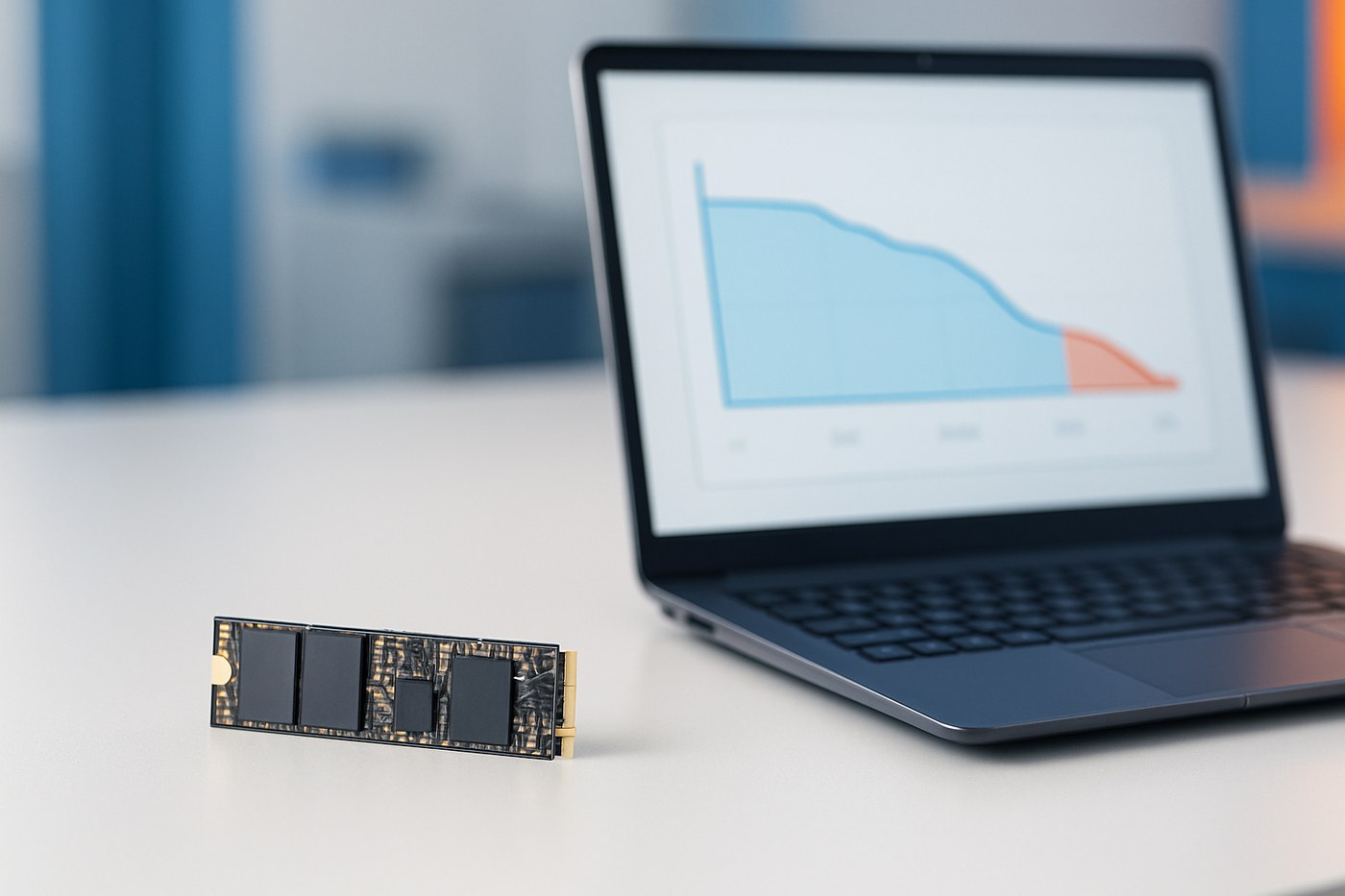
Stanu SSD nie da się ocenić jedną liczbą. Liczą się SMART, błędy kontrolera, temperatura, wolne miejsce, stabilność i kopia zapasowa.
Co pokazuje SMART
SMART może podawać rezerwowe bloki, błędy i temperaturę, ale zestaw parametrów zależy od producenta. Zero procent zużycia nie zawsze oznacza idealny stan.
Czym jest TBW
TBW określa orientacyjną ilość zapisanych danych, na którą projektuje się nośnik. Nie jest to dokładny licznik awarii, bo ważne są także warunki pracy i kontroler.
Objawy, których nie ignorować
Błędy odczytu, znikanie dysku, zawieszanie i nagły spadek szybkości wymagają szybkiej kopii ważnych plików. Każdy kolejny start i zapis może utrudnić odzysk.
Podsumowanie
Przy niestabilnej pracy nie czekaj na całkowitą awarię. Zabezpiecz dane i zgłoś się na diagnostykę, aby ocenić wymianę.
Jak działać przy pierwszych objawach
SMART trzeba czytać całościowo: błędy, temperaturę, zapasowe bloki, pozostały zasób, czas pracy i ostrzeżenia kontrolera. Nazwy atrybutów różnią się w SATA i NVMe, dlatego jeden zielony status nie oznacza pełnej stabilności. Przed benchmarkiem skopiuj ważne dane.
NVMe może zwalniać po rozgrzaniu, a prawie pełny SSD traci zapas na przenoszenie bloków. Porównaj krótki i długi zapis, sprawdź radiator oraz firmware. Gdy dysk znika albo przechodzi w tryb tylko do odczytu, najpierw przenieś dane, nie formatuj go.
Przy wymianie dopasuj format, interfejs, klucz złącza, pojemność i temperaturę pracy. Na diagnostyce można bezpieczniej ocenić stan. Przy niestabilnym dysku wybierz odzyskiwanie danych i zaplanuj Windows przez klonowanie albo czystą instalację.
Jak sprawdzać SSD bez ryzyka dla plików
Najpierw skopiuj najważniejsze dokumenty, potem projekty i archiwa, a dopiero później uruchamiaj SMART. Jeśli system zawiesza się przy kopiowaniu, nie powtarzaj operacji bez końca. Użyj innego komputera albo skorzystaj z odzyskiwania danych.
Nie uruchamiaj defragmentacji na SSD i nie zapisuj dużych plików testowych na nośniku z błędami. W NVMe sprawdź radiator oraz temperaturę kontrolera. W SATA obejrzyj kabel zasilania i danych, bo zły kontakt może udawać awarię dysku.
Znikanie po restarcie może oznaczać kontroler, firmware lub zasilanie. Wolne otwieranie dużych plików może wynikać z cache albo temperatury. Przy wymianie dopasuj format, interfejs, klucz, pojemność i temperaturę. Na diagnostyce stan ocenisz bezpieczniej, a ważne dane warto przekazać do odzyskiwania.
Jak zaplanować wymianę SSD
Ustal, co przenosisz: system, aplikacje, profile użytkowników czy całe archiwum. Do klonowania potrzebny jest dysk o wystarczającej realnej pojemności, a do czystej instalacji nośnik, klucze i sterowniki. Stary SSD nie jest backupem, nawet jeśli Windows jeszcze startuje.
Po wymianie sprawdź dysk w BIOS-ie, partycję EFI, szyfrowanie i uruchamianie programów. Zmierz temperaturę podczas długiego zapisu i zostaw wolne miejsce. W laptopie może być potrzebny radiator albo śruba mocująca.
Jeśli dane są na niestabilnym nośniku, nie uruchamiaj aktualizacji ani benchmarków. Najpierw przenieś ważne pliki. Przy znikającym SSD wybierz diagnostykę i ewentualnie odzyskiwanie danych. Po instalacji włącz backup i kontrolę SMART.
Kiedy przerwać eksperymenty
Niepokojące są powtarzające się błędy odczytu, znikanie po rozgrzaniu, tryb tylko do odczytu, uszkodzone archiwa i niedokończone kopiowanie. Formatowanie ani reinstalacja nie rozwiążą takiej sytuacji. Najpierw przenieś to, co jeszcze można odczytać, potem zaplanuj wymianę.
Zapisz SMART, listę błędów i foldery, których nie da się otworzyć. Po instalacji nowego SSD sprawdź start, uśpienie, szyfrowanie i backup. Przy niestabilnym nośniku wybierz diagnostykę i odzyskiwanie danych.
Kontrola po przeniesieniu
Po klonowaniu albo instalacji sprawdź start po pełnym wyłączeniu i restarcie, duże pliki, programy, szyfrowanie oraz uśpienie. Nie kasuj starego dysku od razu. Zostaw go odłączonego jako tymczasową kopię, dopóki nie potwierdzisz dokumentów, poczty, licencji i ustawień. Potem włącz automatyczny backup na innym nośniku.
Jak zorganizować backup po wymianie
Nowy SSD nie powinien być jedynym miejscem danych. Włącz automatyczną kopię dokumentów, osobny backup projektów i okresowy test odzyskiwania. Zewnętrzny dysk po zakończeniu kopii warto odłączyć, aby przypadkowe usunięcie lub malware nie dotknęły wszystkich wersji.
Zostaw wolne miejsce i kontroluj temperaturę. Co kilka miesięcy sprawdź SMART, ale nie uruchamiaj testów niszczących bez powodu. Gdy parametry nagle się zmienią, zatrzymaj zapis, zachowaj raport i zgłoś się do serwisu. Dzięki temu wymiana może być planowa, a nie awaryjna.
Pierwsze oznaki uszkodzenia SSD
Awaria nośnika nie zawsze zaczyna się od niebieskiego ekranu. Wolne otwieranie folderów, zawieszanie przy kopiowaniu, znikanie dysku po uśpieniu, błędy systemu plików i nagłe restarty także wymagają uwagi. Jeżeli laptop stał się niestabilny po upadku lub przegrzaniu, nie odkładaj kopii zapasowej.
Sprawdź, czy BIOS widzi dysk, czy problem powtarza się z innym portem lub obudową oraz czy dziennik systemu zawiera błędy. SMART jest pomocny, ale nie zawsze wykrywa awarię kontrolera albo nagłą utratę zasilania. Nie uruchamiaj długiego testu obciążeniowego na dysku, z którego trzeba jeszcze odzyskać dane.
Bezpieczna kolejność działań
Najpierw skopiuj najważniejsze dokumenty na inny nośnik. Jeżeli kopiowanie się przerywa, zmniejsz obciążenie i nie otwieraj uszkodzonych plików wielokrotnie. Nie zgadzaj się na formatowanie, dopóki nie wiesz, czy istnieje kopia i czy potrzebne jest odzyskiwanie danych.
Jeżeli dysk znika, nagrzewa się albo zgłasza błędy, skorzystaj z diagnostyki. Technik ustali, czy problem dotyczy styku, kontrolera, zasilania, pamięci czy systemu plików. Po wymianie nośnika skonfiguruj kopie zapasowe, a nie tylko ponownie zainstaluj system.
Jeśli dysk nie jest wykrywany, ciągle znika albo system prosi o formatowanie, nie eksperymentuj z dziesiątkami narzędzi. Każdy zapis może zmniejszyć szansę odzyskania plików. Najpierw zapisz objawy i skontaktuj się ze specjalistą, który dobierze bezpieczny sposób kopiowania.
Kiedy potrzebne jest odzyskiwanie danych
Przy ważnych dokumentach najlepiej przerwać pracę z dyskiem po pierwszych błędach. Nie instaluj programu do odzysku na tym samym nośniku i nie zapisuj tam wyników. Przygotuj drugi dysk oraz zanotuj, kiedy pojawił się problem, po jakim zdarzeniu i które pliki są najważniejsze.
Co zachować przed testem
Zapisz numer seryjny, model, pojemność i objawy nośnika. Nie rozbieraj obudowy zewnętrznej bez potrzeby i nie aktualizuj firmware’u przed zabezpieczeniem ważnych plików. Jeżeli dysk jeszcze działa, kopiuj najpierw projekty i zdjęcia, a dopiero potem mniej ważne dane.
Po wymianie sprawdź prędkość, temperaturę i dziennik błędów. Ustaw automatyczną kopię i nie traktuj nowego dysku jako jedynego miejsca dla ważnych plików. Ogranicza to ryzyko powtórnej utraty danych przy kolejnym problemie.
Jeśli nośnik został zalany lub upuszczony, poinformuj serwis o zdarzeniu i nie podłączaj go wielokrotnie. Opis warunków awarii pomaga dobrać bezpieczną metodę odzysku i ogranicza ryzyko dalszych uszkodzeń.
Najczęstsze pytania
Czy można ufać wskaźnikowi 0% zużycia?
Nie w pełni. Sprawdź SMART, błędy, temperaturę i stabilność pracy.
Czy wolny SSD jest niebezpieczny?
Niekoniecznie, ale spadek szybkości razem z błędami wymaga kontroli.
Czy można odzyskać pliki z uszkodzonego SSD?
Czasem tak, ale każdy dodatkowy start i zapis może utrudnić odzysk.


