
Як перевірити зношення SSD і зрозуміти, коли його міняти
Не впевнені, що саме зламалось?
Опишіть симптоми майстру — підкажемо, з чого почати діагностику і чи варто нести техніку в ремонт.
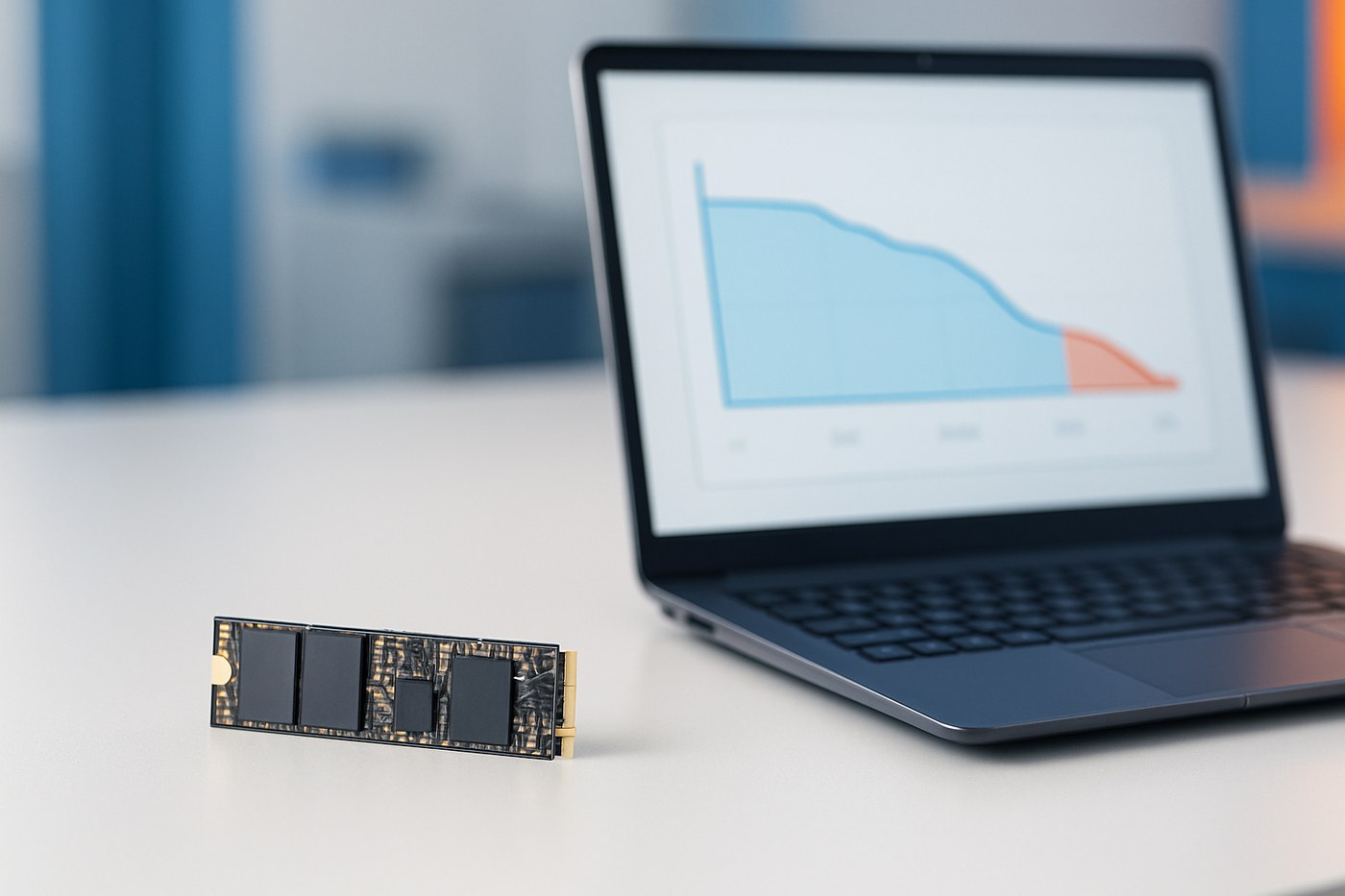
SSD зазвичай не попереджає про відмову так само, як старий жорсткий диск. Він може працювати тихо, а потім перейти в режим лише читання або втратити доступ до даних. Тому стан накопичувача потрібно перевіряти заздалегідь.
Що показує SMART
SMART зберігає технічні показники накопичувача: помилки, температуру, кількість записаних даних, резервні блоки та час роботи. У різних виробників назви атрибутів відрізняються, тому один зелений статус не замінює аналіз усіх значень.
Що таке TBW
TBW — орієнтовний обсяг даних, який виробник закладає до зношення флеш-пам'яті. Це не точний таймер смерті: конкретний SSD може працювати довше, але помилки, нестабільність і перегрів важливіші за сам факт досягнення TBW.
Симптоми, які не можна ігнорувати
Тривале відкриття файлів, помилки копіювання, зависання системи, зникнення диска після перезавантаження або різке падіння швидкості можуть вказувати на проблему. Спочатку зробіть резервну копію, а вже потім запускайте тривалі тести.
Чому SSD сповільнюється
Коли вільного місця мало, накопичувачу важче підтримувати швидкість. Також впливають температура, заповнений SLC-кеш, старий контролер або проблеми з прошивкою. Тест на порожньому диску не завжди показує поведінку під реальним навантаженням.
Коли потрібна заміна
Якщо з'явилися помилки, диск періодично зникає або система попереджає про критичний стан, не використовуйте його для єдиної копії файлів. На діагностиці можна оцінити стан накопичувача та безпечно спланувати апгрейд SSD.
Коли новий SSD уже підібраний, наступне питання — як перенести систему без втрати налаштувань. Для цього дивіться порівняння клонування та чистої установки Windows.
Висновок
Перевіряйте SSD раз на кілька місяців, тримайте резервну копію й не орієнтуйтеся лише на один відсоток зношення. Ранні симптоми дають шанс перенести дані без дорогого відновлення.
Як діяти при перших симптомах
SMART потрібно читати комплексно: помилки, температура, резервні блоки, залишковий ресурс, години роботи та попередження контролера. Назви атрибутів різняться у SATA і NVMe, тому один зелений статус не гарантує стабільність. Перед будь-яким бенчмарком скопіюйте важливі файли, адже тест створює додаткові записи.
NVMe може сповільнюватися після нагріву, а заповнений майже повністю SSD втрачає запас для переміщення блоків. Порівнюйте короткий і тривалий запис, перевіряйте радіатор та прошивку. Якщо диск зникає або працює лише для читання, спочатку зніміть дані, а не форматуйте його.
Для заміни зіставте форм-фактор, інтерфейс, ключ роз'єму, обсяг і тепловий режим. На діагностиці можна безпечніше оцінити стан. Якщо накопичувач нестабільний, використайте відновлення даних і план перенесення Windows через клонування або чисту установку.
Як перевіряти SSD без ризику для файлів
Порядок дій має значення. Спочатку скопіюйте найважливіші документи на інший носій, потім збережіть робочі проєкти й лише після цього запускайте перевірку SMART. Якщо система зависає під час копіювання, не повторюйте операцію без кінця: використовуйте інший комп'ютер або зверніться до фахівця з відновлення даних.
Не запускайте дефрагментацію на SSD і не записуйте великі тестові файли на диск із критичними помилками. Для NVMe перевірте, чи правильно встановлений радіатор і чи не перегрівається контролер у слоті. Для SATA огляньте кабель живлення та даних: нестабільний кабель може імітувати несправність накопичувача.
Що означають різні симптоми
Зникнення диска після перезавантаження часто вказує на контролер, прошивку або живлення. Повільне відкриття великих файлів може бути наслідком заповненого кешу або температури. Помилки копіювання й пошкоджені архіви небезпечніші, особливо якщо вони повторюються на різних папках.
Після перенесення даних підберіть заміну за форм-фактором, інтерфейсом і тепловим режимом. Більший обсяг не вирішить проблему, якщо ноутбук не підтримує потрібний стандарт або BIOS не бачить конкретний накопичувач. Після встановлення залиште запас вільного місця й налаштуйте автоматичний резерв.
Коли краще не вмикати диск
Якщо SSD нагрівається без навантаження, зникає в BIOS, працює лише в режимі читання або видає критичне SMART-попередження, не використовуйте його як робочий. Вимкніть комп'ютер і зверніться на діагностику. Для цінних файлів безпечнішим буде відновлення даних, а не серія домашніх експериментів.
Як скласти план заміни SSD
Перед покупкою нового диска визначте, що саме потрібно перенести: лише систему, програми, профілі користувачів чи весь робочий архів. Для клонування потрібен накопичувач із достатнім фактичним обсягом, а для чистої установки — інсталяційний носій, ключі та драйвери. Старий SSD не можна вважати резервною копією, навіть якщо він поки запускає Windows.
Після заміни перевірте, чи бачить диск BIOS, чи правильно створено EFI-розділ, чи активне шифрування і чи запускаються програми. Виміряйте температуру під довгим записом та залиште вільний простір. Для ноутбука важливо також перевірити, чи не потрібен окремий радіатор або гвинт кріплення.
Якщо важливі дані ще на старому накопичувачі, не запускайте оновлення системи, очищення або повторні бенчмарки. Спочатку перенесіть їх на інший носій. Коли SSD періодично зникає, зверніться на діагностику і за потреби відновіть дані. Після стабільної заміни налаштуйте автоматичний резерв і періодичну перевірку SMART.
Ознаки, за якими варто зупинити експеримент
Критичними сигналами є повторювані помилки читання, зникнення диска після прогріву, перехід у режим лише читання, пошкодження файлів і неможливість стабільно завершити копіювання. У такій ситуації не допоможуть очищення тимчасових файлів, форматування чи повторна установка Windows. Спочатку збережіть те, що ще читається, а потім плануйте заміну.
Для робочого ноутбука зафіксуйте стан до ремонту: скриншот SMART, список помилок і папки, які не відкриваються. Це допоможе сервісу зрозуміти динаміку та не втратити важливі деталі. Після встановлення нового SSD протестуйте запуск, сон, шифрування і резервне копіювання.
Перші ознаки пошкодження SSD
Несправність накопичувача може проявлятися не тільки синім екраном. Повільне відкриття папок, зависання під час копіювання, зникнення диска після сну, помилки файлової системи та раптові перезапуски теж вимагають уваги. Якщо ноутбук почав працювати нестабільно після падіння або перегріву, не відкладайте резервне копіювання.
Перевірте, чи бачить диск BIOS, чи повторюється проблема з іншим портом або корпусом, і чи є помилки в журналі системи. SMART-показники корисні, але не завжди виявляють несправність контролера або раптову втрату живлення. Не запускайте тривалі стрес-тести на диску, з якого ще потрібно забрати дані.
Безпечний порядок дій
Спочатку скопіюйте найважливіші документи на інший носій. Якщо копіювання переривається, зменште навантаження і не намагайтеся багато разів відкривати пошкоджені файли. Не погоджуйтеся на форматування, поки не зрозуміло, чи є резервна копія і чи потрібне відновлення даних.
Якщо диск зникає, гріється або видає помилки, зверніться до діагностики. Фахівець визначить, чи проблема в контакті, контролері, живленні, пам’яті або файловій системі. Для внутрішнього SSD також перевіряють кріплення, температуру і сумісність слота. Після заміни накопичувача важливо налаштувати копії, а не просто встановити систему заново.
Коли потрібне відновлення даних
Якщо накопичувач не визначається, постійно зникає або система просить форматування, не експериментуйте з десятками утиліт. Кожен запис може зменшити шанс повернути файли. Спочатку зафіксуйте симптоми та зверніться до фахівця, який визначить безпечний спосіб копіювання.
Поширені запитання
Чи можна довіряти показнику 0% зношення?
Не повністю. Потрібно дивитися SMART, помилки, температуру та стабільність роботи.
Чи небезпечний SSD, якщо він повільний?
Не завжди, але різке падіння швидкості разом із помилками потребує перевірки.
Чи можна відновити файли з несправного SSD?
Іноді так, але кожен зайвий запуск і запис може ускладнити відновлення.


