
Gamingowy laptop jest pełen kurzu: jak przegrzewanie wpływa na FPS
Nie masz pewności, co dokładnie się zepsuło?
Opisz objawy serwisantowi — podpowiemy, od czego zacząć diagnostykę i czy warto oddać sprzęt do naprawy.
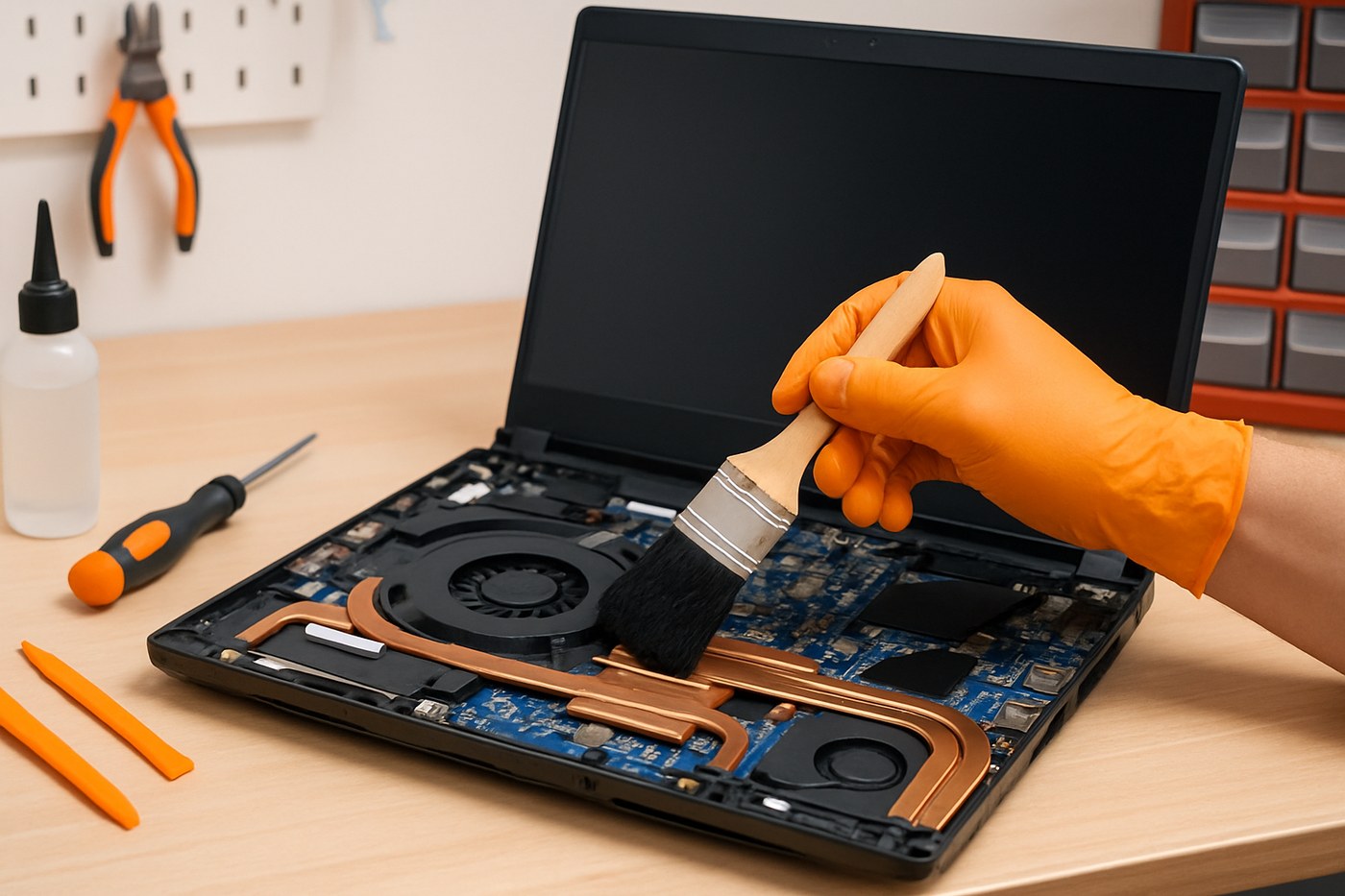
Kurz zasłania radiator i pogarsza odprowadzanie ciepła. Procesor i układ graficzny obniżają taktowanie, wentylator hałasuje, a FPS spada.
Objawy kurzu i przegrzewania
Obserwuj temperaturę, throttling, hałas i spadek FPS po kilku minutach gry. Porównuj ten sam scenariusz, nie pojedynczy wynik chwilowy.
Dlaczego samo przedmuchanie nie wystarczy
Kurz może utknąć między wentylatorem i radiatorem. Powietrze z zewnątrz nie zastąpi rozebrania, czyszczenia i kontroli termopadów oraz pasty.
Serwis i diagnostyka
Częstotliwość czyszczenia zależy od środowiska i konstrukcji. Przy przegrzewaniu zgłoś się na diagnostykę, gdzie sprawdzimy wentylator, radiator, pastę i zasilanie.
Podsumowanie
Nie wymieniaj karty graficznej z powodu spadku FPS, dopóki nie wykluczysz kurzu i chłodzenia. Lepiej nie używać odkurzacza: może wytworzyć ładunek i rozkręcić wentylator.
Jak rozpoznać potrzebę pełnej konserwacji
Jeśli FPS spada po 10–20 minutach, wentylator od razu hałasuje, a obudowa jest gorąca, sprawdź temperaturę CPU, GPU i taktowanie. Kurz na radiatorze tworzy zator, a przedmuchanie z zewnątrz nie zawsze czyści żebra.
Pełny serwis obejmuje demontaż, czyszczenie wentylatora i radiatora, kontrolę rurek cieplnych, wymianę materiału termicznego oraz test po złożeniu. Sama pasta nie pomoże przy zużytym wentylatorze albo uszkodzonej rurce.
Po czyszczeniu laptopa porównaj temperaturę, taktowanie, hałas i FPS w tej samej grze. Bez poprawy potrzebna jest diagnostyka, nie kolejna wymiana pasty.
Dlaczego kurz jest groźny
Kurz zatyka żeberka radiatora, przykleja się do wentylatora i pogarsza przepływ powietrza. Procesor i układ graficzny szybciej osiągają limit temperatury, obniżają taktowanie, a gra traci FPS. Ciepło przyspiesza także zużycie baterii, wentylatorów i elementów zasilania.
Pierwsze objawy to głośna praca, gorąca klawiatura, spadek wydajności po kilku minutach, nagłe wyłączenia i wolne wybudzanie. Temperaturę sprawdzaj po dłuższej sesji, nie natychmiast po starcie. Porównuj te same warunki: profil zasilania, grę, FPS i temperaturę pomieszczenia.
Jak prawidłowo serwisować
Przedmuchiwanie przez kratkę może przesunąć kurz głębiej. Bez otwarcia trudno ocenić pastę termiczną, termopady i łożysko wentylatora. Czyszczenie laptopa powinno obejmować radiator, kontrolę obrotów i wymianę materiału termicznego, gdy jest zużyty.
Nie używaj silnego odkurzacza i nie rozkręcaj wentylatora strumieniem bez zablokowania łopatek. Elektryczność statyczna oraz nadmierne obroty mogą uszkodzić płytę lub wentylator. Przy gwarancji sprawdź zasady otwierania obudowy.
Kiedy czyszczenie nie wystarczy
Jeśli po obsłudze temperatura nadal jest wysoka, przyczyną może być zły docisk radiatora, uszkodzona rurka cieplna, słaby zasilacz albo czujnik. Przy artefaktach, zapachu spalenizny i restartach wyłącz laptop i skorzystaj z diagnostyki. Nie maskuj problemu obniżeniem taktowania, jeśli komputer nadal jest niestabilny.
Po naprawie sprawdź grę, ładowanie, sieć, monitor zewnętrzny i uśpienie. Zapytaj o gwarancję oraz zachowaj wyniki temperatur. Pomoże to ocenić, czy usunięto przyczynę, a nie tylko chwilowo zmniejszono hałas.
Jak przygotować czyszczenie
Wykonaj kopię zapasową, wyłącz laptop i poczekaj, aż ostygnie. Zrób zdjęcie obudowy, numeru seryjnego i naklejek, szczególnie gdy sprzęt jest na gwarancji. Zapytaj, czy technik wymieni pastę, sprawdzi termopady oraz zapisze temperaturę przed i po pracy.
Nie wybieraj najtańszej pasty i nie zakładaj, że każdy materiał termiczny działa tak samo. W laptopie gamingowym ważne są lepkość, zakres pracy i właściwa grubość termopadów. Zły materiał może pogorszyć docisk oraz podnieść temperaturę pamięci lub zasilania.
Co sprawdzić po serwisie
Uruchom tę samą grę na tym samym profilu i porównaj taktowanie, FPS, hałas oraz temperaturę po trzydziestu minutach. Sprawdź ładowanie, baterię, sieć, dźwięk, klawiaturę i monitor zewnętrzny. Jeśli pojawiły się artefakty, przerwy albo nowe dźwięki, wyłącz urządzenie i wróć do serwisu.
Poproś o dokument z listą prac i gwarancją. Jest potrzebny, gdy problem wróci po kilku dniach. Powiedz o podkręcaniu, wymianie dysku lub upadku, ponieważ te informacje pomagają znaleźć przyczynę.
Jak ograniczyć temperaturę
Unieś tył na stabilnej podstawce, nie zasłaniaj wlotów i nie graj na miękkiej powierzchni. Ustaw limit FPS, jeżeli matryca nie wykorzystuje większej liczby klatek. Zmniejszenie szczytowego poboru często poprawia komfort bez wyraźnej utraty jakości.
Co daje regularna obsługa
Czysty radiator pomaga dłużej utrzymać taktowanie, ale nie sprawia, że laptop jest chłodny w każdych warunkach. Temperatura zależy od układów, obudowy, profilu zasilania i pomieszczenia. Po czyszczeniu porównaj nie tylko maksimum, lecz także FPS, hałas i stabilność po długim czasie.
Przed serwisem wykonaj kopię i zapytaj, czy zostaną sprawdzone wentylatory, termopady oraz zasilanie. Poproś o zapis temperatury przed i po pracy, listę części i gwarancję.
Dlaczego nie czyścić na ślepo
Silny nacisk na wentylator, zła pasta albo termopad o innej grubości może pogorszyć wynik. W laptopach gamingowych termopady dotykają także pamięci i elementów zasilania. Niewłaściwa grubość zmienia docisk radiatora, mimo że kurz został usunięty.
Nie każdy hałas oznacza kurz. Trzask może oznaczać zużyte łożysko, a pisk pod obciążeniem problem z zasilaniem. Jeżeli po czyszczeniu laptopa dźwięk nie znika, potrzebna jest diagnostyka, a nie kolejne przedmuchiwanie.
Jak sprawdzić efekt
Uruchom tę samą grę na tym samym profilu i porównaj taktowanie, FPS, hałas oraz temperaturę po trzydziestu minutach. Sprawdź ładowanie, baterię, sieć, dźwięk, klawiaturę i monitor zewnętrzny. Przy artefaktach, przerwach lub nowych dźwiękach wyłącz laptop i wróć do serwisu.
Ogranicz FPS do częstotliwości matrycy, nie zasłaniaj dolnej pokrywy i używaj twardej podstawki. Przy długiej sesji mniejsze szczytowe zużycie energii często daje więcej niż maksymalny profil.
Jak rozpoznać problem z wentylatorem
Wentylator zużywa się stopniowo, ale objawy nie zawsze zaczynają się od wysokiej temperatury. Zwróć uwagę na chrobotanie, cykliczne przyspieszanie, zatrzymywanie się przy obciążeniu oraz różnicę między lewą i prawą stroną układu chłodzenia. Jeżeli jeden wentylator nie reaguje, dalsza gra może przegrzewać procesor lub grafikę mimo czystego radiatora.
Nie smaruj wentylatora przypadkowym olejem i nie wkładaj narzędzi przez kratkę. Takie działania mogą przesunąć łopatki, uszkodzić łożysko albo zostawić zanieczyszczenia na płycie. Zapisz dźwięk i temperaturę, a następnie wyłącz komputer. W serwisie warto sprawdzić także przewód wentylatora, sterowanie na płycie i stan termopadów, nie tylko wymienić pastę.
Wpływ zasilania na temperaturę
Po kontroli zapisz temperatury w spoczynku i pod obciążeniem. Porównuj wyniki przy tym samym profilu zasilania, tej samej grze i podobnej temperaturze pomieszczenia. Dzięki temu łatwiej ocenić, czy czyszczenie rzeczywiście poprawiło chłodzenie, czy tylko chwilowo zmieniło pracę wentylatora.
Wysoka temperatura może być związana z profilem wydajności i ładowarką, a nie wyłącznie z kurzem. Uszkodzony lub zbyt słaby zasilacz powoduje niestabilność, ograniczenie mocy i skoki taktowania. Używaj zasilacza o parametrach zgodnych z laptopem oraz sprawdź, czy gniazdo nie nagrzewa się podczas gry. Przy zapachu plastiku, iskrzeniu lub odkształceniu wtyczki przerwij pracę i zleć diagnostykę.
Najczęstsze pytania
Czy kurz może obniżyć FPS?
Tak. Przegrzewanie powoduje obniżenie taktowania procesora i grafiki.
Czy wystarczy wymienić pastę?
Nie, jeśli radiator jest zatkany albo wentylator działa nieprawidłowo. Trzeba sprawdzić cały układ.
Czy można czyścić laptop gamingowy odkurzaczem?
Lepiej nie, ze względu na ryzyko statyki i uszkodzenia wentylatora. Bezpieczniej zlecić rozebranie serwisowi.


