
Игровой ноутбук забился пылью: как перегрев влияет на FPS
Не уверены, что именно сломалось?
Опишите симптомы мастеру — подскажем, с чего начать диагностику и стоит ли нести технику в ремонт.
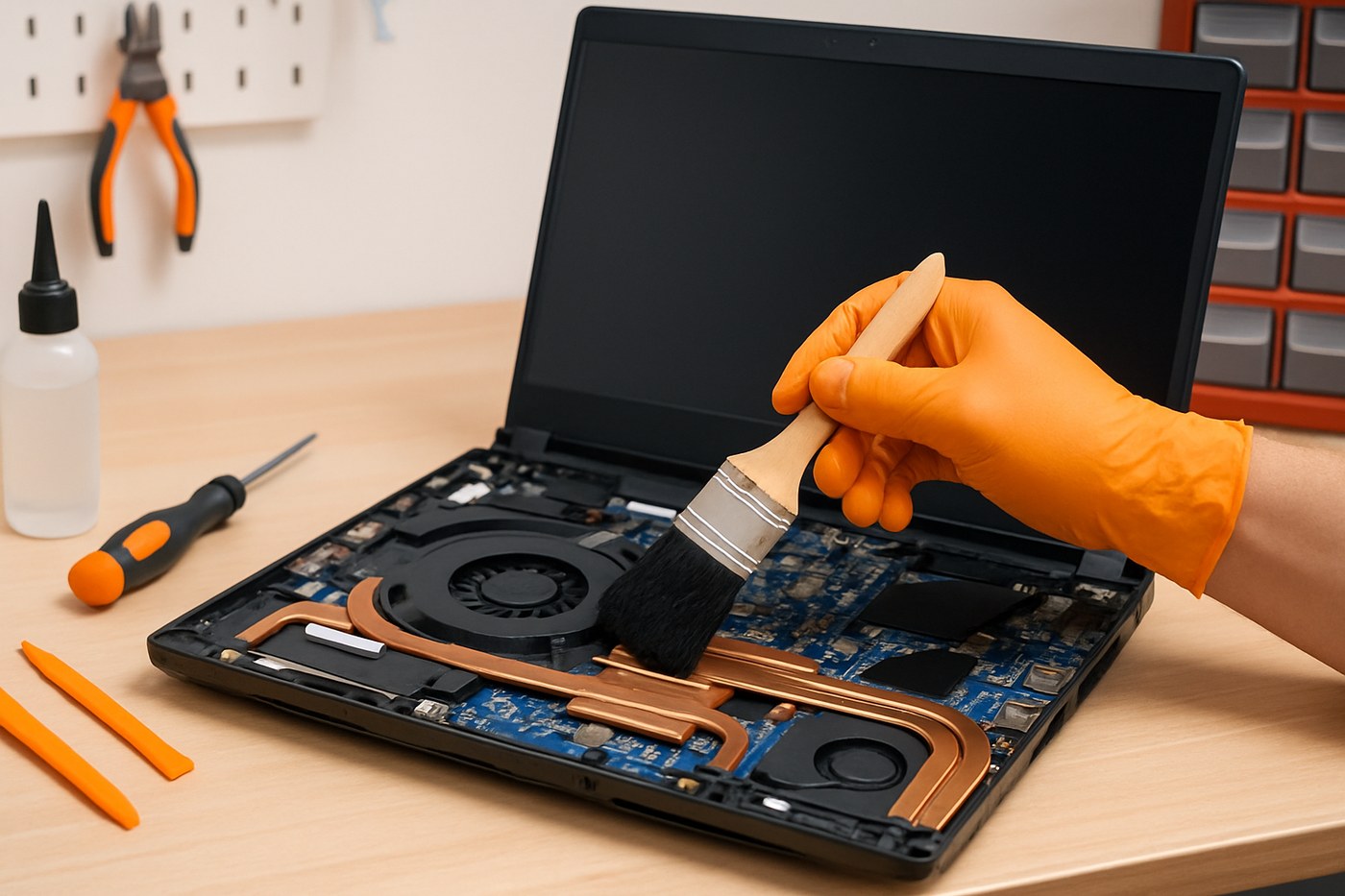
Пыль перекрывает радиатор и ухудшает отвод тепла. Из-за этого процессор и видеочип снижают частоты, вентилятор шумит, а FPS падает.
Признаки пыли и перегрева
Смотрите на рост температуры, троттлинг, шум и падение FPS через несколько минут игры. Сравнивайте одинаковый сценарий, а не случайный пиковый результат.
Почему простого продувания мало
Пыль может застрять между вентилятором и радиатором. Воздух снаружи не заменяет разборку, очистку и проверку термоинтерфейса.
Обслуживание и диагностика
Периодичность зависит от среды и конструкции. При перегреве обратитесь на диагностику, где проверят вентилятор, радиатор, термопасту и питание.
Итог
Не меняйте видеокарту из-за падения FPS, пока не исключены пыль и охлаждение. Пылесосом лучше не чистить: можно создать статику и раскрутить вентилятор.
Как понять, что нужна полная чистка
Если FPS падает через 10–20 минут, вентилятор сразу шумит, а корпус остается горячим, проверьте температуру CPU, GPU и частоты. Пыль на радиаторе создает воздушную пробку, а наружная продувка не всегда очищает ребра.
Полное обслуживание включает разборку, очистку вентилятора и радиатора, проверку тепловых трубок, замену термоинтерфейса при необходимости и тест после сборки. Новая паста не поможет, если вентилятор изношен или трубка повреждена.
После чистки ноутбука сравните температуру, частоты, шум и FPS в одинаковой игре. Если результат не изменился, нужна диагностика, а не бесконечная замена пасты.
Почему пыль опасна
Пыль забивает рёбра радиатора, налипает на вентилятор и ухудшает движение воздуха. Из-за этого процессор и видеочип быстрее достигают температурного лимита, снижают частоту, а игра теряет FPS. Дополнительное тепло ускоряет износ батареи, вентиляторов и компонентов питания.
Первые признаки — резкий шум, горячая клавиатура, просадка производительности через несколько минут, внезапные выключения и медленный выход из сна. Температуру нужно проверять не сразу после старта, а после длинной игровой сессии. Сравнивайте одинаковые условия: профиль питания, игру, частоту кадров и температуру в комнате.
Как обслуживать правильно
Внешняя продувка через решётку может загнать пыль глубже. Без разборки трудно проверить термопасту, термопрокладки и подшипник вентилятора. Чистка ноутбука должна включать удаление пыли с радиатора, проверку оборотов и замену термоинтерфейса при необходимости.
Не используйте сильный пылесос и не раскручивайте вентилятор потоком воздуха без фиксации. Статическое электричество и чрезмерные обороты повреждают плату или вентилятор. Если корпус на гарантии, уточните правила обслуживания до открытия.
Когда чистки недостаточно
Если после обслуживания температура остаётся высокой, причиной могут быть неправильный прижим радиатора, повреждённая тепловая трубка, слабый блок питания или датчик. При артефактах, запахе гари и перезапусках выключите ноутбук и обратитесь к диагностике. Не маскируйте проблему снижением частот.
После ремонта проверьте игру, зарядку, сеть, внешний монитор и сон. Уточните гарантию на работу и сохраните температурные показатели. Это поможет понять, устранена причина или только временно уменьшен шум.
Как подготовиться к чистке
Сделайте резервную копию, выключите ноутбук и дождитесь его охлаждения. Сфотографируйте состояние корпуса, серийный номер и наклейки, особенно если устройство на гарантии. Спросите, будет ли мастер менять термопасту, проверять термопрокладки и фиксировать температуру до и после работы.
Не заказывайте самую дешёвую пасту и не считайте любой термоинтерфейс одинаковым. В игровом ноутбуке важны вязкость, рабочий диапазон и правильная толщина термопрокладок. Неподходящий материал может ухудшить прижим и повысить температуру памяти или питания.
Что проверить после обслуживания
Запустите ту же игру на том же профиле и сравните частоты, FPS, шум и температуру через тридцать минут. Проверьте зарядку, работу батареи, сеть, звук, клавиатуру и внешний монитор. Если после чистки появились артефакты, прерывания или новые звуки, выключите устройство и обратитесь в сервис повторно.
Попросите документ с перечнем работ и сроком гарантии. Он важен, если проблема возвращается после нескольких дней. Не скрывайте от мастера разгон, замену накопителя или падение: такие детали помогают определить причину и не означают автоматический отказ в ремонте.
Как уменьшить нагрев между чистками
Поднимите заднюю часть на устойчивой подставке, не закрывайте вентиляционные отверстия и не играйте на мягкой поверхности. Установите ограничение FPS, если дисплей не использует весь запас кадров. Снижение пикового потребления часто улучшает комфорт без заметной потери качества изображения.
Что даёт регулярное обслуживание
Чистый радиатор помогает ноутбуку дольше удерживать частоту, но не делает систему холодной при любых условиях. Температура зависит от чипов, корпуса, профиля питания и комнаты. После чистки сравнивайте не только максимум, но и FPS, шум и стабильность через длительное время.
Перед сервисом сделайте копию данных, выключите автозапуск лишних программ и спросите, будут ли проверены вентиляторы, термопрокладки и питание. Попросите зафиксировать температуру до и после. Если меняются детали, уточните гарантию.
Почему нельзя чистить наугад
Сильное давление на вентилятор, неподходящая паста или термопрокладка неправильной толщины ухудшают результат. В некоторых игровых моделях прокладки контактируют не только с памятью, но и с элементами питания. Если заменить их материалом другой толщины, радиатор прижмётся неправильно.
Не каждый шум означает пыль. Треск может говорить об изношенном подшипнике, а свист под нагрузкой — об электрических колебаниях или питании. Если после чистки ноутбука звук не исчез, нужна диагностика, а не повторная продувка.
Как играть с меньшим нагревом
Ограничьте FPS частотой дисплея, выберите сбалансированный профиль и не перекрывайте нижнюю крышку. Для длинных сессий используйте твёрдую подставку со свободным доступом воздуха. Проверяйте температуру через двадцать-тридцать минут. Резкая просадка FPS означает, что нагрузку нужно снизить и найти причину.
Что даёт регулярное обслуживание
Чистый радиатор помогает дольше удерживать частоту, но не делает систему холодной при любых условиях. Температура зависит от чипов, корпуса, профиля питания и комнаты. После чистки сравнивайте не только максимум, но и FPS, шум и стабильность через длительное время.
Перед сервисом сделайте копию данных и спросите, будут ли проверены вентиляторы, термопрокладки и питание. Попросите зафиксировать температуру до и после. Если меняются детали, уточните гарантию и сохраните перечень работ.
Почему нельзя чистить наугад
Сильное давление на вентилятор, неподходящая паста или прокладка неправильной толщины ухудшают результат. В игровых моделях термопрокладки могут контактировать с памятью и элементами питания. Неправильная толщина меняет прижим радиатора и повышает температуру даже после удаления пыли.
Не каждый шум означает пыль. Треск говорит об изношенном подшипнике, а свист под нагрузкой может быть связан с питанием. Если после чистки ноутбука звук не исчез, нужна диагностика, а не повторная продувка.
Как проверить результат
Запустите ту же игру на том же профиле и сравните частоты, FPS, шум и температуру через тридцать минут. Проверьте зарядку, батарею, сеть, звук, клавиатуру и внешний монитор. Если появились артефакты, прерывания или новые звуки, выключите устройство и обратитесь в сервис повторно.
Ограничьте FPS частотой дисплея, не перекрывайте нижнюю крышку и используйте твёрдую подставку. Для длинных сессий снижение пикового потребления часто полезнее максимального профиля. Не запускайте несколько стресс-тестов сразу после чистки.
Частые вопросы
Может ли пыль уменьшить FPS?
Да. Перегрев снижает частоты процессора и видеочипа.
Достаточно ли заменить термопасту?
Нет, если радиатор забит или вентилятор работает неправильно. Проверяют всю систему охлаждения.
Можно ли чистить игровой ноутбук пылесосом?
Не стоит: есть риск статики и повреждения вентилятора. Безопаснее поручить разборку сервису.


