
Вентилятор ноутбука щелкает или скребет: пыль или поломка
Не уверены, что именно сломалось?
Опишите симптомы мастеру — подскажем, с чего начать диагностику и стоит ли нести технику в ремонт.
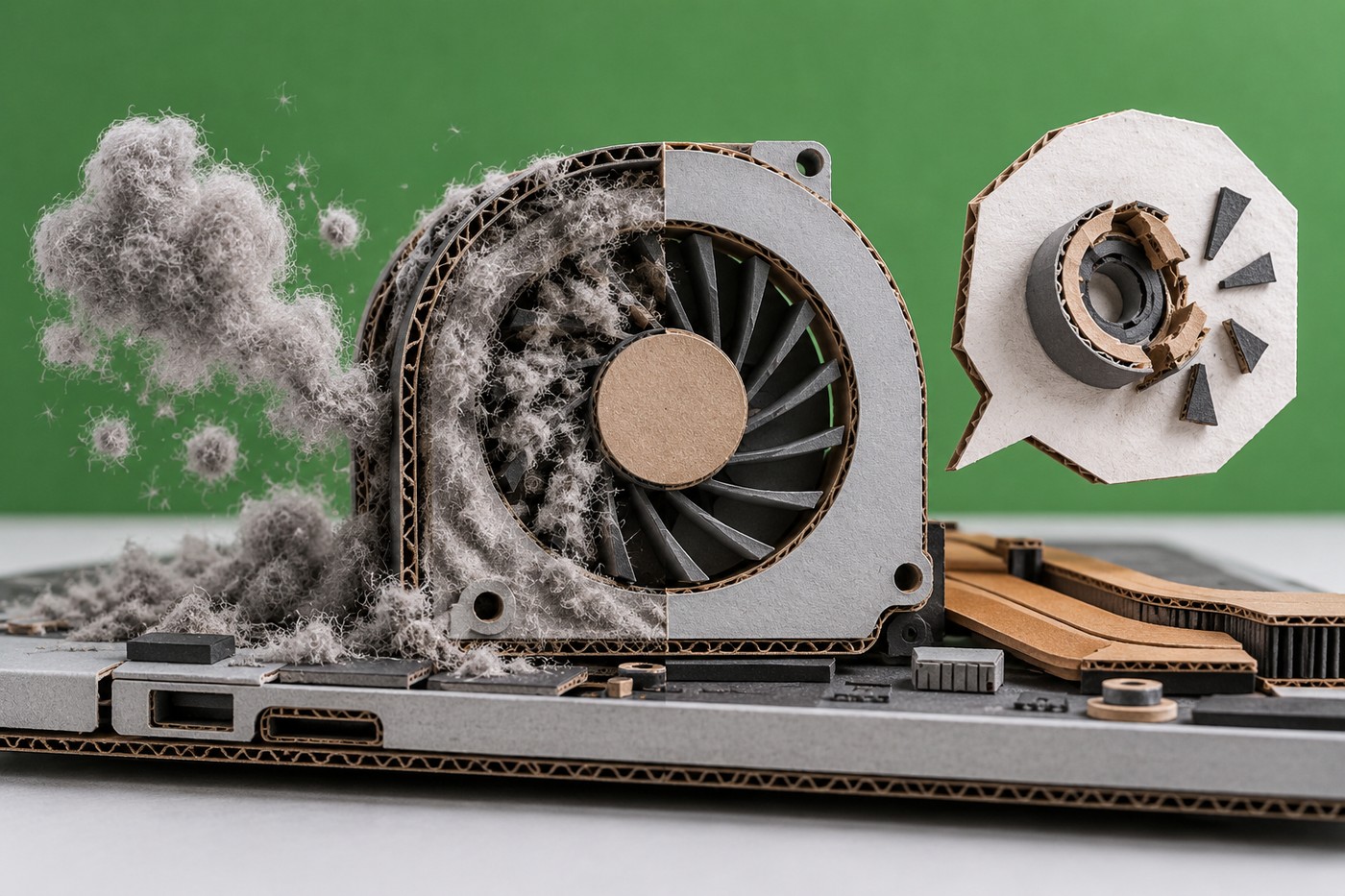
Если вентилятор ноутбука щелкает, трещит или скребет, не пытайтесь сразу «выдуть пыль» сильной струей воздуха. Пыль действительно может перекрывать радиатор и заставлять вентилятор чаще работать, но ритмичный стук или металлический шорох могут иметь другую причину: лопасть задевает предмет или корпус, изношен подшипник, деформирована крыльчатка или ослаблено крепление. Иногда звук вообще идет не от вентилятора, а от динамика, накопителя или блока питания.
По одному звуку точный диагноз поставить нельзя. Важно понять, когда возникает шум, меняется ли он вместе со скоростью вентилятора, нагревается ли корпус и нет ли внезапных выключений. Если скрежет громкий, появился запах, вентилятор останавливается или ноутбук перегревается, прекратите нагрузку и обратитесь за диагностикой ноутбука.
Как отличить пыль от механического шума
Засоренный радиатор чаще проявляется слабым потоком воздуха, долгой работой вентилятора на высоких оборотах и нагревом при обычной нагрузке. Пыль может оседать на лопастях или перекрывать выход воздуха, однако сама по себе не подтверждает повреждение подшипника. Регулярные щелчки, скрежет, меняющийся вместе со скоростью вентилятора, или вибрация корпуса больше похожи на механический контакт, но это тоже только признаки.
Понаблюдайте за звуком в безопасных условиях. В простое вентилятор может останавливаться или работать медленно; под нагрузкой его звук естественно меняется. Если щелчки возникают только при вращении, это помогает локализовать источник, но не определяет конкретную деталь. Не запускайте игру или стресс-тест специально, чтобы добиться громкого шума.
Безопасная проверка без разборки
Поставьте ноутбук на твердую ровную поверхность и убедитесь, что вентиляционные отверстия не прижаты к ткани или стене. Отключите внешние устройства, которые могут гудеть или вибрировать. Запишите, появляется ли звук сразу после запуска, после выхода из сна, во время зарядки или только в конкретной программе. Проверьте Диспетчер задач: высокая нагрузка CPU/GPU может объяснить ускорение вентилятора, но не механический скрежет.
Осмотрите решетки при выключенном ноутбуке и отсоединенном адаптере. Не вставляйте в отверстия иглы, карты, ватные палочки или инструменты. Не блокируйте лопасти и не раскручивайте вентилятор сжатым воздухом: чрезмерные обороты могут повредить узел, а струя способна загнать пыль глубже. Не заливайте смазку через решетку. Если пыль видна только на внешней сетке, ее можно осторожно убрать мягкой сухой щеткой, не надавливая на вентилятор.
Некоторые производители предлагают собственную аппаратную диагностику и режимы охлаждения. Пользуйтесь только инструментом для своей модели и не меняйте BIOS или скорость вентилятора сторонними утилитами наугад. Если тест сообщает об ошибке вентилятора, сохраните код для сервиса.
Когда нужно прекратить нагрузку
Сразу завершите игру, рендеринг или другую тяжелую задачу, если появился резкий скрежет, хруст, запах перегрева, ноутбук выключается или корпус стал необычно горячим. Если вентилятор не вращается, а система остается под нагрузкой, не проверяйте ее долгим тестом. Сохраните работу, штатно выключите компьютер и оставьте его открытым до остывания.
Не разбирайте устройство, если оно на гарантии, имеет тонкий корпус или внутреннюю батарею, которую легко повредить. В некоторых моделях замена вентилятора требует снятия системы охлаждения и правильного нанесения термоинтерфейса. Профессиональная чистка ноутбука предполагает доступ к радиатору и проверку вентилятора, а не только продувание внешней решетки.
Что может щелкать вместо вентилятора
Ноутбуки с HDD могут щелкать из-за механического накопителя. Если одновременно появляются зависания, ошибки чтения или пропавшие файлы, сразу сохраните важные данные и не запускайте длительные проверки диска. Электрический писк или гудение могут исходить от элементов питания и на слух напоминать звук лопастей.
Чтобы примерно определить источник, не прижимайте ухо к горячим решеткам и не вводите предметы внутрь. Измените положение ноутбука, отключите периферию и послушайте, меняется ли звук. Если есть сомнения, короткая запись поможет мастеру, но не заменит осмотр. Другие причины нагрева описаны в статье о ноутбуке, который греется без нагрузки.
Как проходит ремонт
Мастер проверяет вентилятор, крепления, лопасти, шлейф и радиатор, а также сравнивает звук с температурой и управлением оборотами. Если внутри посторонний предмет или много пыли, чистка может решить проблему. Люфт вала, трещина, поврежденный подшипник или электрическая неисправность могут потребовать замены совместимого вентилятора либо ремонта системы охлаждения. Программное ограничение оборотов не восстановит механически поврежденную деталь.
После обслуживания проверяют запуск вентилятора, поток воздуха через радиатор и отсутствие шума в разных режимах. Не каждый вентилятор ноутбука вращается постоянно: управление может останавливать его при низкой температуре. Сравнивать поведение следует с документацией конкретной модели.
Как описать шум и подготовить устройство к проверке
Обратите внимание на характер звука: ровный поток воздуха, гул, короткие повторяющиеся щелчки или скрежет. Запишите, меняется ли он вместе с оборотами, исчезает ли после закрытия программы и откуда в корпусе слышен лучше всего. Не пытайтесь на слух определить точную скорость вращения: в разных моделях одинаковая громкость не означает одинаковые обороты.
Перед визитом запишите модель ноутбука и версию BIOS, а короткий шум можно записать на телефон, если для этого не нужно приближаться к горячим отверстиям. Сообщите мастеру, падал ли ноутбук, ремонтировали или чистили ли его перед появлением звука. Не запускайте вентилятор вручную сомнительной программой и не меняйте кривую оборотов: тихий профиль может скрыть симптом, но не устранит контакт лопастей или неисправность подшипника. Совместимость детали нужно проверить физически и по точной модели, а не подбирать вентилятор по похожей фотографии.
Если шум появился сразу после переноски или удара, не трясите и не наклоняйте ноутбук, пытаясь «освободить» крыльчатку. Выключите устройство, отключите адаптер и запишите последовательность симптомов. Внешний осмотр не покажет, не задели ли лопасти кабель внутри корпуса; это проверяют после безопасного снятия крышки и отключения питания.
Чего не делать
- Не раскручивайте вентилятор сильной струей сжатого воздуха.
- Не вставляйте предметы в вентиляционные решетки.
- Не заливайте масло или очиститель внутрь корпуса.
- Не отключайте защиту от перегрева ради тишины.
- Не запускайте длительный стресс-тест при скрежете или перегреве.
- Не игнорируйте щелчки HDD, если вместе с ними пропадают файлы.
Частые вопросы
Означают ли щелчки, что вентилятор нужно заменить?
Не обязательно. Причиной могут быть предмет, кабель у лопастей, крепление, подшипник или другой компонент. Нужен осмотр узла.
Поможет ли продувание через решетку?
Оно не гарантирует очистку радиатора, а неконтролируемое вращение вентилятора может повредить его. Не используйте сильный поток без фиксации крыльчатки.
Можно ли пользоваться ноутбуком, если вентилятор скребет?
При громком звуке или перегреве прекратите нагрузку. Отказ вентилятора может привести к перегреву и выключению.
Почему шум слышен только в игре?
Во время игры вентилятор ускоряется, и звук, незаметный на низких оборотах, становится слышен. Это не доказывает, что причина именно в пыли или подшипнике.
Когда обращаться в сервис?
При регулярном скрежете, треске, вибрации, остановке вентилятора, перегреве или запахе. Если одновременно появляются ошибки диска, сначала сохраните данные.


