
Вентилятор ноутбука клацає або скрегоче: пил чи несправність
Не впевнені, що саме зламалось?
Опишіть симптоми майстру — підкажемо, з чого почати діагностику і чи варто нести техніку в ремонт.
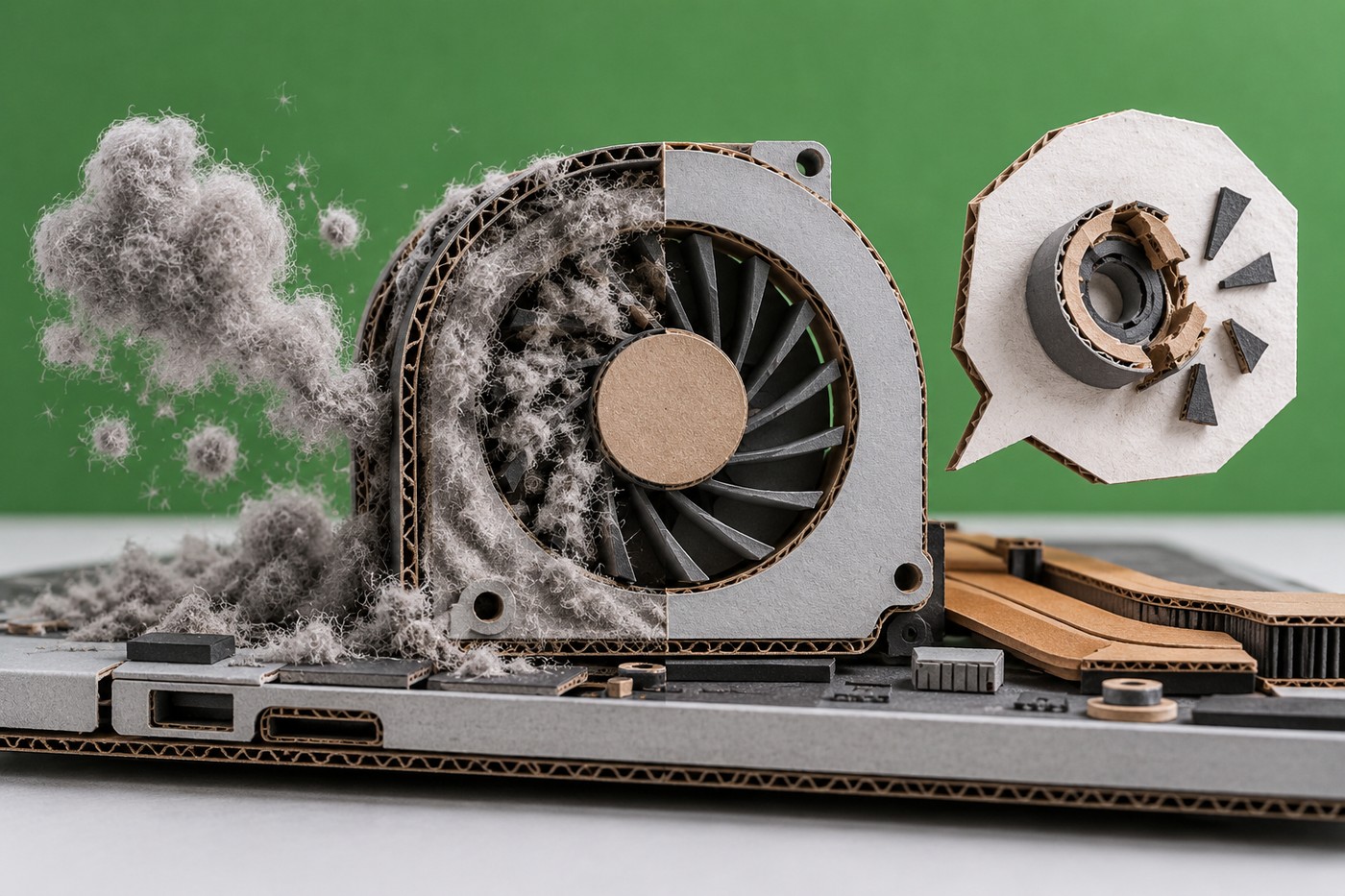
Якщо вентилятор ноутбука клацає, тріщить або скрегоче, не намагайтеся відразу «вичистити пил» сильним струменем повітря. Пил справді може перекривати радіатор і змушувати вентилятор частіше працювати, але ритмічний стукіт або металеве шарудіння можуть мати іншу причину: лопать торкається предмета чи корпуса, пошкоджений підшипник, деформована крильчатка або розхитане кріплення. Іноді звук узагалі йде не від вентилятора, а від динаміка, накопичувача чи блока живлення.
За одним звуком точний діагноз не поставити. Важливо з’ясувати, коли шум виникає, чи змінюється разом зі швидкістю вентилятора, чи нагрівається корпус і чи немає вимкнень. Якщо скрегіт сильний, з’явився запах, вентилятор зупиняється або ноутбук перегрівається, припиніть навантаження і зверніться на діагностику ноутбука.
Як розрізнити пил і механічний шум
Засмічений радіатор частіше проявляється слабким потоком повітря, тривалим шумом на високих обертах і нагріванням під звичним навантаженням. Пил може осідати на лопатях або перекривати вихід повітря, однак сам по собі він не підтверджує пошкодження підшипника. Регулярне клацання з однаковим ритмом, скрегіт, який змінюється зі швидкістю вентилятора, або вібрація корпуса більше схожі на механічний контакт, але це також лише ознаки.
Поспостерігайте за звуком у різних безпечних умовах. У простої вентилятор може зупинятися або працювати повільно; під навантаженням його звук природно змінюється. Якщо клацання з’являється тільки під час обертання, це допомагає локалізувати джерело, але не визначає конкретну деталь. Не запускайте гру чи стрес-тест спеціально, щоб довести вентилятор до сильного шуму.
Безпечна перевірка без розбирання
Поставте ноутбук на тверду рівну поверхню й переконайтеся, що вентиляційні отвори не притиснуті до тканини чи стіни. Від’єднайте зовнішні пристрої, які можуть дзижчати або вібрувати. Запишіть, чи виникає звук відразу після запуску, після сну, під час заряджання або лише в конкретній програмі. Перевірте Диспетчер завдань: високе CPU/GPU може пояснити, чому вентилятор розкручується, але не пояснює механічний скрегіт.
Огляньте решітки при вимкненому ноутбуку й від’єднаному адаптері. Не вставляйте в отвори голки, картки, ватні палички чи інструменти. Не блокуйте лопаті й не розкручуйте вентилятор стисненим повітрям: надмірне обертання може пошкодити вузол, а струмінь здатен загнати пил глибше. Не лийте мастило через решітку. Якщо пил видно лише на зовнішній сітці, можна обережно прибрати його м’якою сухою щіткою, не натискаючи на вентилятор.
Деякі виробники пропонують власну апаратну діагностику чи режими охолодження. Користуйтеся лише інструментом для своєї моделі й не змінюйте BIOS та швидкість вентилятора сторонніми утилітами навмання. Якщо тест повідомляє помилку вентилятора, зафіксуйте код і передайте його сервісу.
Коли вентилятор треба вимкнути від навантаження
Негайно завершіть гру, рендеринг чи іншу важку задачу, якщо з’явився різкий скрегіт, хрускіт, запах перегрівання, ноутбук вимикається або корпус стає незвично гарячим. Якщо вентилятор не обертається, але система продовжує працювати під навантаженням, не перевіряйте її тривалим тестом. Збережіть роботу, штатно вимкніть комп’ютер і не накривайте його до охолодження.
Не розбирайте пристрій, якщо він на гарантії, має тонкий корпус або внутрішню батарею, яку легко пошкодити. В окремих моделях заміна вентилятора вимагає зняття системи охолодження й правильного нанесення термоінтерфейсу. Професійна чистка ноутбука передбачає доступ до радіатора та контроль вентилятора, а не лише продування зовнішньої решітки.
Що може клацати замість вентилятора
Ноутбуки з HDD можуть клацати через механічний накопичувач. Якщо одночасно з’явилися зависання, помилки читання чи зникнення файлів, негайно зробіть резервну копію важливих даних і не запускайте тривалих перевірок диска. Електричний писк або дзижчання може походити від дроселів живлення й відрізняється від звуку лопатей, хоча на слух ці шуми легко сплутати.
Щоб приблизно локалізувати звук, не притуляйте вухо до гарячих решіток і не вводьте предмети всередину. Змініть положення ноутбука, від’єднайте периферію та послухайте, чи змінюється шум. Якщо сумнів залишається, короткий запис звуку може допомогти майстру, але не замінить огляд. Інші симптоми нагрівання розглянуто в матеріалі про ноутбук, що гріється без навантаження.
Як відбувається ремонт
Майстер перевіряє вентилятор, кріплення, лопаті, шлейф і радіатор, а також порівнює шум із температурою та керуванням обертами. Якщо всередині сторонній предмет або багато пилу, очищення може вирішити проблему. Якщо є люфт вала, тріщина, пошкодження підшипника чи електричний збій, потрібна заміна сумісного вентилятора або ремонт системи охолодження. Програмне обмеження обертів не відновлює механічно пошкоджену деталь.
Після обслуговування перевіряють, чи стабільно запускається вентилятор, чи проходить повітря через радіатор і чи не з’являється шум на різних режимах. Не кожен вентилятор у ноутбуці обертається постійно: керування може зупиняти його при низькій температурі. Порівнювати поведінку потрібно з документацією конкретної моделі.
Як описати шум і підготувати пристрій до перевірки
Зверніть увагу на характер звуку: рівномірний потік повітря, гул, короткі клацання, які повторюються, чи скрегіт. Запишіть, чи збігається він зі зміною обертів, чи зникає після завершення програми і з якої зони корпуса чути найкраще. Не намагайтеся визначити швидкість обертання на слух до конкретного числа — у різних моделях однакова гучність не означає однакові оберти.
Перед зверненням до сервісу збережіть модель пристрою, версію BIOS і короткий запис шуму, якщо його можна зробити без наближення до гарячих отворів. Повідомте, чи був удар, падіння, ремонт або чистка перед появою симптома. Не запускайте вентилятор вручну через сумнівну програму та не змінюйте криву обертів: тихіший профіль може приховати симптом, але не прибере контакт лопатей або несправність підшипника. Для ремонту ноутбука важливо перевірити компонент фізично, перш ніж замовляти вентилятор за схожою фотографією.
Чого не робити
- Не розкручуйте вентилятор сильним струменем стисненого повітря.
- Не вставляйте предмети крізь вентиляційні решітки.
- Не заливайте мастило або очищувач усередину корпуса.
- Не вимикайте захист від перегрівання заради тихішої роботи.
- Не запускайте довгий стрес-тест, якщо вже є скрегіт або перегрівання.
- Не ігноруйте HDD-клацання, якщо разом із ним зникають файли.
Поширені запитання
Чи означає клацання, що вентилятор треба замінити?
Не обов’язково. Причиною може бути предмет, кабель біля лопатей, кріплення, підшипник або інший компонент. Потрібно оглянути вузол.
Чи допоможе продування через решітку?
Воно не гарантує очищення радіатора, а неконтрольоване обертання вентилятора може пошкодити його. Не продувайте вузол сильним повітрям без фіксації, краще замовте обслуговування.
Чи можна користуватися ноутбуком, якщо вентилятор скрегоче?
Якщо звук сильний або корпус перегрівається, припиніть навантаження. Відмова вентилятора може призвести до перегрівання й вимкнення.
Чому шум чути тільки в грі?
Під час гри вентилятор прискорюється, тому стає помітним шум, який не чути на низьких обертах. Це допомагає локалізувати залежність, але не доводить, що причина саме в пилу чи підшипнику.
Коли потрібен сервіс?
При регулярному скреготі, тріску, вібрації, зупинках вентилятора, перегріванні чи запаху. Якщо шум поєднується з помилками диска, спершу збережіть дані.


