
Підставка з вентиляторами для ноутбука: як підібрати під повітрозабір
Не впевнені, що саме зламалось?
Опишіть симптоми майстру — підкажемо, з чого почати діагностику і чи варто нести техніку в ремонт.
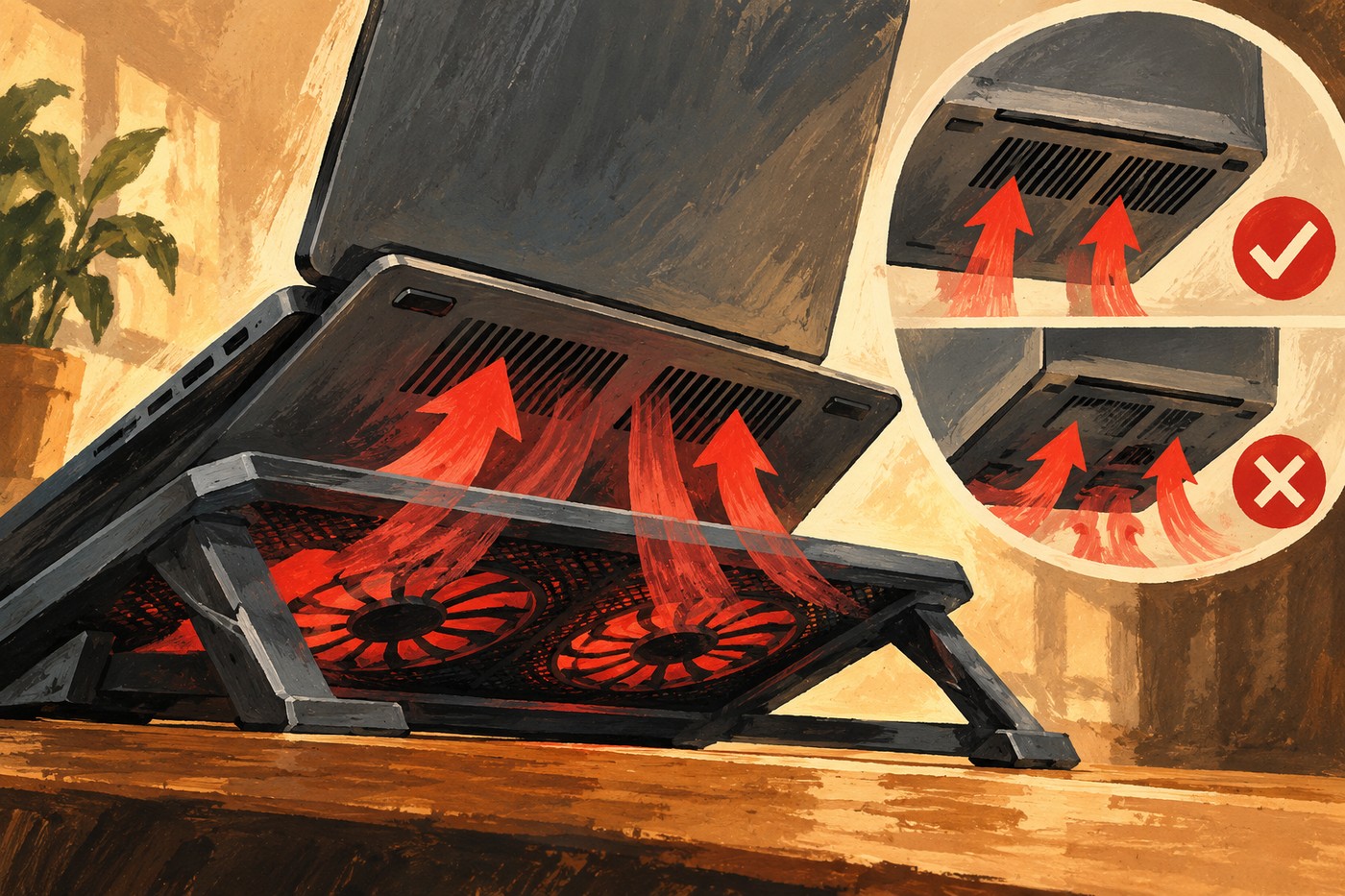
Охолоджувальна підставка не є універсальним способом знизити температуру ноутбука. Вона може підняти корпус над столом і спрямувати додаткове повітря до нижніх повітрозаборів, але ефект залежить від конструкції конкретної моделі, розміщення її вентиляторів, навантаження й чистоти радіатора. Якщо підставка перекриває решітку або її вентилятори дмуть повз потрібну зону, результат може бути незначним.
Перед купівлею спочатку знайдіть у документації або на нижній кришці ноутбука місця входу холодного повітря та виходу гарячого. Не плутайте решітку забору з декоративними отворами чи вихлопом. Потім зіставте схему з підставкою, перевірте її розмір, стійкість, нахил, шум і спосіб живлення. Мета — не вибрати модель із найбільшою кількістю вентиляторів, а забезпечити вільний повітряний шлях.
Як працює активна й пасивна підставка
Пасивна підставка піднімає задню або нижню частину корпуса, щоб повітря вільніше проходило під ноутбуком. Вона не додає власного потоку, але може бути достатньою, якщо головна проблема — робота на м’якій поверхні чи майже закритий нижній зазор.
Активна модель має один або кілька вентиляторів, які створюють потік до корпусу. Ноутбук при цьому продовжує покладатися на власну систему охолодження: вентилятори підставки не замінюють внутрішній радіатор, теплові трубки чи чистку. Виробники ноутбуків радять не закривати вентиляційні отвори й розміщувати пристрій на твердій поверхні; підставка може допомогти з підняттям і циркуляцією, але не усуває несправність.
Знайдіть повітрозабори саме своєї моделі
Перевірте посібник користувача або сервісний мануал за точним номером моделі. На багатьох ноутбуках холодне повітря заходить через нижню решітку, а виходить збоку чи біля шарніра екрана. В інших корпус має іншу схему або пасивне охолодження. Навіть близькі за назвою моделі можуть мати різні решітки й розташування компонентів, тому не покладайтеся на фото схожого ноутбука.
Позначте на схемі основні зони забору та виходу повітря. Переконайтеся, що платформа не закриває вхідні отвори суцільною рамкою, а її вентилятори можна виставити навпроти потрібних зон. Не спрямовуйте потік навмання в решітку вихлопу: важливо не порушити передбачений виробником напрямок циркуляції. Якщо підставка має суцільну поверхню, перевірте, чи залишаються просвіти під отворами ноутбука.
Як зіставити вентилятори з корпусом
Один великий вентилятор може покривати широку область, а кілька менших дають змогу точніше розташувати потік, якщо вони регулюються окремо. Саме число вентиляторів не показує ні реальний потік, ні сумісність. Подивіться на діаметр і розташування, можливість вимкнути зайві вентилятори, рівень шуму та чи не створюється вібрація.
Для ноутбука з кількома окремими зонами забору важливе налаштування положення підставки. Якщо вентилятори нерухомі й розміщені в центрі, а потрібні отвори розташовані по краях, частина повітря може не потрапляти в ціль. У такому разі краще може спрацювати проста підставка, що піднімає корпус, ніж активна модель із невідповідною схемою. Якщо виробник ноутбука рекомендує не спрямовувати зовнішнє повітря на конкретну зону, дотримуйтеся інструкції.
Розмір, нахил, стійкість і підключення
Перевірте, чи повністю стоять ніжки ноутбука на платформі та чи є бортик, який не дає йому зісковзнути. Підставка має відповідати габаритам пристрою та витримувати його вагу. Для великого ігрового ноутбука маленька підставка може залишити край корпуса без опори; надто високе положення погіршує зручність набору тексту й навантажує зап’ястя.
Зверніть увагу на регулювання висоти, кут нахилу й жорсткість шарнірів. Якщо ноутбук хитається під час друку, підставка не підходить для щоденної роботи, навіть якщо її вентилятори потужні. Переконайтеся, що повітрозабори залишаються відкритими у всіх положеннях.
Більшість вентиляторних підставок отримує живлення через USB. Перевірте довжину кабелю, розташування USB-портів ноутбука та чи не перекривається сусідній порт. Якщо модель має USB-концентратор, з’ясуйте, чи потрібне окреме живлення для підключених пристроїв. Не очікуйте, що сам факт підключення USB означає значне охолодження; корисність визначає відповідність потоку корпусу.
Як порівняти результат після купівлі
Порівняйте поведінку ноутбука на твердій поверхні та на підставці за однакового профілю живлення, кімнатної температури, програми й тривалості роботи. Запишіть температуру CPU/GPU, шум вентиляторів і стабільність частот, використовуючи утиліту виробника або надійний моніторинг. Не порівнюйте один короткий пік із середнім показником іншого тесту.
Якщо різниці немає, перевірте, чи вентилятори підставки працюють, чи збігаються вони з повітрозаборами і чи не перекрито решітки. Зміна температури залежить від конкретного ноутбука, тому не очікуйте універсального числа градусів або приросту продуктивності. При сильному нагріванні, тротлінгу чи вимкненнях підставка не повинна заміняти перевірку пилу, вентилятора та термоінтерфейсу.
Коли підставка не вирішить проблему
Якщо ноутбук гріється навіть у простої, вентилятор клацає або не запускається, шум не зникає після очищення зовнішньої решітки чи система вимикається, причина може бути всередині корпуса. Підставка не відновить пошкоджений вентилятор і не очистить забитий радіатор. У такій ситуації потрібна діагностика ноутбука або професійна чистка системи охолодження. Додаткові причини високої температури розібрані у статті про ігровий ноутбук, що гріється та шумить.
Переконайтеся, що потрібна саме активна підставка
Спершу перевірте ноутбук без додаткових аксесуарів: поставте його на тверду поверхню, закрийте непотрібні програми та переконайтеся, що решітки відкриті. Якщо температура й шум стабільні у звичайній роботі, активна підставка може бути зайвою. Якщо нагрівання з’являється лише у грі чи монтажі, оцінюйте систему саме під цим навантаженням, але не запускайте стрес-тест при несправному вентиляторі.
Нагрів у простої, постійний шум або відсутність повітряного потоку можуть вказувати на пил, процес у фоні чи несправність. У такому випадку спочатку прочитайте, як перевірити ноутбук, що гріється без навантаження, а не намагайтеся приховати симптом зовнішнім вентилятором. Підставка має підтримувати справну систему, а не замінювати ремонт.
Типові помилки під час вибору
- Купувати підставку лише за кількістю або діаметром вентиляторів.
- Не перевіряти схему повітрозабору точного SKU ноутбука.
- Перекривати нижні решітки суцільною платформою.
- Вважати, що будь-який сильніший потік обов’язково охолодить краще.
- Ігнорувати шум, вібрацію, незручний нахил і нестійкі ніжки.
- Використовувати підставку замість діагностики при скреготі, вимкненнях чи тривалому перегріванні.
Поширені запитання
Чи потрібна підставка з вентиляторами кожному ноутбуку?
Ні. Якщо ноутбук не перегрівається, а тверда поверхня залишає вентиляційні отвори відкритими, достатньо звичайного столу або пасивної підставки.
Як зрозуміти, куди мають дути вентилятори?
Знайдіть у документації місця забору й виходу повітря та підбирайте підставку так, щоб не перекривати решітки. У різних моделей схема відрізняється.
Більше вентиляторів означає кращий результат?
Ні. Важливі напрямок, розташування, потік, шум і сумісність із корпусом; надлишкові вентилятори можуть не збігатися з отворами ноутбука.
Чи знизить підставка температуру на однакову кількість градусів?
Універсального значення немає. Результат залежить від конструкції ноутбука, навантаження, чистоти радіатора й навколишніх умов.
Що робити, якщо підставка не допомогла?
Переконайтеся, що отвори відкриті й вентилятори вирівняні з повітрозаборами. Якщо є перегрівання або незвичний шум, перевірте систему охолодження в сервісі.


