
Wi-Fi znika po uśpieniu: dlaczego laptop traci sieć
Nie masz pewności, co dokładnie się zepsuło?
Opisz objawy serwisantowi — podpowiemy, od czego zacząć diagnostykę i czy warto oddać sprzęt do naprawy.
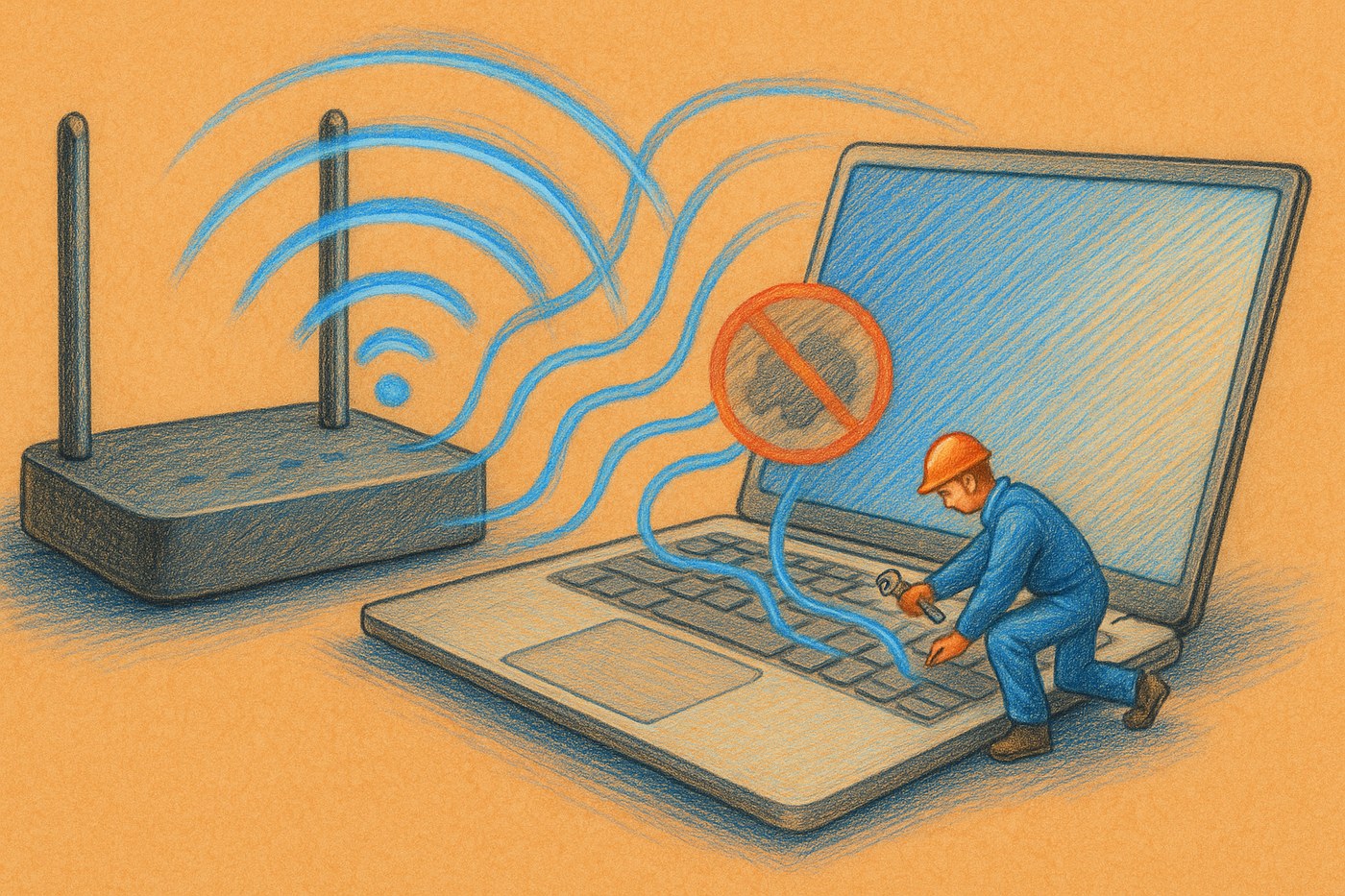
Utrata Wi-Fi po uśpieniu może wyglądać na awarię routera, choć inne urządzenia działają. Trzeba sprawdzić, czy adapter laptopa widzi sieci, otrzymuje adres IP i wraca po restarcie.
Oddziel laptop od routera
Po wybudzeniu sprawdź sieć na telefonie lub innym komputerze. Jeśli działa, zrestartuj adapter w Windows albo wyłącz i włącz Wi-Fi. Jeśli znika cała sieć, sprawdź router, kanał, firmware i połączenie z internetem.
Oszczędzanie energii adaptera
We właściwościach karty bezprzewodowej sprawdź, czy Windows może ją wyłączać dla oszczędności. Porównaj pracę na baterii i zasilaczu, ponieważ profil zasilania może zmieniać działanie adaptera.
Sterownik i aktualizacje
Stary sterownik może nie przywracać połączenia po hibernacji. Aktualizuj go według modelu laptopa lub karty, nie z przypadkowego agregatora. Jeśli problem zaczął się po aktualizacji, sprawdź powrót do stabilnej wersji.
Poradnik o Wi-Fi 7 w laptopie zawiera listę zgodności modułu, routera i anten.
Kiedy podejrzewać antenę lub moduł
Jeśli sieć jest niestabilna tylko na jednym laptopie i słaba nawet obok routera, możliwy jest problem modułu lub przewodu antenowego. W cienkich modelach karta może być lutowana albo trudna do wymiany.
Co zapisać przed serwisem
Zapisz model laptopa, wersję Windows, nazwę adaptera i moment wystąpienia problemu. Sprawdź, czy pomaga pełne wyłączenie. Ethernet może być rozwiązaniem tymczasowym, ale nie zastępuje diagnostyki.
Podsumowanie
Wi-Fi po uśpieniu często wraca po poprawieniu sterownika albo ustawień energii. Jeśli połączenie znika fizycznie lub zależy od położenia klapy, sprawdź moduł i anteny.
Ustal miejsce problemu
Sprawdź, czy Wi-Fi traci tylko laptop, czy równocześnie telefon i telewizor. Jeżeli po uśpieniu odłącza się jeden laptop, szukaj przyczyny w adapterze, sterowniku i oszczędzaniu energii. Gdy znika cała sieć, sprawdź router, kanał, firmware i łącze internetowe.
Zapisz czas powrotu połączenia. Adapter łączący się po kilku sekundach zachowuje się inaczej niż taki, który wymaga restartu usługi albo całego komputera. Zanotuj model, wersję sterownika i nazwę sieci.
Pasmo i zakłócenia
2,4 GHz lepiej przechodzi przez ściany, lecz częściej koliduje z innymi urządzeniami. 5 i 6 GHz bywają szybsze, ale mają mniejszy zasięg. Porównaj pracę blisko routera i w miejscu pracy, a testowo wybierz inny kanał.
Nie stawiaj routera w szafie, przy metalu ani źródle ciepła. Jeżeli po kablu internet jest stabilny, a bezprzewodowo znika na wszystkich urządzeniach, problem nie leży w Windows. Gdy traci tylko laptop po uśpieniu, wróć do ustawień adaptera.
Ustawienia adaptera
We właściwościach Wi-Fi sprawdź, czy Windows może wyłączać urządzenie dla oszczędzania energii. Na baterii system może używać ostrzejszego trybu. Do testu wybierz profil zrównoważony i sprawdź uśpienie, wybudzanie oraz wideorozmowę.
Sterownik usuwaj tylko wtedy, gdy masz oficjalny pakiet do ponownej instalacji. Nie używaj przypadkowych aktualizatorów. Po zmianie sprawdź połączenie, prędkość kopiowania, opóźnienie i stabilność pod obciążeniem.
Kiedy wymienić moduł
Słaby sygnał we wszystkich sieciach, znikanie adaptera w Menedżerze urządzeń albo zmiana po ruchu pokrywy mogą wskazywać na antenę, przewód lub moduł Wi-Fi. Nie otwieraj obudowy bez kopii i znajomości konstrukcji, bo anteny biegną przy zawiasach.
Przed diagnostyką przygotuj wyniki testów na baterii i zasilaczu, blisko routera i dalej, po uśpieniu i restarcie.
Powrót sieci po uśpieniu
Po wybudzeniu sprawdź tryb samolotowy, listę sieci i adres otrzymany przez adapter. Jeżeli sieć jest widoczna, lecz nie ma internetu, przyczyną może być DNS albo trasa, nie sygnał radiowy. Ponowne połączenie jest tylko testem tymczasowym.
Nie restartuj routera bez zapisywania wyniku. Jeżeli po restarcie wszystko działa przez kilka godzin, możliwe są przegrzanie, przepełnienie tabeli połączeń albo problem firmware’u. Sprawdź zasilacz i wentylację routera.
Bezpieczeństwo sieci
Aktualizuj firmware routera z oficjalnego źródła, używaj unikalnego hasła Wi-Fi i wyłącz WPS, jeśli nie jest potrzebny. Nie podłączaj nieznanych repeaterów, które tworzą kolejne zakłócenia. Po zmianie ustawień sprawdź wszystkie urządzenia.
Zewnętrzny adapter
Adapter USB pomaga ocenić, czy uszkodzony jest moduł wewnętrzny, lecz nie zawsze rozwiązuje problem. Porównaj prędkość, zainstaluj oficjalny sterownik i nie zasłaniaj anteny obudową. Jeśli oba adaptery tracą sieć, sprawdź router i otoczenie.
Kontrola routera i uśpienia
Ustaw router w otwartym miejscu, porównaj pasmo 2,4 i 5 GHz oraz sprawdź kanał, firmware i zasilacz. Po uśpieniu zapisz, czy pomaga ponowne połączenie, restart usługi czy dopiero pełny restart. Unikalne hasło i wyłączony WPS zwiększają bezpieczeństwo.
Kolejny test Wi-Fi
Zacznij od prostego scenariusza: podłącz laptop do zasilacza, zapisz nazwę sieci i pasmo, otwórz jedną stronę oraz rozpocznij kopiowanie pliku. Włącz uśpienie, odczekaj kilka minut, wybudź urządzenie i powtórz te same czynności. Nie zmieniaj jednocześnie kanału, sterownika i profilu energii.
Powtórz test na baterii i w innym miejscu. Jeżeli zanik zależy od odległości, sprawdź sygnał i zakłócenia. Gdy pojawia się po uśpieniu, sprawdź oszczędzanie energii adaptera, szybki start Windows i sterownik. Jeżeli znika cała sieć, przetestuj router na innych urządzeniach.
Zapisz czas do zaniku, poziom sygnału, adres adaptera, model routera i wersję sterownika. Ułatwi to odróżnienie programu od uszkodzonej anteny lub modułu. Nie instaluj nieznanych „optymalizatorów” i nie zmieniaj DNS bez zapisania ustawień początkowych.
Co przekazać serwisowi
Przygotuj model laptopa, nazwę adaptera Wi-Fi, wersję sterownika, model routera i wyniki testów po uśpieniu. Napisz, czy działa Ethernet, czy problem występuje na baterii i czy inne urządzenia też tracą sieć. To zawęża listę przyczyn.
Po każdej zmianie powtórz ten sam scenariusz uśpienia, wybudzenia, rozmowy i kopiowania pliku. Jeżeli sieć wraca dopiero po restarcie, to ważna wskazówka do kontroli sterownika lub zasilania adaptera.
Kiedy potrzebna jest kontrola sprzętu
Jeżeli adapter znika z systemu, sygnał zmienia się przy ruchu pokrywy albo Wi-Fi przestało działać po uderzeniu, sprawdź antenę, taśmę i moduł. Nie kupuj nowego adaptera bez testu, bo problem może dotyczyć złącza albo płyty.
Jeżeli problem wraca tylko po uśpieniu, zachowaj dziennik zdarzeń i wersję sterownika. Nie zmieniaj kilku ustawień naraz, aby wynik był czytelny.
Sprawdź także drugi adapter. Jeżeli oba zachowują się tak samo, przyczyny szukaj w routerze, zakłóceniach albo łączu, nie w samym laptopie.
Porównaj wynik po zimnym starcie i po uśpieniu, ponieważ te tryby mogą inaczej inicjalizować adapter.
Podczas kontroli porównuj nie tylko obecność sieci, lecz także opóźnienie, prędkość i stabilność przesyłania danych.
Aby zawęzić przyczynę, podłącz laptop do innej sieci, na przykład do hotspotu telefonu. Jeżeli po wybudzeniu działa poprawnie, sprawdź router, pasmo 2,4/5 GHz i jego oprogramowanie. Jeżeli Wi-Fi zanika przy każdej sieci, skup się na sterowniku, ustawieniach oszczędzania energii i samym module. Taki test jest szybszy i bezpieczniejszy niż wymiana sprawnych części na podstawie samego objawu.
Sterownik pobieraj ze strony producenta konkretnego modelu, a przed aktualizacją zapisz jego obecną wersję. Jeżeli problem rozpoczął się po aktualizacji Windows, sprawdź możliwość cofnięcia sterownika i porównaj zachowanie po zimnym uruchomieniu. Powtarzające się zaniki po każdym wybudzeniu mogą wskazywać na złącze, antenę albo zasilanie modułu. W takim przypadku warto wykonać diagnostykę w serwisie zamiast wielokrotnie zmieniać ustawienia.
Najczęstsze pytania
Czy pomoże restart routera?
Tylko gdy problem jest po stronie sieci. Jeśli inne urządzenia działają, zacznij od adaptera laptopa.
Czy warto wyłączyć hibernację?
Może to być test tymczasowy, ale lepiej znaleźć przyczynę w sterowniku albo zasilaniu.
Czy Wi-Fi może przerywać przez przegrzewanie?
Tak, jeśli przegrzewa się moduł lub płyta. Temperaturę sprawdza się razem z chłodzeniem.


