
Wi-Fi відпадає після сну: чому ноутбук втрачає мережу
Не впевнені, що саме зламалось?
Опишіть симптоми майстру — підкажемо, з чого почати діагностику і чи варто нести техніку в ремонт.
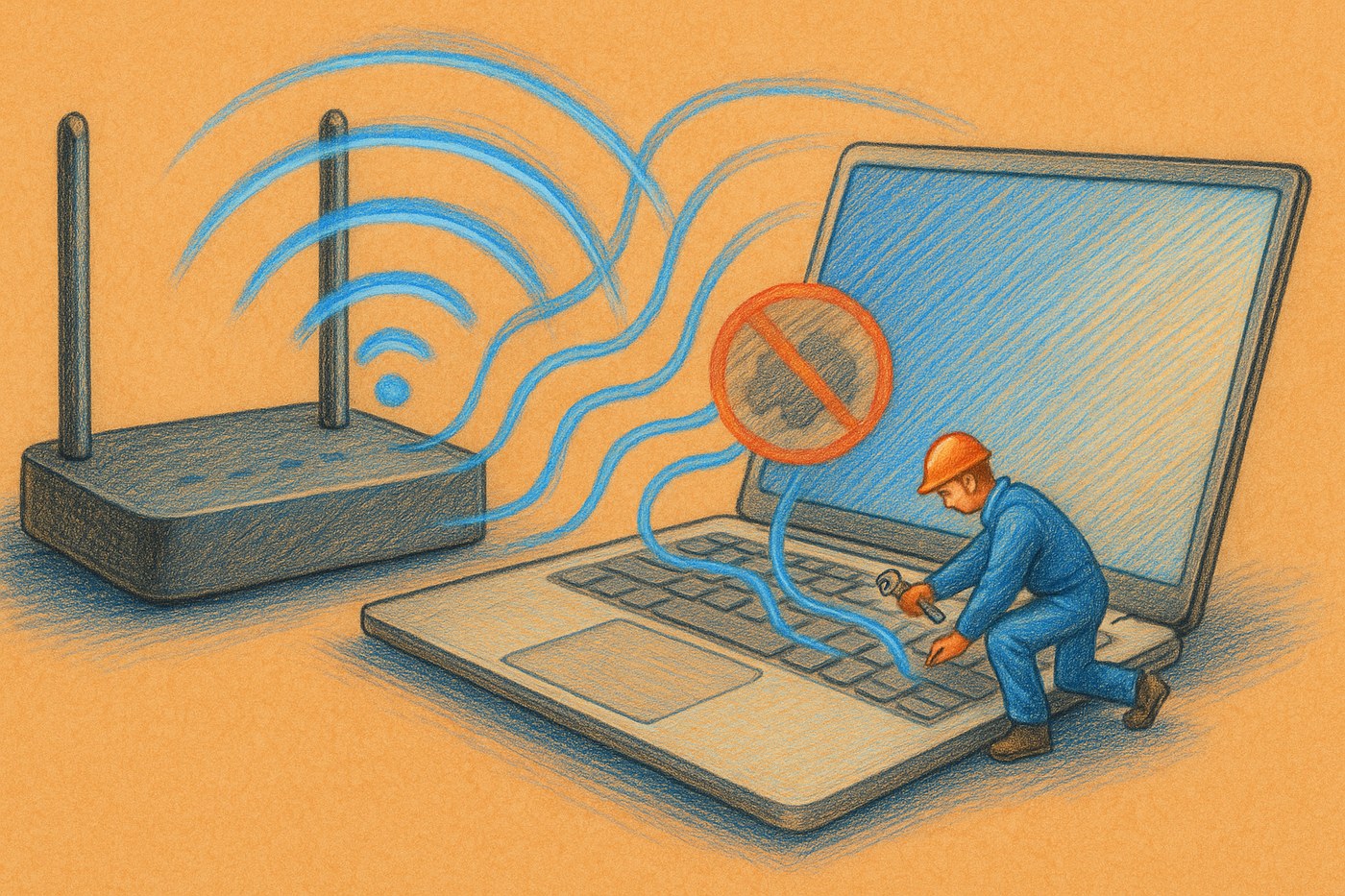
Втрата Wi-Fi після режиму сну може виглядати як проблема роутера, хоча інші пристрої продовжують працювати. У такому випадку перевіряють, що відбувається саме з адаптером ноутбука: чи бачить він мережі, чи отримує IP-адресу і чи повертається після перезапуску.
Відокремте ноутбук від роутера
Після пробудження перевірте Wi-Fi на телефоні або іншому комп'ютері. Якщо мережа є, перезапустіть адаптер у Windows або вимкніть і ввімкніть Wi-Fi. Якщо зникає вся мережа, перевіряють роутер, канал, прошивку та інтернет-підключення.
Енергозбереження адаптера
У властивостях бездротового адаптера перевірте, чи дозволяє Windows вимикати його для економії енергії. Це налаштування іноді працює нестабільно після сну. Додатково порівняйте роботу від батареї та від зарядного пристрою, бо профілі живлення можуть змінювати поведінку адаптера.
Драйвер і оновлення
Старий драйвер може неправильно відновлювати з'єднання після гібернації. Оновлюйте його за моделлю адаптера або ноутбука, а не випадковим пакетом із сайту-агрегатора. Якщо проблема почалася після оновлення, іноді допомагає повернення до стабільної версії.
У статті про Wi-Fi 7 на ноутбуці є окремий чекліст сумісності модуля, роутера, антен і діапазону.
Коли підозрювати антену або модуль
Якщо з'єднання нестабільне тільки на одному ноутбуці, сигнал слабкий навіть біля роутера, а мережі зникають після руху кришки, можливі проблеми з модулем або антенним кабелем. У тонких моделях адаптер може бути інтегрований або складно доступний для заміни.
Що перевірити перед сервісом
Запишіть модель ноутбука, версію Windows, назву адаптера та момент появи проблеми. Перевірте, чи допомагає повне вимкнення, і чи є помилки в Диспетчері пристроїв. Якщо Wi-Fi потрібен для роботи, тимчасово використовуйте Ethernet або перевірений USB-адаптер, але це не замінює діагностику.
Висновок
Wi-Fi після сну найчастіше повертається після коректного драйвера або зміни енергозбереження. Якщо з'єднання зникає фізично, нестабільне біля роутера або залежить від положення кришки, перевіряйте модуль і антени.
Визначте, де виникає збій
Перевірте, чи зникає Wi‑Fi тільки на одному ноутбуці, чи одночасно на телефонах і телевізорі. Якщо після сну відключається лише ноутбук, шукайте причину в адаптері, драйвері або енергозбереженні. Якщо зникає вся мережа, перевірте роутер, канал, прошивку та інтернет-підключення.
Зверніть увагу на час відновлення. Адаптер, який підключається через кілька секунд, поводиться інакше, ніж той, що потребує перезапуску служби або повного перезавантаження. Запишіть модель адаптера, версію драйвера та назву мережі, щоб не змінювати параметри навмання.
Частота та перешкоди
Мережі 2,4 ГГц краще проходять через стіни, але частіше перетинаються з іншими пристроями. 5 ГГц і 6 ГГц можуть бути швидшими, але втрачають сигнал на відстані. Порівняйте роботу біля роутера та в робочому місці, а для тесту тимчасово використайте інший канал.
Не ставте роутер у шафу, біля металу або джерела сильного нагріву. Якщо Wi‑Fi стабільний через кабель, але обривається бездротово на всіх пристроях, проблема не в Windows. Якщо обривається тільки ноутбук після сну, поверніться до налаштувань адаптера.
Параметри адаптера
У властивостях Wi‑Fi перевірте, чи дозволено Windows вимикати пристрій для економії енергії. На батареї система може використовувати агресивніший режим, ніж від зарядки. Для тесту встановіть збалансований профіль і перевірте сон, вихід зі сну та відеодзвінок.
Видаляйте драйвер лише тоді, коли маєте офіційний пакет для повторної установки. Не використовуйте випадкові «оновлювачі драйверів». Після зміни перевірте не тільки підключення, а й швидкість копіювання, затримку та стабільність під навантаженням.
Коли потрібна заміна модуля
Слабкий сигнал у всіх мережах, зникнення адаптера в диспетчері пристроїв або зміна поведінки після руху кришки можуть вказувати на антену, кабель чи бездротовий модуль. Не відкривайте корпус без резервної копії та розуміння конструкції: антени проходять біля петель і легко пошкоджуються.
Перед діагностикою підготуйте результати тестів від батареї та зарядки, біля роутера й на відстані, після звичайного сну та перезавантаження.
Відновлення мережі після сну
Після виходу зі сну перевірте режим польоту, список доступних мереж і адресу, яку отримав адаптер. Якщо мережа видно, але інтернету немає, проблема може бути в DNS або маршруті, а не в радіосигналі. Перепідключення до мережі допомагає як тимчасовий тест, але не замінює пошук причини.
Не перезапускайте роутер щоразу без запису результату. Якщо після перезапуску все працює лише кілька годин, проблема може бути в перегріві роутера, переповненій таблиці підключень або прошивці. Перевіряйте блок живлення й вентиляцію самого роутера.
Безпека домашньої мережі
Оновлюйте прошивку роутера з офіційного джерела, використовуйте унікальний пароль Wi‑Fi та вимкніть WPS, якщо ним не користуєтеся. Не підключайте невідомі повторювачі, які змінюють назву мережі та створюють додаткові перешкоди. Після зміни налаштувань перевірте всі пристрої, а не лише ноутбук.
Коли потрібен зовнішній адаптер
USB‑адаптер може допомогти перевірити, чи несправний внутрішній модуль, але це не завжди остаточне рішення. Порівняйте швидкість і стабільність з внутрішнім Wi‑Fi, встановіть драйвер із сайту виробника та не закривайте антени корпусом ноутбука. Якщо обидва адаптери втрачають мережу, перевіряйте роутер і середовище.
Як зберегти результати тесту
Запишіть відстань до роутера, частоту мережі, швидкість і час до обриву. Перевірте один сайт, копіювання файлу та відеодзвінок. Якщо обрив повторюється після кожного сну, тимчасово порівняйте роботу зі швидким запуском Windows, але не залишайте діагностичне обмеження назавжди без причини.
Послідовний тест Wi‑Fi
Почніть із простого сценарію: підключіть ноутбук до зарядки, запишіть назву мережі та частоту, відкрийте один сайт і запустіть копіювання файлу. Переведіть ноутбук у сон, дочекайтеся кількох хвилин, розбудіть його й повторіть ті самі дії. Не змінюйте одночасно канал роутера, драйвер і профіль живлення.
Потім повторіть тест від батареї та в іншому місці. Якщо обрив залежить тільки від відстані, перевіряйте сигнал і перешкоди. Якщо він виникає саме після сну, дивіться енергозбереження адаптера, швидкий запуск Windows і драйвер. Якщо зникає вся мережа, перевіряйте роутер окремо на інших пристроях.
Збережіть результати: час до обриву, рівень сигналу, адресу адаптера, модель роутера та версію драйвера. Це допоможе сервісу швидше відрізнити програмну проблему від несправної антени або модуля. Не встановлюйте невідомі «оптимізатори мережі» й не змінюйте DNS без запису початкових параметрів.
Що передати майстру
Підготуйте модель ноутбука, назву Wi‑Fi-адаптера, версію драйвера, модель роутера та результати тестів після сну. Додайте інформацію, чи працює Ethernet, чи повторюється проблема від батареї та чи є обриви на інших пристроях. Такий опис допомагає відразу перевірити правильну групу причин.
Короткий висновок
Після кожної зміни повторюйте однаковий сценарій сну, пробудження, відеодзвінка та копіювання файлу. Якщо проблема зникає лише після перезапуску, це важливий симптом для перевірки драйвера або живлення адаптера.
Коли потрібна апаратна перевірка
Якщо адаптер зникає з системи, сигнал змінюється від руху кришки або Wi‑Fi не працює після фізичного удару, перевіряйте антену, шлейф і модуль. Не купуйте новий адаптер без тесту: проблема може бути в роз’ємі або платі.
Поширені запитання
Чи допоможе перезавантаження роутера?
Воно допоможе лише якщо проблема на боці мережі. Якщо інші пристрої працюють, починайте з адаптера ноутбука.
Чи варто вимикати гібернацію?
Це може бути тимчасовим тестом, але краще знайти причину в драйвері або живленні, а не просто втрачати зручну функцію.
Чи може Wi-Fi ламатися через перегрів?
Так, нестабільність можлива, якщо модуль або плата перегрівається. Це перевіряють разом із температурою та станом охолодження.


