
Jaki rozmiar monitora wybrać do pracy: dlaczego 27 cali nie zawsze wystarczy
Nie masz pewności, co dokładnie się zepsuło?
Opisz objawy serwisantowi — podpowiemy, od czego zacząć diagnostykę i czy warto oddać sprzęt do naprawy.
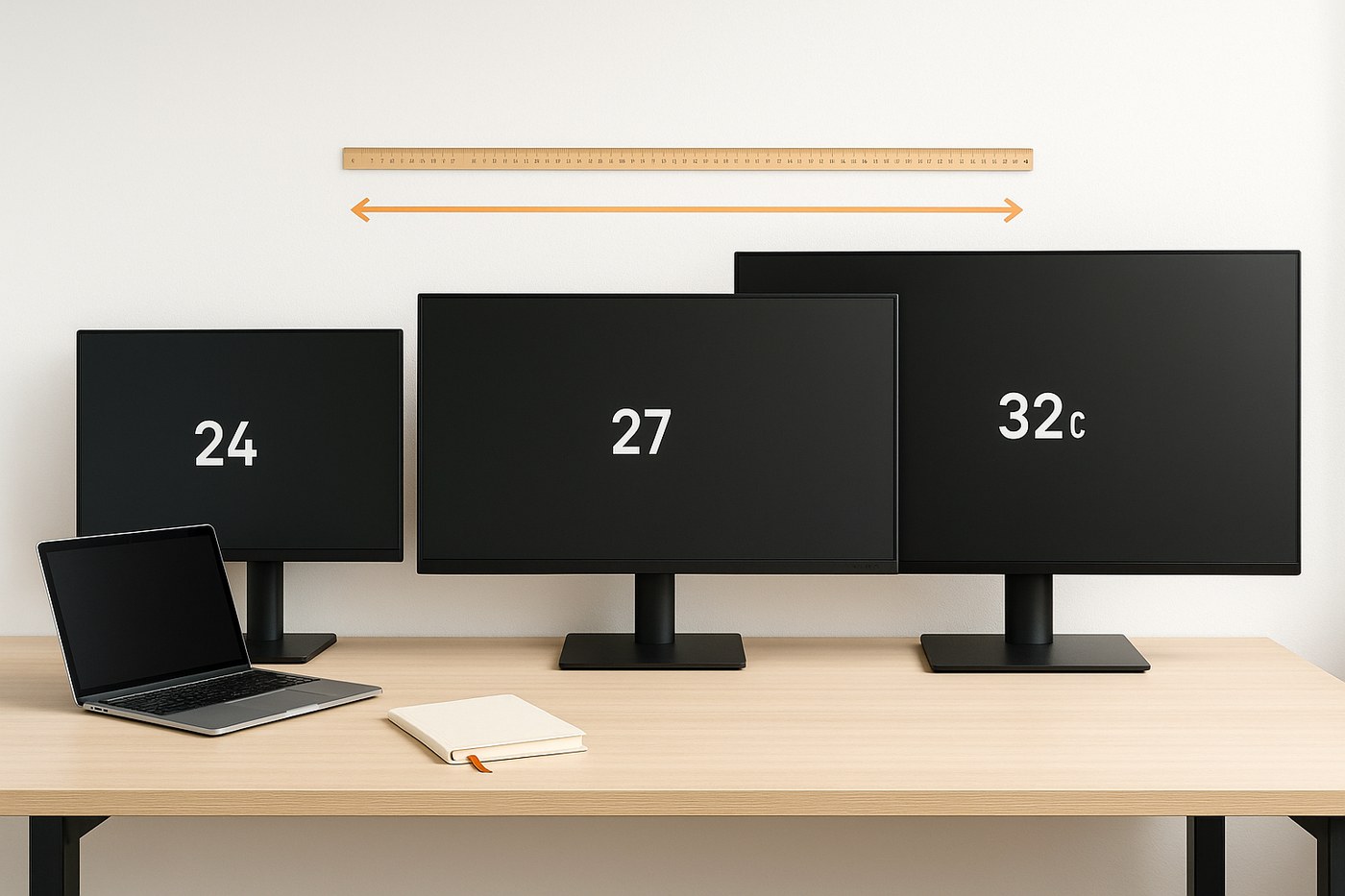
Wybór monitora wyłącznie po przekątnej może skończyć się zmęczeniem oczu i niewygodnym skalowaniem. Liczy się fizyczny rozmiar, gęstość pikseli oraz odległość od ekranu.
Kiedy wystarczy 24 cale
24-calowy ekran Full HD sprawdzi się w biurze, nauce i na małym biurku. Tekst jest czytelny bez dużego skalowania, a karta graficzna ma umiarkowane obciążenie.
Dla kogo 27 i 32 cale
27 cali to często dobry kompromis, ale warto wybrać 2560×1440. Przy 27 calach Full HD piksele mogą być widoczne, natomiast 4K wymaga skalowania. 32 cale ułatwiają pracę z wieloma oknami, lecz potrzebują większej głębokości biurka.
Przy podłączeniu laptopa przez stację dokującą sprawdź obsługiwaną rozdzielczość i częstotliwość. Pomocny jest artykuł o USB-C, USB4 i Thunderbolt. Gdy ekran miga albo traci jasność, zacznij od diagnostyki, a nie od wymiany całego komputera.
Matryca i ustawienie
Do tekstu ważne są równomierne podświetlenie, brak migotania i regulacja wysokości. Górna krawędź powinna być mniej więcej na wysokości oczu, a odległość wynosić 50–80 cm.
Przekątna razem z rozdzielczością
24-calowy Full HD zwykle zapewnia czytelny tekst bez dużego skalowania. Przy 27 calach Full HD ma mniejszą gęstość pikseli, dlatego litery mogą być mniej ostre. Dla 27 cali często wygodny jest QHD, a 32 cale najlepiej wykorzystać w 4K i przy głębszym biurku.
Wyższa rozdzielczość nie oznacza konieczności używania bardzo małych elementów. Windows i macOS pozwalają skalować interfejs, choć stare programy mogą wyglądać mniej ostro. Przed zakupem sprawdź, czy laptop obsłuży wybraną rozdzielczość i częstotliwość przez HDMI, USB-C lub stację dokującą.
Biuro, kod, arkusze i grafika
Do dokumentów liczy się matowa powłoka, równomierne podświetlenie i regulacja wysokości. Programista może skorzystać z pionowego ustawienia, a do arkuszy przydaje się szeroka przestrzeń robocza. W grafice ważniejsze są pokrycie kolorów i kalibracja niż sama przekątna.
Jeśli laptop działa przez dock, sprawdź DisplayPort Alt Mode i ograniczenia konkretnego portu. Gdy obraz zanika, najpierw wymień kabel i wejście. Diagnostyka pomoże odróżnić problem monitora od wyjścia wideo.
Praktyczny przypadek
Użytkownik zamienił 24-calowy Full HD na 32-calowy Full HD i oczekiwał większej przestrzeni, ale dostał mniej ostry tekst oraz zmęczenie oczu. Po przejściu na 27-calowy QHD z regulacją wysokości praca stała się wygodniejsza. W innym biurze lepszy okazał się drugi pionowy monitor zamiast jednej ogromnej matrycy.
Gęstość pikseli i skalowanie
Ta sama przekątna może dawać inną ostrość przez różną rozdzielczość. Na 27-calowym QHD tekst zwykle jest bardziej szczegółowy niż na 27-calowym Full HD, ale elementy interfejsu stają się mniejsze. Windows pozwala ustawić skalowanie 125 lub 150%, a macOS dobiera wygodny tryb, jednak starsze programy nie zawsze poprawnie reagują na skalowanie.
Przed zakupem sprawdź nie tylko liczbę pikseli, lecz także sposób wyświetlania czcionek. Przy długiej pracy tekst powinien być czytelny bez ciągłego powiększania. Jeśli monitor ma pracować z laptopem, upewnij się, że pamięć graficzna i przepustowość portu wystarczą dla wybranej rozdzielczości.
Jeden duży ekran czy dwa mniejsze
Jeden monitor 32-calowy upraszcza kable i nie ma ramki pośrodku. Dwa ekrany 24-calowe są wygodne, gdy jednocześnie chcesz widzieć pocztę, dokumenty, czat i kod. Przy laptopie drugi monitor może być tańszym sposobem na zwiększenie przestrzeni niż zakup bardzo dużego panelu.
Ustaw główny ekran dokładnie przed sobą, a dodatkowy z boku pod małym kątem. Ciągłe obracanie głowy męczy szyję. Przy kodzie w pionie i długich dokumentach przydatna jest podstawa z obrotem oraz tryb pivot.
Częstotliwość, czas reakcji i migotanie
Częstotliwość 100–144 Hz poprawia płynność przewijania także w biurze, ale nie zastępuje dobrej matrycy. Sprawdź, czy przez HDMI, DisplayPort lub USB-C dostępny jest wymagany tryb. Czas reakcji w reklamie często mierzy się w specjalnym ustawieniu, które może tworzyć smugi wokół obiektów.
W pracy ważne są Flicker-Free, stabilna jasność i brak widocznego migotania PWM. Jeśli oczy szybko się męczą, zmniejsz jasność, sprawdź częstotliwość i inne ustawienie podświetlenia. Dyskomfortu nie warto uznawać za normę, szczególnie po zmianie monitora.
Podłączenie do laptopa
USB-C przesyła obraz tylko wtedy, gdy obsługuje DisplayPort Alt Mode albo Thunderbolt. HDMI ma różne wersje, a stacja dokująca może ograniczyć częstotliwość i rozdzielczość. Przy dwóch monitorach sprawdź porty, układ graficzny i konkretną stację. Przy migotaniu lub znikaniu obrazu zmień kabel i spróbuj połączenia bezpośredniego.
Nie kupuj przewodu tylko po kształcie wtyczki. Na opakowaniu powinny być podane rozdzielczość, częstotliwość i długość. Tani długi kabel może działać przy 60 Hz, ale powodować czarny ekran przy wyższym trybie.
Kolor i profil pracy
Do tabel i tekstu wystarczy poprawne sRGB oraz równomierne podświetlenie. Do zdjęć, wideo i grafiki ważne są pokrycie kolorów, kalibracja fabryczna i możliwość utworzenia profilu. Napis HDR nie gwarantuje dobrego HDR: sprawdź jasność, kontrast i lokalne wygaszanie.
Zapytaj sklep o politykę dotyczącą martwych pikseli i warunki zwrotu. Jeden defekt może być niewidoczny dla jednej osoby, ale krytyczny przy grafice. Ekran sprawdź od razu po odbiorze na jednolitym tle i przez wszystkie wejścia.
Odległość, biurko i odbicia
Duży monitor wymaga odpowiedniej głębokości biurka. Gdy panel stoi zbyt blisko, trzeba stale ruszać głową; gdy jest zbyt daleko, mały tekst wymusza powiększenie. Przed zakupem zmierz odległość oczu od ściany i miejsce na podstawę. Przy 27–32 calach szczególnie przydatna jest regulacja wysokości oraz pochylenia.
Matowa powierzchnia zwykle lepiej sprawdza się przy oknie, ale może lekko zmniejszać subiektywny kontrast. Błyszczący ekran daje nasycony obraz, lecz odbija lampy i światło. Sprawdź ustawienie monitora rano i wieczorem, ponieważ ten sam model może być odbierany inaczej w różnych warunkach.
Mocowanie VESA pomaga zwolnić miejsce i ustawić właściwą wysokość, ale trzeba sprawdzić masę panelu i rozstaw otworów. Nie każdy cienki model pasuje do dowolnego ramienia. Przewody powinny mieć zapas, aby złącza nie były stale naprężone.
Jak sprawdzić monitor po odbiorze
Wyświetl białe, szare, czarne i czerwone tło, sprawdź równomierność podświetlenia oraz widoczne piksele. Następnie przetestuj każde wejście przy deklarowanej częstotliwości. Jeśli obraz znika tylko przy jednym kablu albo trybie, najpierw wymień przewód i usuń przejściówki.
Sprawdź, czy częstotliwość nie resetuje się po uśpieniu, restarcie i podłączeniu laptopa. Zachowaj zdjęcia usterki i opakowanie do końca okresu zwrotu. To lepsze niż rozbieranie monitora lub zmiana sterownika bez potwierdzenia przyczyny.
Jeśli wada powtarza się przy różnych źródłach sygnału, zachowaj wyniki i skontaktuj się z serwisem. Pasy, zapach, silne nagrzewanie lub wyłączanie wymagają kontroli sprzętu.
Najczęstsze pytania
Czy 4K jest potrzebne do dokumentów?
Nie. Daje więcej miejsca, ale ważne są także skalowanie, odległość i możliwości wyjścia wideo.
Dlaczego duży monitor męczy oczy?
Przyczyną może być zbyt mała odległość, złe skalowanie, migotanie lub zbyt wysoka jasność.
Czy 27-calowy Full HD jest lepszy od 24-calowego?
Nie zawsze. Większa przekątna przy tym samym Full HD oznacza mniejszą gęstość pikseli.
Czy 4K jest potrzebne do dokumentów?
Nie, ale zapewnia więcej miejsca roboczego przy właściwym skalowaniu.


