
Який розмір монітора обрати для роботи: чому 27 дюймів не завжди відповідь
Не впевнені, що саме зламалось?
Опишіть симптоми майстру — підкажемо, з чого почати діагностику і чи варто нести техніку в ремонт.
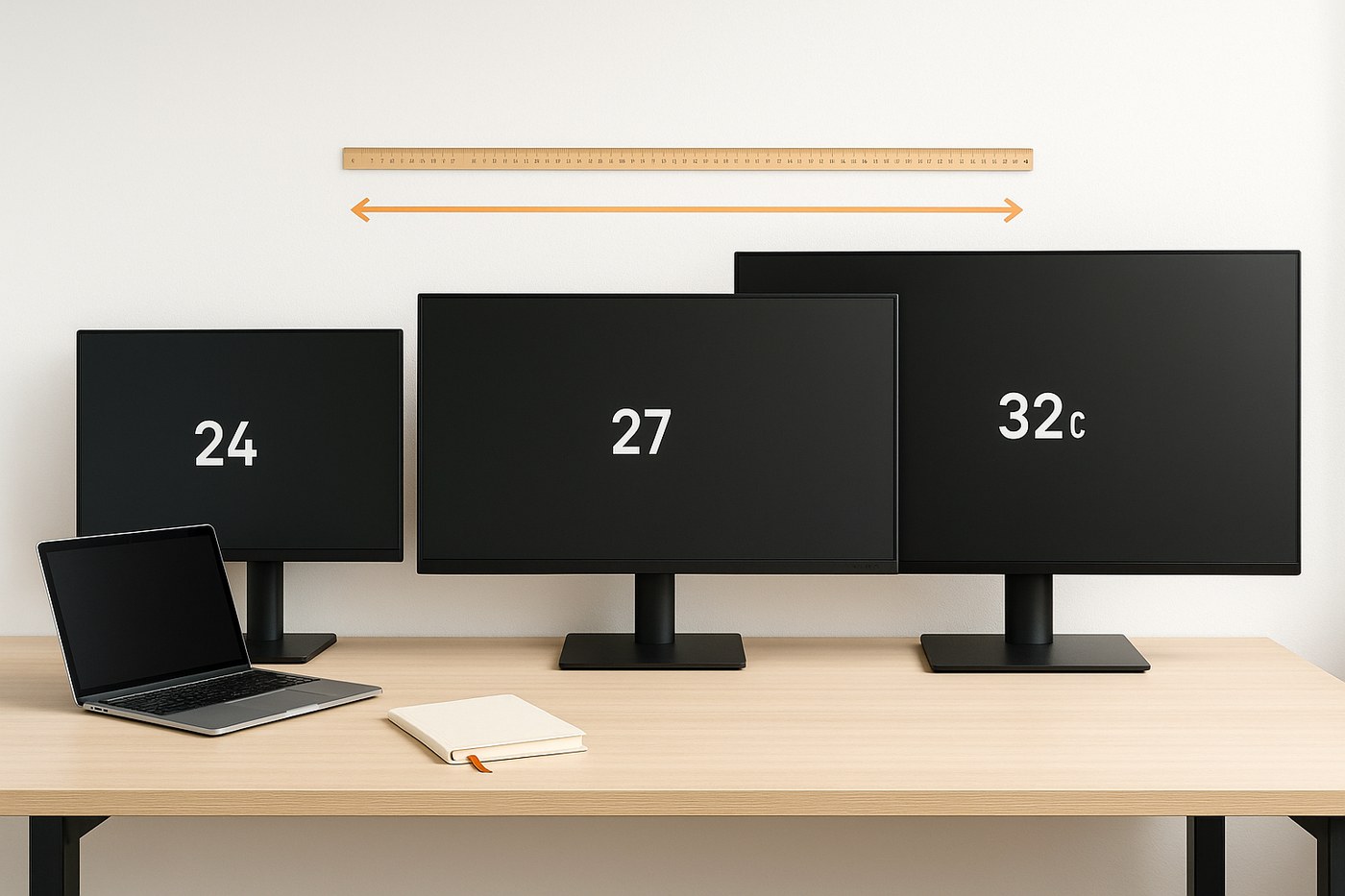
Вибір монітора лише за діагоналлю часто закінчується втомою очей або незручним масштабуванням. Для роботи важливі три речі: фізичний розмір, щільність пікселів і відстань, з якої ви дивитеся на екран.
Коли достатньо 24 дюймів
24-дюймовий Full HD зручний для офісних програм, навчання та компактного столу. Текст має нормальний розмір без значного масштабування, а відеокарта отримує помірне навантаження. Це практичний варіант, якщо ви сидите близько або працюєте з одним вікном.
Кому підходять 27 і 32 дюйми
27 дюймів часто є вдалим компромісом, але для нього краще розглядати роздільну здатність 2560×1440. На 27-дюймовому Full HD з близької відстані пікселі можуть бути помітними, а на 4K знадобиться масштабування. 32 дюйми доречні для кількох вікон, таблиць і монтажу, але потребують глибшого столу та достатньої відстані.
Якщо під’єднуєте ноутбук через док-станцію, перевірте, чи підтримує вона потрібну частоту й роздільну здатність. Допоможе матеріал про USB-C, USB4 і Thunderbolt. Нестабільне зображення або чорний екран варто починати з перевірки кабелю та порту, а не з купівлі нового монітора.
Матриця, частота і посадка
Для тексту важливі рівномірне підсвічування, відсутність мерехтіння та регулювання по висоті. Для ігор додається частота оновлення, для фото — рівномірність кольору й калібрування. Поставте верхню частину екрана приблизно на рівні очей і залиште 50–80 см до панелі.
Якщо старий монітор мерехтить, має плями або втрачає яскравість, спершу перевірте кабель і вхід, а потім зверніться на діагностику техніки. Не кожна проблема зображення означає, що потрібно міняти всю систему.
Розмір потрібно підбирати разом із роздільною здатністю
24 дюйми та Full HD дають приблизно 92 пікселі на дюйм — текст зазвичай читається без масштабування. 27 дюймів у Full HD мають нижчу щільність, тому дрібні шрифти й контури можуть виглядати м’якше. Для 27 дюймів 2560×1440 часто є збалансованим варіантом, а 32 дюйми краще розкриваються у 4K або на більшій відстані.
Висока роздільна здатність не означає, що все потрібно залишати дрібним. У Windows та macOS є масштабування, але старі програми іноді виглядають нечітко. Перед покупкою подумайте, чи працюєте ви з текстом, таблицями, графікою або відео, і чи може ноутбук стабільно виводити потрібний сигнал.
Офіс, код, таблиці та дизайн
Для документів важливі чіткий текст, матове покриття та регулювання висоти. Для програмування корисні вертикальна орієнтація й рівномірне підсвічування. Для таблиць зручний широкий формат 27–32 дюйми, але відстань до очей має залишатися комфортною. Для дизайну важливі колірне охоплення, заводська калібровка та можливість профілювання, а не просто велика діагональ.
Якщо монітор потрібен для ноутбука, перевірте док-станцію і стандарт порту. USB-C може передавати відео через DisplayPort Alt Mode, але не кожен USB-C це підтримує. Для кількох панелей може знадобитися окреме живлення або відеовихід на док-станції. Про сумісність портів розповідає матеріал про USB-C, USB4 і Thunderbolt.
Ергономіка важливіша за зайві дюйми
Якщо екран стоїть дуже близько, великий монітор змушує постійно рухати головою. Якщо він далеко, дрібний текст доводиться збільшувати. Верхня рамка має бути приблизно на рівні очей, а погляд — трохи вниз до центру. Підставка з регулюванням висоти іноді корисніша за більшу матрицю.
Не плутайте втому очей із несправністю монітора. Мерехтіння підсвічування, нерівномірна яскравість або смуги потребують перевірки кабелю, джерела сигналу й самої панелі. За потреби допоможе заміна матриці, але спочатку потрібно підтвердити, що проблема саме в дисплеї.
Практичний сценарій
Користувач замінив 24-дюймовий Full HD на 32-дюймовий Full HD і очікував більше робочого простору. Зображення стало фізично більшим, але текст — менш чітким, а голова швидше втомлювалася. Після переходу на 27-дюймовий QHD із регулюванням висоти робоче місце стало комфортнішим. Інший користувач працював із таблицями на 24 дюймах і вирішив проблему не новим монітором, а правильною посадкою та другим вертикальним екраном.
Що перевірити перед покупкою
- Відстань від очей до екрана та глибину столу.
- Роздільну здатність і масштабування, а не лише діагональ.
- Відеовиходи ноутбука або ПК і потрібну частоту.
- Регулювання висоти, нахилу та можливість кріплення VESA.
- Мерехтіння, рівномірність підсвічування та політику щодо битих пікселів.
Щільність пікселів і масштабування
Однакова діагональ може давати різну чіткість через роздільну здатність. На 27-дюймовому QHD текст зазвичай виглядає деталізованіше, ніж на 27-дюймовому Full HD, але елементи інтерфейсу можуть стати дрібнішими. Windows дозволяє змінити масштаб до 125 або 150%, а macOS автоматично підбирає зручний режим, проте старі програми не завжди коректно працюють із масштабуванням.
Перед покупкою перевірте не тільки кількість пікселів, а й те, як система показує шрифти. Для тривалої роботи важливо, щоб текст був чітким без постійного наближення та напруження очей. Якщо монітор купується для ноутбука, перевірте, чи вистачає відеопам'яті та пропускної здатності порту для обраної роздільної здатності.
Один великий екран чи два менші
Один 32-дюймовий монітор спрощує кабелі й не має рамки посередині. Два 24-дюймові екрани зручні, коли потрібно одночасно бачити пошту, документи, чат або код. Для ноутбука другий монітор може бути дешевшим способом збільшити простір, ніж заміна основної панелі на дуже велику.
Подумайте про розташування: центральний екран має бути прямо перед вами, а додатковий — збоку під невеликим кутом. Якщо постійно повертати голову до другого дисплея, шия втомлюватиметься. Для вертикального коду або довгих документів важливі поворот підставки й підтримка pivot.
Частота, час відгуку та мерехтіння
Частота 100–144 Гц робить прокручування плавнішим навіть в офісних програмах, але не замінює хорошу матрицю. Перевіряйте, чи потрібна частота доступна через ваш HDMI, DisplayPort або USB-C. Час відгуку в рекламних характеристиках часто вимірюють у спеціальному режимі, який може створювати ореоли навколо об'єктів.
Для роботи важливі Flicker-Free, стабільна яскравість і відсутність помітного PWM-мерехтіння. Якщо очі втомлюються вже через короткий час, зменште яскравість, перевірте частоту та спробуйте інший режим підсвічування. Не вважайте дискомфорт нормою, особливо якщо він з'явився після заміни монітора.
Підключення до ноутбука
USB-C може передавати відео лише за наявності DisplayPort Alt Mode або Thunderbolt. HDMI має різні версії, а док-станція може обмежувати частоту й роздільну здатність. Для двох моніторів перевірте не тільки порти, а й можливості відеочипа та конкретної док-станції. Якщо зображення мерехтить або періодично зникає, замініть кабель і перевірте пряме підключення.
Не купуйте кабель лише за формою штекера. На упаковці має бути вказана підтримувана роздільна здатність, частота та довжина. Довгий дешевий кабель може працювати на 60 Гц, але давати чорний екран або втрати сигналу на вищому режимі.
Колір і робочий профіль
Для таблиць і тексту достатньо коректного sRGB та рівномірного підсвічування. Для фото, відео й дизайну важливі колірне охоплення, заводська калібровка та можливість створити профіль. Показник HDR на коробці не гарантує якісного HDR: зверніть увагу на яскравість, контрастність і локальне затемнення.
Попросіть магазин показати політику щодо битих пікселів і умови повернення. Один дефектний піксель може бути непомітним для одного користувача, але критичним для роботи з графікою. Перевірку краще виконати відразу після отримання, з однотонним фоном і на всіх входах.
Поширені запитання
Чи краще 27-дюймовий Full HD за 24-дюймовий?
Не завжди. На 27 дюймах Full HD має нижчу щільність пікселів, тому текст може виглядати менш чітко.
Чи потрібен 4K для роботи з документами?
Ні, але він дає більше робочого простору за правильного масштабування та достатньої продуктивності ПК.
Чи краще 32 дюйми для роботи?
Лише якщо вистачає відстані до екрана й потрібен великий робочий простір. Для невеликого столу 24–27 дюймів часто комфортніші.
Чи важлива частота 144 Гц для офісу?
Вона робить прокручування плавнішим, але для звичайних документів важливіші чіткість, ергономіка та відсутність мерехтіння.
Чому ноутбук не виводить заявлену роздільну здатність?
Обмеження може бути в USB-C, HDMI, кабелі, док-станції або відеочипі. Перевірте всі ланки підключення.


