
Як підібрати вебкамеру для відеодзвінків: світло, фокус і сумісність
Не впевнені, що саме зламалось?
Опишіть симптоми майстру — підкажемо, з чого почати діагностику і чи варто нести техніку в ремонт.
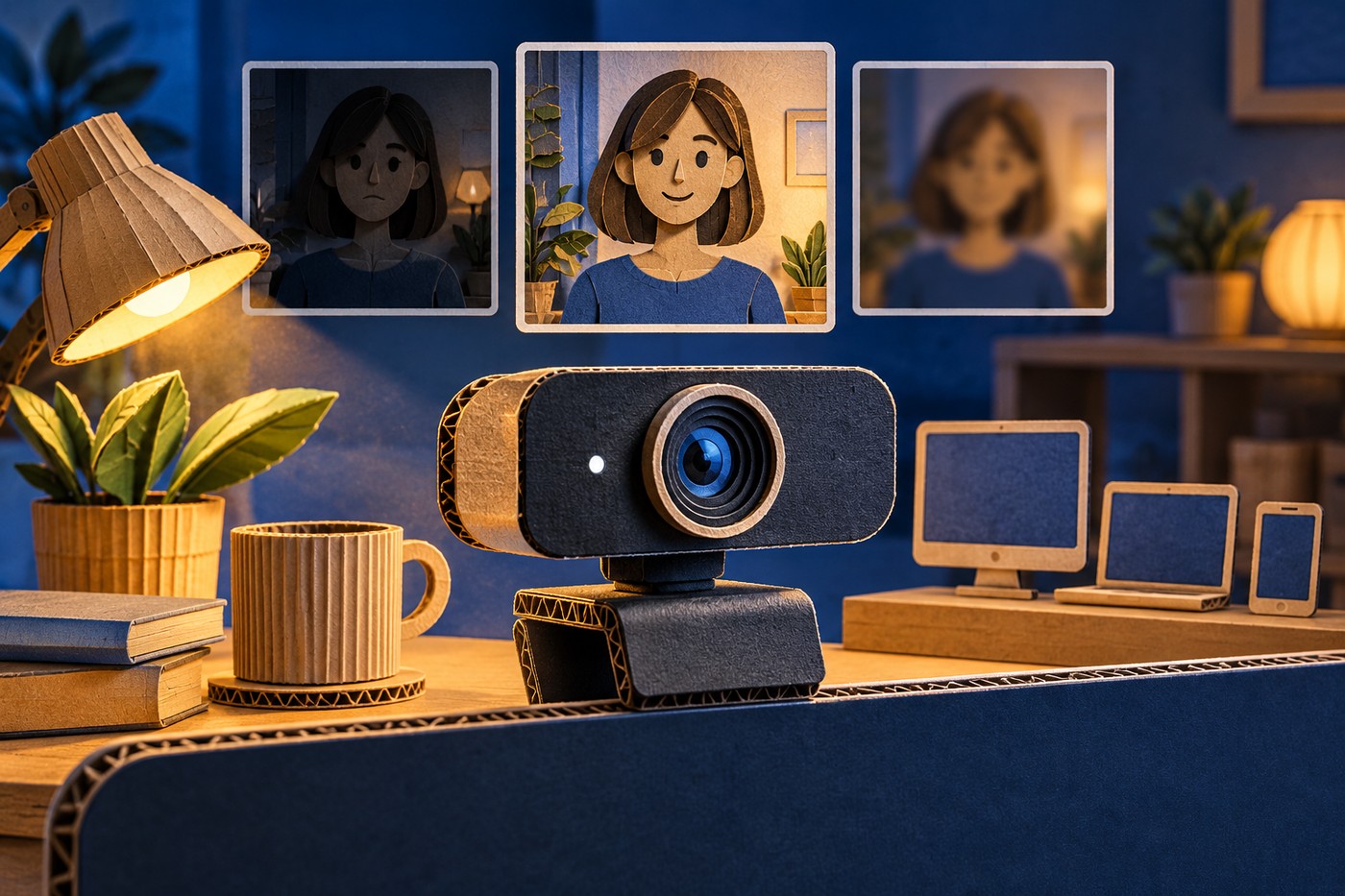
Вебкамера для відеодзвінків не обов’язково має бути найдорожчою чи мати найбільше число в описі. Якість розмови залежить від того, чи бачить сенсор достатньо світла, чи тримає обличчя у фокусі, чи не захоплює зайве тло та чи сумісна камера з комп’ютером і програмами. Камера з вищою заявленою роздільністю в темній кімнаті може давати менш приємне зображення, ніж простіша модель при хорошому освітленні.
Почніть із власного сценарію. Для дзвінків за столом достатньо кадру одного обличчя на відстані витягнутої руки. Для зустрічей кількох людей потрібні ширший кут і правильне розміщення. Якщо доводиться показувати предмети зблизька або переміщати камеру, має значення швидкість фокусування. Окремо перевірте, чи не вирішує вже вбудована камера ноутбука вашу задачу: зовнішня потрібна не автоматично.
Роздільність: що означають 720p, 1080p і 4K
Роздільність описує кількість пікселів у кадрі, але не гарантує таку саму якість у відеодзвінку. Програма може передавати відео в нижчій роздільності через налаштування, навантаження мережі чи обмеження самої зустрічі. Тому перед купівлею перевірте, які режими реально підтримує потрібний застосунок і чи потрібне вам локальне відео високої чіткості, а не лише звичайний дзвінок.
Для більшості особистих розмов 1080p зазвичай є практичним орієнтиром: обличчя та деталі виглядають чіткіше, ніж у базових режимах, а вимоги до комп’ютера і каналу нижчі, ніж при роботі з важчим відеопотоком. 4K може бути корисним для запису, кадрування або демонстрацій, але воно не зробить автоматично кращою картинку в будь-якій конференції. Вища роздільність також збільшує вимоги до пропускної здатності й обробки, а програма може зменшити потік.
Оцінюйте не тільки максимальний режим на коробці, а й якість при типовому для вас освітленні, стабільність експозиції, шум у темряві та доступні частоти кадрів. Відгуки й демонстраційні відео корисні лише тоді, коли умови зйомки близькі до вашого робочого місця.
Освітлення важливіше за гонитву за характеристиками
Маленький сенсор має менше світла в темному приміщенні, через що зображення може бути зернистим, змазаним або надмірно обробленим. Автоматична корекція допомагає в різних умовах, але не замінює джерело світла. Поставте м’яке світло перед собою або трохи збоку, а не позаду: яскраве вікно за спиною часто перетворює обличчя на темний силует.
Перевіряйте камеру при реальному освітленні кімнати, а не тільки на студійному огляді. Сядьте на звичне місце, відкрийте програму камери, подивіться на тон шкіри, різкість і те, як швидко зображення адаптується, коли ви повертаєтесь до вікна або рухаєтесь. Logitech у своєму посібнику з вибору вебкамер окремо звертає увагу на роботу при слабкому та зустрічному освітленні; це доречний критерій порівняння, але результат конкретної моделі залежить від її сенсора та обробки.
Перш ніж купувати нову камеру, спробуйте змінити світло: підніміть ноутбук, спрямуйте настільну лампу на стіну перед собою або використайте розсіяне освітлення. Якщо картинка стала прийнятною, можливо, вам достатньо внутрішньої камери. Якщо ж вона залишається шумною або камера фізично надто низько, зовнішня модель може дати відчутнішу різницю.
Автофокус чи фіксований фокус
Автофокус змінює фокусування, коли відстань до об’єкта змінюється. Він корисний, якщо ви показуєте документи, плату чи інший предмет близько до об’єктива, часто відхиляєтесь від столу або камера стоїть не зовсім на сталій відстані. Якщо ви сидите в одному положенні, добре налаштований фіксований фокус може бути простішим і не намагатися постійно перефокусовуватись.
Під час тесту перевірте не тільки обличчя, а й короткий рух уперед-назад та предмет у руках. Дешевий або повільний автофокус може «полювати» і періодично робити кадр нечітким. Якщо часто показуєте деталі, заздалегідь подивіться приклади саме такого сценарію. Вебкамера не обов’язково замінить документ-камеру: для дрібного тексту важливі відстань фокусування, різкість по краях і можливість стабільно закріпити її над столом.
Якщо на комп’ютері вже є кілька камер, Windows 11 дозволяє переглянути підключені пристрої та їхні параметри на сторінці Параметри → Bluetooth і пристрої → Камери. Microsoft описує це в інструкції керування камерами Windows 11. Програми можуть застосовувати власні налаштування, тому остаточно перевіряйте фокус у тій програмі, де відбуватимуться дзвінки.
Кут огляду та кадрування
Широкий кут огляду вміщує більше людей або простору, але може показати зайву частину кімнати й візуально спотворити обличчя, якщо сісти близько. Для одного учасника зазвичай зручне помірне поле зору: обличчя та плечі в кадрі, фон не перетягує увагу. Для невеликої переговорної кімнати ширший кут може бути корисним, але вебкамера на моніторі далеко від столу має захопити всю групу.
Порівнюючи моделі, з’ясуйте, як виробник вимірює поле зору: горизонтально, вертикально чи по діагоналі. Два числа з однаковим символом градуса не завжди можна прямо порівняти, якщо методи вимірювання різні. Перевірте також цифрове кадрування: воно може наближати зображення, але не додає деталей сенсора і здатне знизити чіткість.
Кріплення, підключення й сумісність
Оцініть форму монітора або ноутбука, товщину рамки, наявність шторки та те, чи можна поставити камеру на штатив. Переконайтеся, що затискач не перекриває верхню рамку і не зісковзує під час регулювання. Камера на рівні очей зазвичай дає природніший ракурс, ніж та, що лежить на столі й дивиться знизу.
Перевірте тип кабелю та порту: USB-A чи USB-C, довжину, потребу в адаптері та чи доступний порт після підключення інших пристроїв. Якщо зовнішня камера зникає через хаб, спробуйте підключити її напряму. Інструкція про USB-хаб, який від’єднує камеру або диск допоможе відділити проблему хаба від самої вебкамери. Не купуйте перехідник лише за формою роз’єму: переконайтеся, що він відповідає потрібному типу даних.
Сумісність — це не тільки наявність USB. Перевірте підтримку Windows та потрібних застосунків, доступність ручного вибору камери, вбудованого мікрофона, автофокусу й керувальної програми. Для відеодзвінків вбудований мікрофон камери може бути запасним, але якщо в приміщенні шумно чи ви сидите далеко, окрема гарнітура часто дає чистіший голос. Якщо з’являється луна, вирішуйте аудіо окремо: як знайти друге джерело звуку в Teams або Zoom.
У Windows потрібно дозволити доступ до камери системі та відповідним програмам. Microsoft пояснює рівні дозволів у довідці про камеру й конфіденційність. Для настільних програм перемикач може діяти ширше, ніж для окремих програм Microsoft Store, тому перевіряйте його усвідомлено. Якщо камера не працює зовсім, скористайтеся окремою інструкцією камера ноутбука не працює в Zoom або Teams, а не робіть висновок про несумісність нової моделі.
Короткий чеклист перед купівлею
- Визначте відстань до камери, кількість людей у кадрі та тип освітлення.
- Порівняйте реальні тести відео в кімнаті, схожій на вашу.
- Оберіть роздільність відповідно до програм і задач, а не лише рекламного максимуму.
- Перевірте, чи потрібен автофокус для показу предметів або частого руху.
- Зіставте поле зору й тип його вимірювання, щоб кадр не був надмірно широким.
- Переконайтеся в сумісності роз’єму, кабелю, кріплення та потрібних застосунків.
- Перевірте, чи не усуває проблему вже наявна камера разом із кращим світлом.
Найкраща вебкамера для вас — та, що дає стабільне зображення саме на вашому столі, без складного налаштування й непотрібних функцій. Якщо нову камеру Windows не бачить або вона працює лише через певний порт, перевірте інший кабель і пряме USB-підключення. За підозри на несправний порт чи контролер можна замовити діагностику комп’ютера.


