
Екран мерехтить на низькій яскравості: як перевірити PWM і Windows
Не впевнені, що саме зламалось?
Опишіть симптоми майстру — підкажемо, з чого почати діагностику і чи варто нести техніку в ремонт.
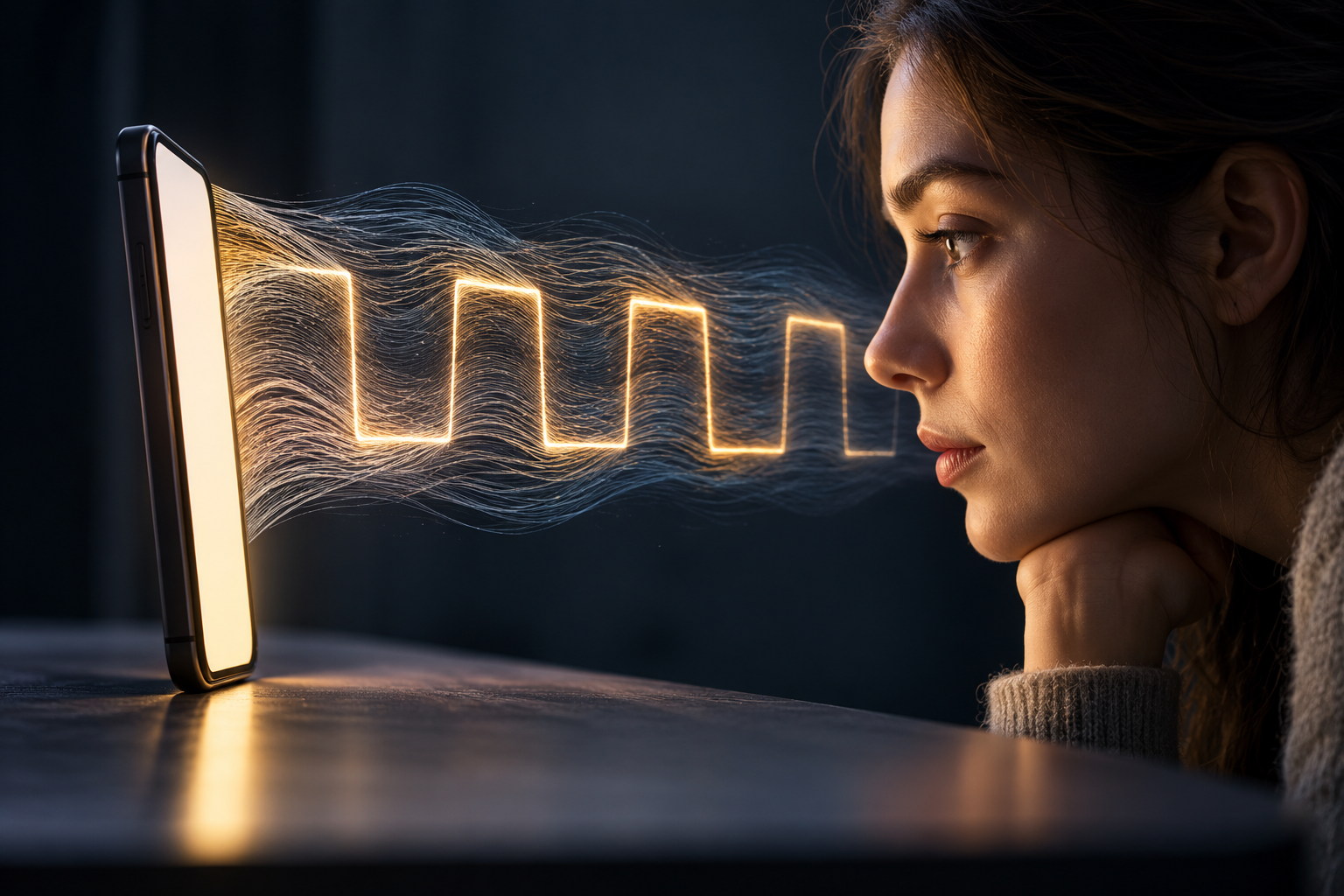
Якщо екран ноутбука здається мерехтливим у темній кімнаті, особливо коли зменшити яскравість, це не обов'язково означає поломку матриці. Яскравість може змінюватися апаратним методом затемнення, наприклад PWM, або автоматичними функціями Windows та виробника. Окремо існують програмні проблеми драйвера, несумісної програми, кабелю чи панелі. Важливо розрізнити ці ситуації: налаштування Windows не усуне фізичний дефект, а ремонт не потрібен, якщо причина лише у способі керування підсвічуванням.
Спочатку зафіксуйте умови: рівень яскравості, живлення від батареї чи адаптера, програма, в якій помітний ефект, і чи змінюється він при русі кришки. Потім виконайте прості перевірки нижче. Для порівняння технологій панелей перегляньте матеріал про IPS, OLED, TN, частоту оновлення та яскравість. Якщо кольори змінюються переважно під час відтворення HDR, може бути доречна окрема інструкція про HDR у Windows і бліді кольори.
Що таке PWM і чому його пов'язують із низькою яскравістю
PWM — широтно-імпульсна модуляція. У спрощеному вигляді контролер швидко перемикає джерело світла між увімкненим і вимкненим станом, змінюючи частку часу, коли воно світить. Коротший імпульс зменшує середню яскравість. На дисплеях можуть використовуватись різні способи затемнення, а окремі моделі поєднують їх залежно від рівня яскравості. Тому не можна лише за типом панелі — IPS чи OLED — точно передбачити поведінку кожного ноутбука.
На деяких екранах пульсація помітніша на низькій яскравості або для окремих людей. Це може відчуватися як мерехтіння, але сам факт дискомфорту не визначає причину і не є діагнозом. Apple, наприклад, описує PWM для регулювання яскравості iPhone й зазначає, що частина людей може помічати мерехтіння при затемненні. Це підтверджує існування такого методу, але не означає, що кожен ноутбук використовує його однаково або що кожен симптом викликаний PWM.
Спершу відрізніть пульсацію від програмного мерехтіння
Програмне мерехтіння Windows часто виникає через драйвер дисплея або несумісну програму. Microsoft радить відкрити Диспетчер завдань і подивитися, чи мерехтить він разом із рештою екрана. Якщо так, імовірніша проблема драйвера; якщо Диспетчер завдань лишається стабільним, а інші вікна блимають, перевіряйте застосунок. Цей тест не визначає PWM панелі, але допомагає відсіяти частину програмних причин.
- Натисніть Ctrl+Shift+Esc, щоб відкрити Диспетчер завдань.
- Залиште його поверх робочого столу й спостерігайте за екраном під час мерехтіння.
- Перевірте, чи ефект є в кількох програмах і на робочому столі.
- Від'єднайте зовнішній монітор і непотрібні адаптери, а потім перевірте ще раз.
Якщо проблема почалася після оновлення Windows або драйвера, спершу встановіть рекомендовану версію з офіційного джерела виробника ноутбука чи графічного адаптера. Якщо драйвер оновили безпосередньо перед появою проблеми, можна перевірити доступність відкату. Не видаляйте всі графічні драйвери сторонніми програмами: неправильна процедура може залишити пристрій без належного відеорежиму.
Перевірте автоматичну та адаптивну яскравість
Яскравість може непомітно змінюватися через датчик освітлення, енергозбереження, Content Adaptive Brightness Control (CABC), HDR або утиліту виробника. Виглядає це як пульсація чи «дихання» підсвічування, хоча сам екран може не мати несправності. Перевірте, чи змінюється ефект, коли адаптивну яскравість, автоматичне затемнення або енергозбереження дисплея тимчасово вимкнено в налаштуваннях Windows і програмі виробника.
Порівняйте роботу від батареї та від блока живлення. Якщо мерехтіння з'являється лише в одному режимі, перевірте профіль живлення й параметри графіки. Не змінюйте BIOS і реєстр навмання: назви та доступність параметрів залежать від моделі. Зробіть одне контрольоване налаштування за раз, щоб розуміти, що саме вплинуло.
Чи можна побачити PWM камерою телефона
Зйомка екрана камерою або режимом сповільненого відео іноді показує темні смуги чи пульсацію. Це може бути взаємодія частоти зчитування сенсора камери з циклом оновлення дисплея або затемненням. Такий кадр не вимірює надійно частоту чи глибину PWM і не доводить, що мерехтіння видиме оком. Інша камера або витримка може показати інший результат.
Для вимірювання світлових коливань потрібен прилад із відповідним фотодатчиком та методикою, а не лише відео з телефона. Якщо обираєте ноутбук і чутливі до конкретного екрана, перевірте його особисто на різних рівнях яскравості та прочитайте вимірювання саме цієї модифікації. Назви технології та рекламне «flicker-free» не замінюють тесту конкретного екземпляра й режиму.
Безпечні перевірки без розбирання
- Поставте стабільну яскравість вручну й на кілька хвилин вимкніть автоматичне регулювання.
- Перевірте кілька значень яскравості та різні типи зображення: білий документ, темну тему й відео.
- Перезапустіть графічний драйвер комбінацією Win+Ctrl+Shift+B; екран може коротко згаснути — це очікувано.
- Перевірте зовнішній монітор: якщо він стабільний, а вбудований екран мерехтить, проблема може бути в панелі або її з'єднанні, хоча програмна причина все ще можлива.
- Збережіть роботу перед оновленням чи відкатом драйвера та використовуйте офіційні пакети.
Не натискайте на панель, не скручуйте кришку й не вставляйте предмети в рамку. Якщо мерехтіння змінюється при відкриванні кришки, з'явилися кольорові смуги, плями, тріщини або частина зображення пропадає, не намагайтеся «вилікувати» це зміною частоти. Механічне пошкодження кабелю чи матриці може погіршитися при подальшому русі.
Коли потрібна діагностика в сервісі
Зверніться до майстра, якщо мерехтіння є на різних рівнях яскравості, посилюється при зміні кута кришки, видно смуги чи артефакти, екран гасне або проблема лишається після перевірки програм і драйверів. Для діагностики порівнюють зображення на зовнішньому дисплеї, перевіряють журнал помилок, шлейф, роз'єм і панель. Для підтвердження світлової модуляції потрібні інструментальні вимірювання; заміна матриці без перевірки може не усунути програмний збій.
Якщо спостерігаєте дискомфорт, зробіть перерву, спробуйте інший рівень яскравості або інший екран. Не робіть висновків про стан здоров'я лише за відеозйомкою дисплея. За стійких або виражених симптомів зверніться до медичного фахівця; технічний тест не замінює медичної оцінки.
Підсумок
Мерехтіння на низькій яскравості може бути пов'язане зі способом затемнення дисплея, автоматичним регулюванням, драйвером, програмою або апаратною несправністю. Перевірка Диспетчера завдань допомагає знайти частину програмних причин, а тест зовнішнім монітором — звузити апаратний пошук. Камера телефона може показати смуги, але не є точним PWM-вимірювачем. Спочатку зафіксуйте умови та перевірте безпечні налаштування; при артефактах, залежності від кута кришки чи зниканні зображення потрібна апаратна діагностика.
FAQ
Якщо камера телефона показала смуги, це точно PWM?
Ні. На відео можуть проявитися різниця частот кадрів, витримка й робота сенсора. Такий тест не вимірює точно параметри світлової модуляції.
Чи треба завжди встановити яскравість на 100%?
Ні. Це може підвищити енергоспоживання та бути незручним. Спершу перевірте автоматичне затемнення та знайдіть комфортний режим; спосіб роботи PWM залежить від моделі.
Коли мерехтіння більше схоже на поломку?
Коли воно супроводжується смугами, плямами, чорним екраном, залежить від кута кришки або з'явилося після удару чи натискання. У таких випадках не рухайте кришку зайвий раз і перевірте пристрій у сервісі.


