
Экран мерцает при низкой яркости: как проверить PWM и Windows
Не уверены, что именно сломалось?
Опишите симптомы мастеру — подскажем, с чего начать диагностику и стоит ли нести технику в ремонт.
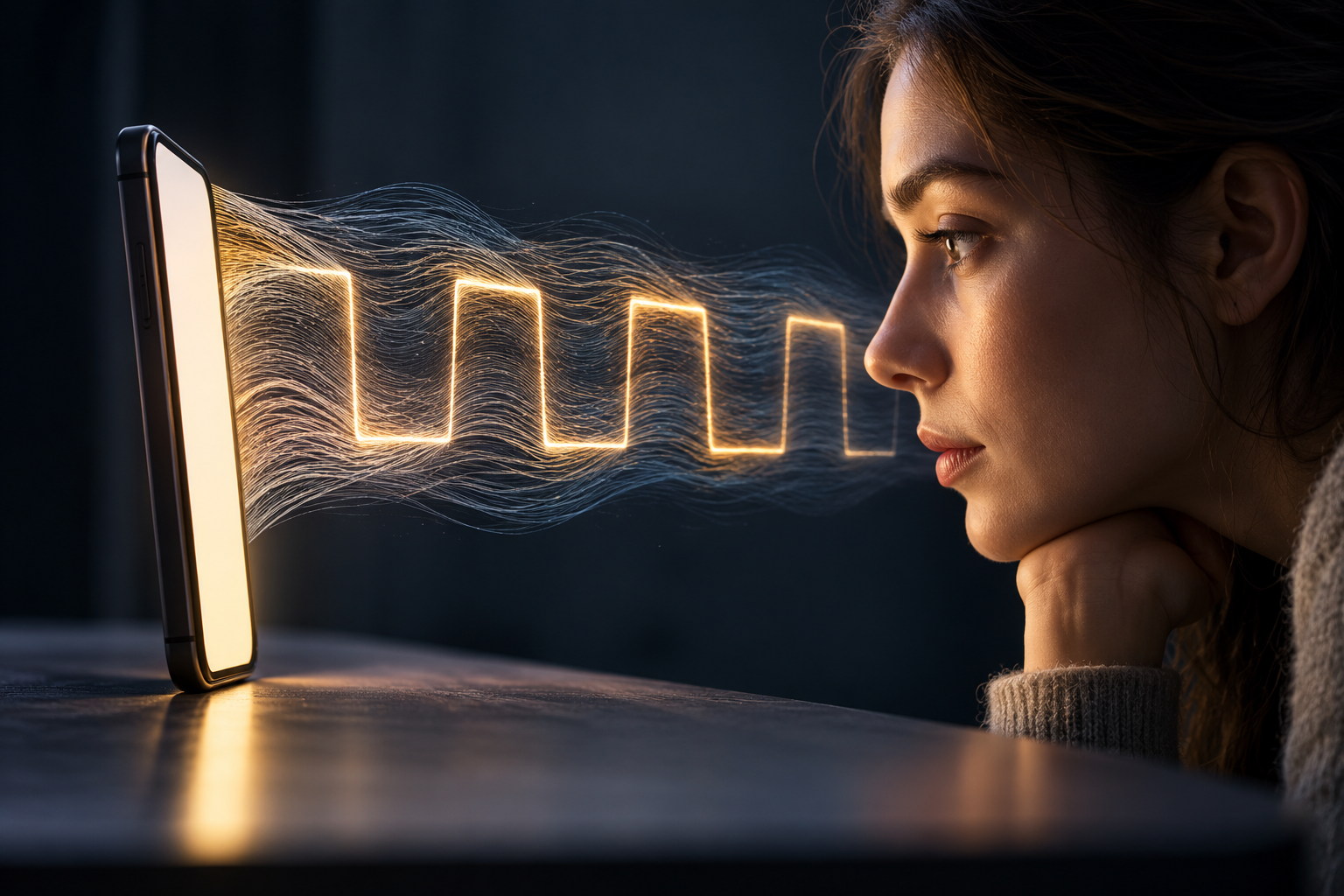
Если экран ноутбука кажется мерцающим в темной комнате, особенно после снижения яркости, это не обязательно означает поломку матрицы. Яркость может регулироваться аппаратным способом, например PWM, автоматическими функциями Windows или фирменной утилитой. Отдельно встречаются сбои графического драйвера, несовместимое приложение, поврежденный кабель и дефект панели. Эти причины требуют разных действий: настройка Windows не исправит физическое повреждение, а замена экрана не нужна, если виновато приложение.
Сначала запишите условия, при которых появляется эффект: уровень яркости, работа от батареи или адаптера, открытая программа и положение крышки. Затем проверьте основные причины по шагам. Чтобы понимать различия между панелями и их характеристиками, полезен разбор IPS, OLED, TN, частоты обновления и яркости. Если оттенки меняются главным образом при просмотре HDR, сравните поведение с инструкцией о HDR в Windows и блеклых цветах.
Что такое PWM и почему о нем говорят при низкой яркости
PWM — широтно-импульсная модуляция. Упрощенно контроллер быстро переключает источник света между включенным и выключенным состоянием, регулируя долю времени, когда он светит. Чем короче световые импульсы, тем ниже средняя яркость. В дисплеях применяются разные способы затемнения; некоторые устройства переключаются между ними в зависимости от выбранного уровня яркости. Поэтому нельзя по одному лишь типу панели — IPS или OLED — точно предсказать поведение конкретного ноутбука.
На некоторых экранах пульсация заметнее при низкой яркости или чувствительна для отдельных людей. Ощущение дискомфорта само по себе не устанавливает причину и не является диагнозом. Apple описывает PWM как один из способов регулировки яркости iPhone и отмечает, что часть людей может замечать мерцание при затемнении. Это подтверждает использование метода в отдельных устройствах, но не означает, что каждый ноутбук работает одинаково или любой симптом вызван PWM.
Сначала отличите пульсацию от программного мерцания
Программное мерцание Windows нередко связано с графическим драйвером или несовместимой программой. Microsoft рекомендует открыть Диспетчер задач и посмотреть, мерцает ли он одновременно с остальной частью экрана. Если да, вероятнее проблема драйвера; если Диспетчер задач остается стабильным, а другие окна мигают, проверьте приложения. Этот тест не обнаруживает PWM панели, но помогает отделить некоторые программные причины.
- Нажмите Ctrl+Shift+Esc, чтобы открыть Диспетчер задач.
- Оставьте окно поверх рабочего стола и понаблюдайте, появляется ли мерцание.
- Проверьте эффект в нескольких приложениях и на рабочем столе.
- Отключите внешний монитор и ненужные переходники, затем повторите проверку.
Если проблема появилась после обновления Windows или драйвера, установите подходящую версию из официального источника производителя ноутбука или графического адаптера. Если сбой возник сразу после обновления, проверьте, доступен ли откат драйвера. Не удаляйте все графические драйверы неизвестными утилитами: неправильная процедура может оставить систему без корректного видеорежима.
Проверьте автоматическую и адаптивную яркость
Яркость может меняться из-за датчика освещения, энергосбережения, Content Adaptive Brightness Control (CABC), HDR или приложения производителя. Это выглядит как пульсация или «дыхание» подсветки, хотя сама панель может быть исправна. Проверьте, изменится ли поведение, если временно отключить адаптивную яркость, автоматическое затемнение или энергосбережение дисплея в параметрах Windows и фирменной программе.
Сравните работу от аккумулятора и блока питания. Если мерцание возникает только в одном режиме, проверьте профиль питания и настройки графики. Не меняйте BIOS и системный реестр наугад: названия и наличие параметров зависят от модели. Меняйте по одному параметру и фиксируйте результат — так понятно, какое действие повлияло на экран.
Можно ли увидеть PWM камерой телефона
Камера или замедленная съемка иногда показывает на дисплее темные полосы либо пульсацию. Причиной может быть взаимодействие частоты считывания сенсора камеры с обновлением экрана или его затемнением. Полученный кадр ненадежно измеряет частоту и глубину PWM и не доказывает, что мерцание видно глазом. Другая камера, частота кадров или выдержка могут дать совершенно иной результат.
Для измерения колебаний света нужен прибор с подходящим фотодатчиком и методикой, а не просто видео смартфона. Если выбираете ноутбук и чувствительны к особенностям конкретного экрана, проверьте его лично на нескольких уровнях яркости и изучите измерения именно нужной модификации. Название технологии и рекламная маркировка «flicker-free» не заменяют проверку конкретного экземпляра и режима.
Безопасные проверки без разборки
- Установите постоянную яркость вручную и на несколько минут отключите автоматическую регулировку.
- Сравните несколько уровней яркости и разные изображения: белый документ, темную тему и видео.
- Перезапустите графический драйвер сочетанием Win+Ctrl+Shift+B. Экран может на короткое время погаснуть — это ожидаемо.
- Подключите внешний монитор. Если он стабилен, а встроенный дисплей мерцает, возможна проблема панели или ее соединения, хотя программную причину все еще нельзя исключить.
- Сохраните документы перед обновлением или откатом драйвера и используйте официальные пакеты.
Не давите на панель, не скручивайте крышку и не вставляйте предметы в рамку. Если мерцание меняется при открывании крышки, появились цветные полосы, пятна, трещины или часть изображения пропадает, не пытайтесь «лечить» проблему настройкой частоты. Механическое повреждение кабеля или матрицы может усугубиться от дальнейшего движения.
Когда нужна диагностика в сервисе
Обратитесь к специалисту, если мерцание присутствует на разных уровнях яркости, усиливается при изменении угла крышки, сопровождается полосами или артефактами, экран гаснет либо проблема остается после проверки программ и драйверов. Во время диагностики сравнивают изображение на внешнем дисплее, проверяют системные ошибки, шлейф, разъем и саму панель. Чтобы подтвердить световую модуляцию, нужны инструментальные измерения; замена матрицы без проверки может не устранить программный сбой.
Если чувствуете дискомфорт, сделайте перерыв, попробуйте другой уровень яркости или другой дисплей. Не делайте вывод о здоровье только по видеозаписи экрана. При стойких или выраженных симптомах обратитесь к медицинскому специалисту: техническая проверка компьютера не заменяет медицинскую оценку.
Итог
Мерцание при низкой яркости может быть связано со способом затемнения, автоматическими настройками, драйвером, приложением или аппаратной неисправностью. Проверка Диспетчера задач помогает найти часть программных причин, а внешний монитор позволяет сузить поиск аппаратной проблемы. Камера смартфона иногда показывает полосы, но не служит точным измерителем PWM. Зафиксируйте условия и начните с безопасных настроек; при артефактах, зависимости от угла крышки или пропадании изображения нужна аппаратная диагностика.
FAQ
Если камера телефона показала полосы, это точно PWM?
Нет. На видео влияют разница частот кадров, выдержка и работа сенсора. Такой тест не измеряет параметры световой модуляции с необходимой точностью.
Нужно ли всегда устанавливать яркость на 100%?
Нет. Это может повысить энергопотребление и быть неудобным. Сначала проверьте автоматическое затемнение и подберите комфортный режим; способ работы PWM зависит от модели.
Когда мерцание больше похоже на поломку?
Если оно сопровождается полосами, пятнами, черным экраном, зависит от угла крышки или началось после удара либо давления. В таком случае лишний раз не двигайте крышку и покажите ноутбук специалисту.


